Cara guna Tandatangan ke PNG Lutsinar
Lukis tandatangan di skrin dengan jari, tetikus atau pen — atau ambil gambar tandatangan di atas kertas dan biar latar kertas dibuang automatik. Hasilnya PNG lutsinar yang boleh ditampal pada surat, sijil dan borang.
Sebelum anda mula
Untuk mod Snap: tandatangan dengan pen hitam atau biru di atas kertas putih kosong.
- PilihanTiada modul perlu disiapkanAlat ini berdiri sendiri — tidak membaca Jadual Waktu, Senarai Murid atau data lain. Boleh dibuka tanpa log masuk.
- WajibPelayar terkiniChrome, Edge, Safari atau Firefox versi semasa (komputer atau telefon). Pemprosesan berlaku pada peranti anda — fail dan teks anda tidak dimuat naik ke mana-mana.
Apa yang berbeza ikut pelan
Tiada. Alat ini sama sepenuhnya bagi Tetamu, Percuma, Pro dan Ultra — tiada had penggunaan, tiada tera air dan tiada data dihantar ke pelayan.
Semua pelanLangkah demi langkah
Sama bagi semua pengguna yang mempunyai akses.
Nombor merah pada setiap gambar sepadan dengan senarai di bawahnya. Klik atau ketik gambar untuk melihatnya dalam saiz penuh.
-
Langkah 1 Buka tool
Di menu kiri tekan Tools (telefon: Tools pada bar bawah), buka lipatan Fail & Penukar › Imej & Privasi dan ketik kad tool. Pautan terus:
sistemguru.my/#tools-tandatangan-png. Butang Panduan di atas tool membuka halaman ini.Alat ini percuma dan boleh dibuka tanpa log masuk (Tetamu). Semua pemprosesan berlaku dalam pelayar anda — tiada gambar atau data dihantar ke pelayan SistemGuru.My.
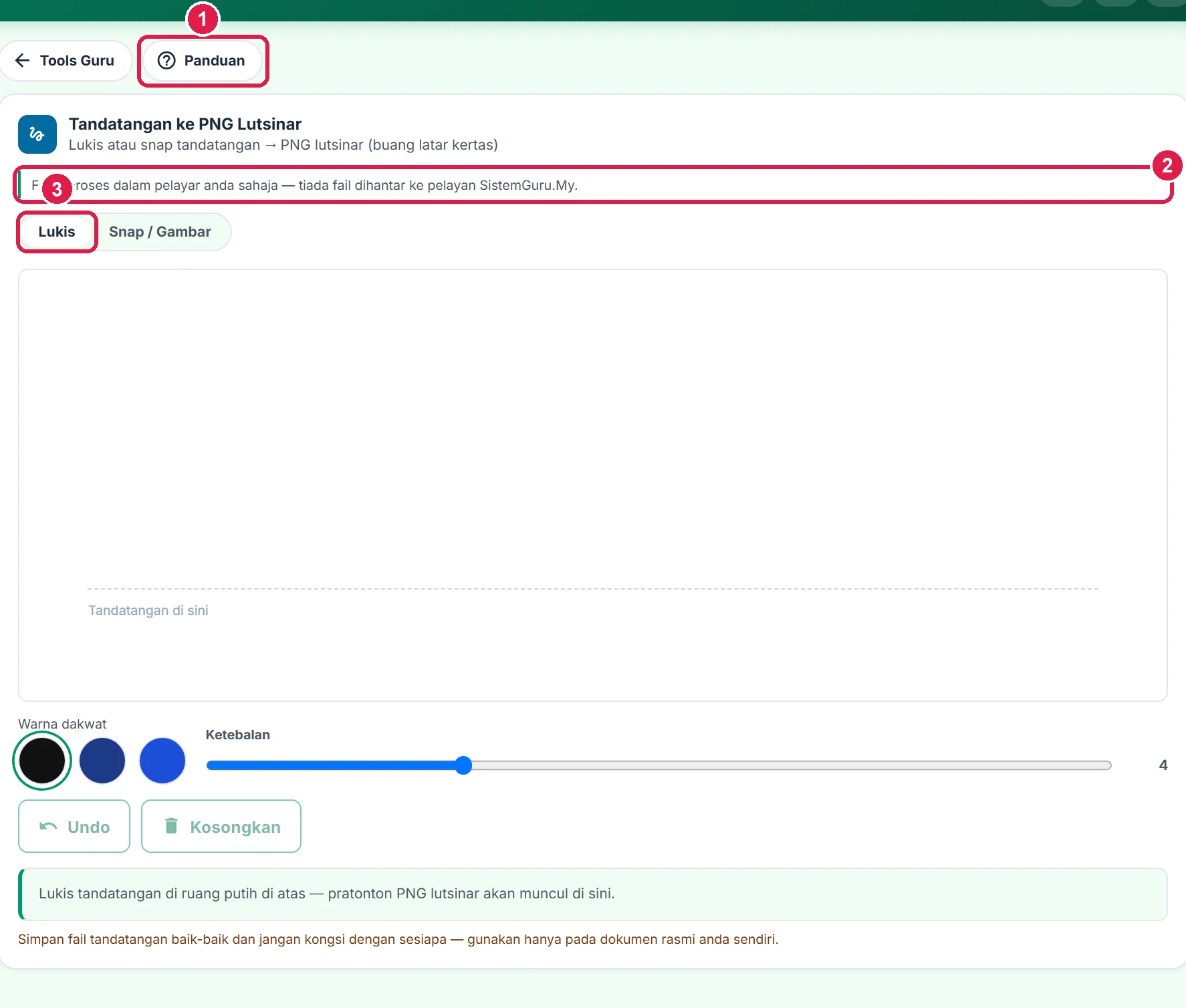
- Panduan — halaman ini.
- Diproses dalam pelayar sahaja.
- Segmen Lukis / Snap / Gambar.
-
Langkah 2 Lukis tandatangan
Pilih Lukis, kemudian tandatangan di ruang putih bertulis Tandatangan di sini — gunakan jari (telefon/tablet), tetikus atau pen stylus. Garisan dilicinkan secara automatik; pen yang menyokong tekanan menghasilkan garis tebal-nipis seperti dakwat sebenar.
Pilih Warna dakwat (hitam, biru gelap atau biru) dan laraskan Ketebalan. Tersilap? Tekan Undo untuk membuang garisan terakhir atau Kosongkan untuk mula semula.
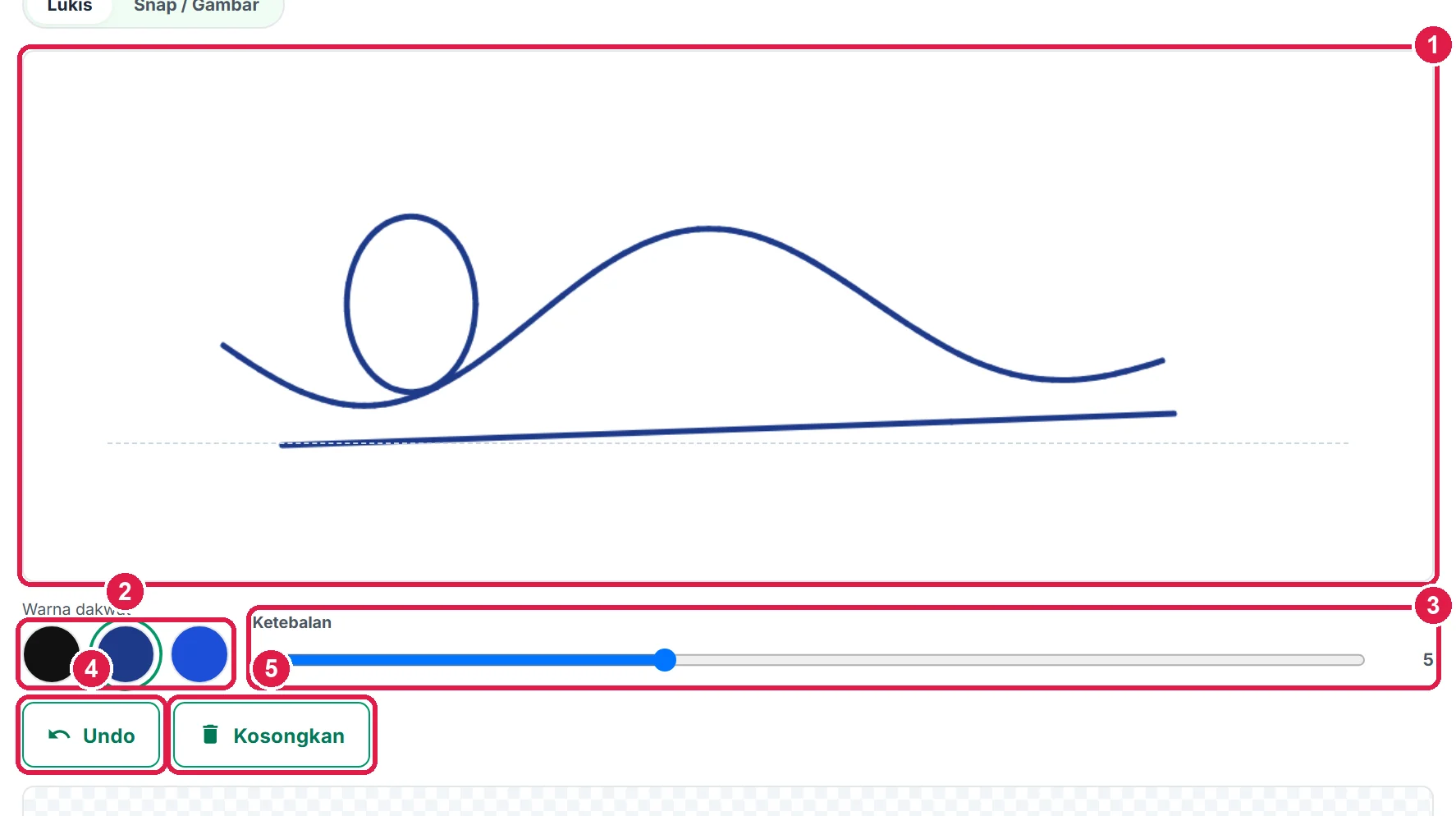
- Ruang lukis tandatangan.
- Warna dakwat.
- Ketebalan.
- Undo.
- Kosongkan.
-
Langkah 3 Semak pratonton & muat turun PNG
Pratonton di bawah menunjukkan tandatangan yang telah dipotong rapat ke kotak sempadannya. Corak papan dam = kawasan lutsinar — apabila ditampal pada surat, hanya dakwat yang kelihatan.
Pilih Saiz PNG: Asal, 600 px lebar (sesuai untuk surat Word) atau 1200 px lebar (cetakan tajam). Tekan Muat turun PNG, atau Salin ke papan keratan lalu tampal (Ctrl+V) terus dalam Word, Google Docs atau Canva.
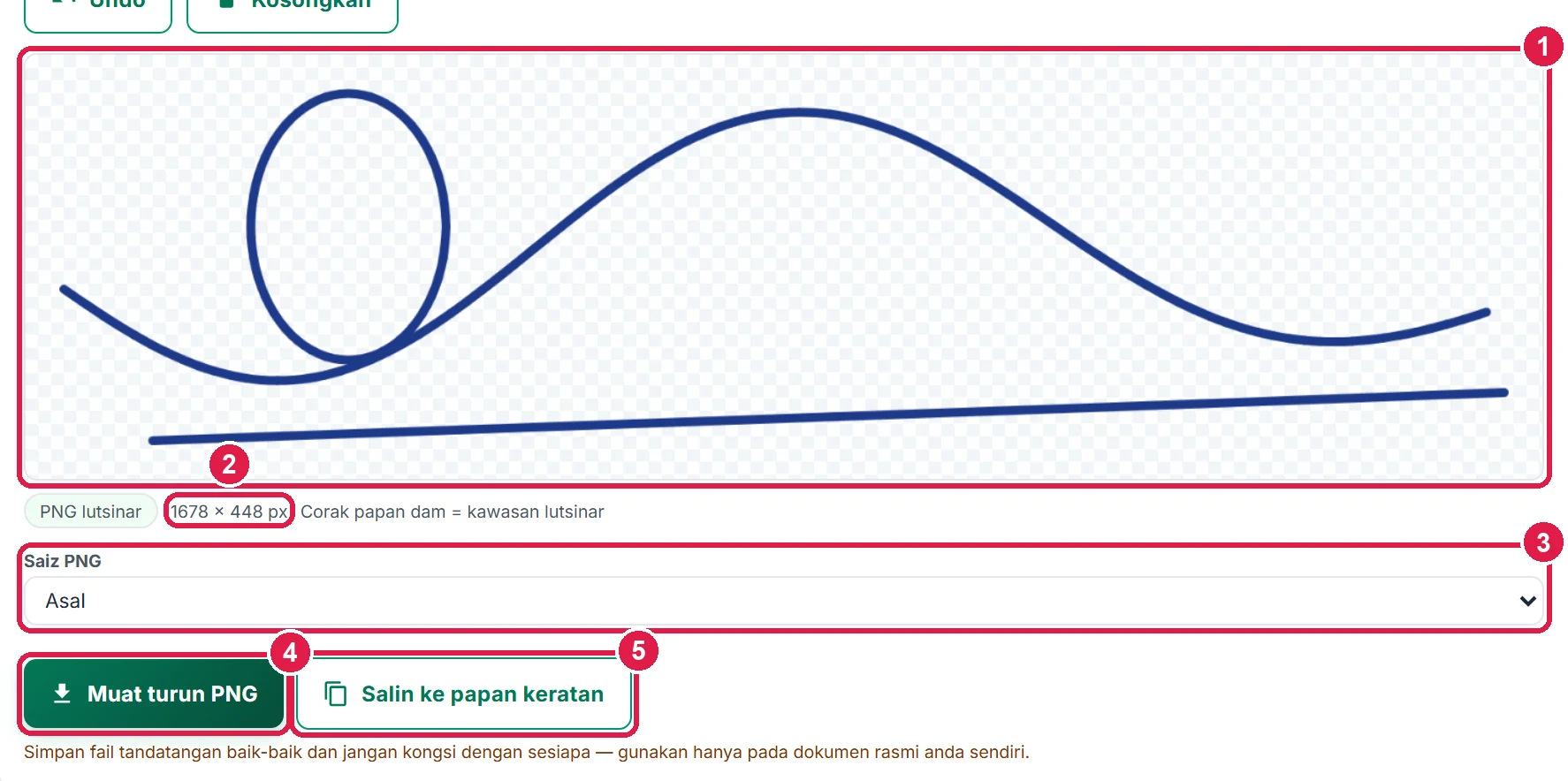
- Pratonton lutsinar (papan dam).
- Saiz piksel fail.
- Saiz PNG.
- Muat turun PNG.
- Salin ke papan keratan.
-
Langkah 4 Mod Snap: ambil gambar tandatangan di kertas
Pilih Snap / Gambar. Tekan zon Pilih atau seret gambar tandatangan untuk memilih gambar sedia ada, atau Ambil gambar dengan kamera (di telefon, kamera belakang terus dibuka).
Untuk hasil terbaik: kertas putih kosong, cahaya terang dan sekata, ambil dari atas tanpa bayang tangan atau telefon.
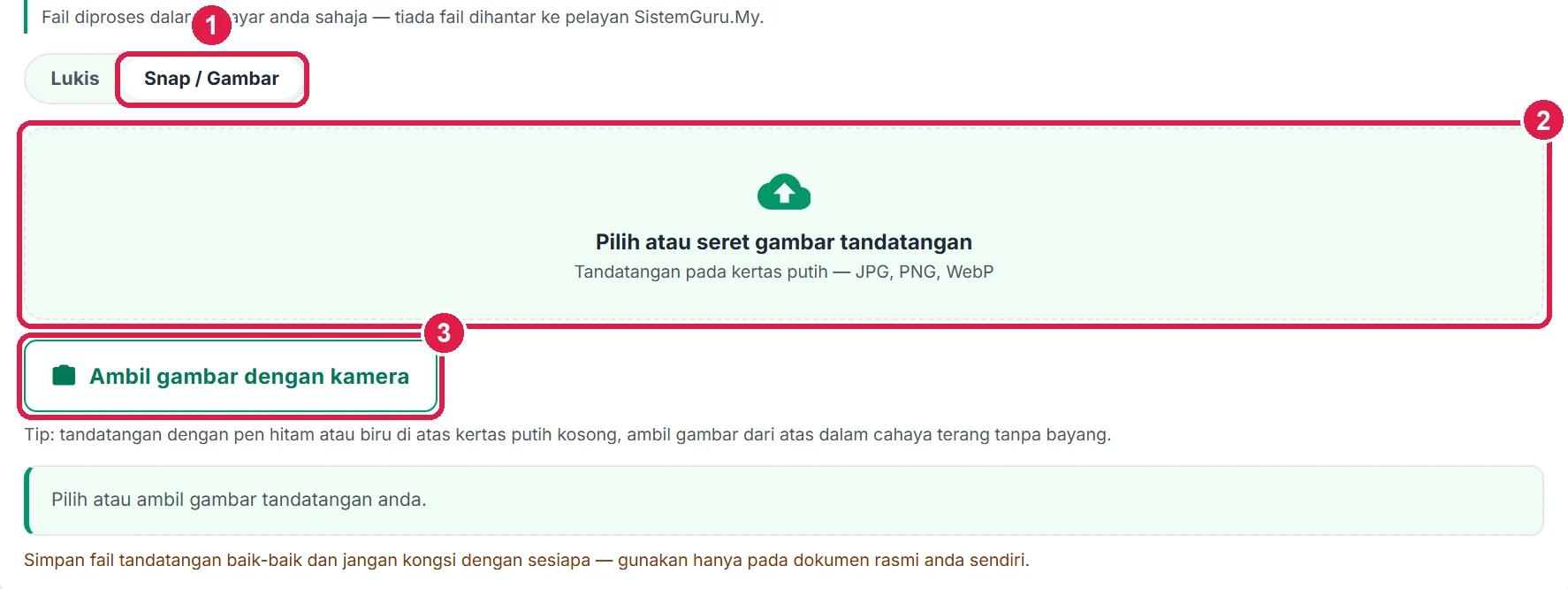
- Snap / Gambar.
- Zon pilih gambar.
- Ambil gambar dengan kamera.
-
Langkah 5 Potong & buang latar kertas
Seret kotak putih (atau bulatan di penjurunya) supaya hanya tandatangan berada di dalam kotak — kawasan gelap di luar kotak diabaikan. Latar kertas dibuang secara automatik; bayang dan cahaya tidak sekata diambil kira (ambang adaptif).
Kepekaan dakwat: naikkan jika garis halus hilang, turunkan jika tekstur kertas ikut muncul. Warna dakwat menukar semua dakwat kepada satu warna, atau pilih Kekal warna asal. Bersihkan bintik kecil membuang habuk dan titik-titik kecil.
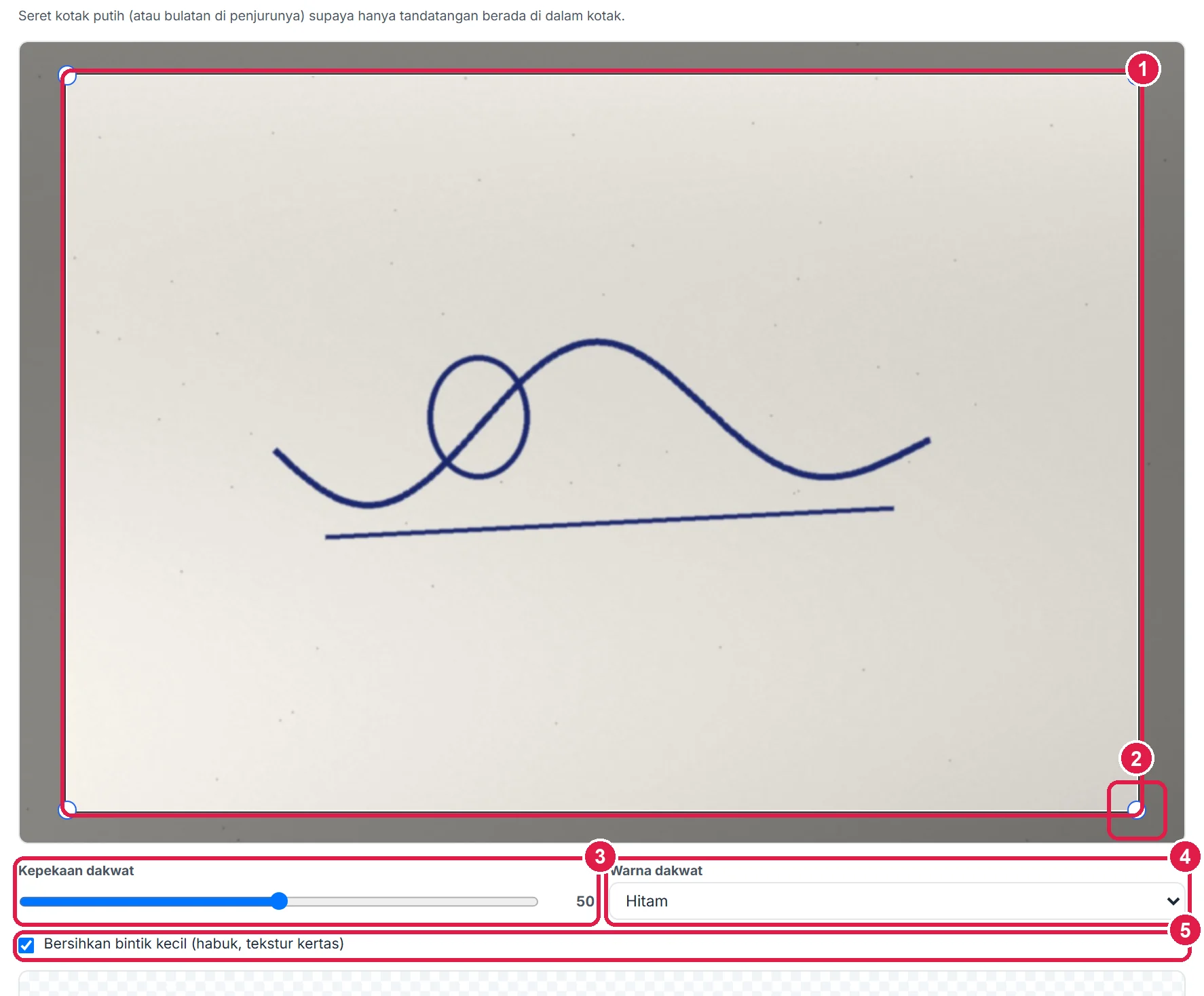
- Kotak potongan — seret untuk alih.
- Pemegang penjuru — seret untuk ubah saiz.
- Kepekaan dakwat.
- Warna dakwat.
- Bersihkan bintik kecil.
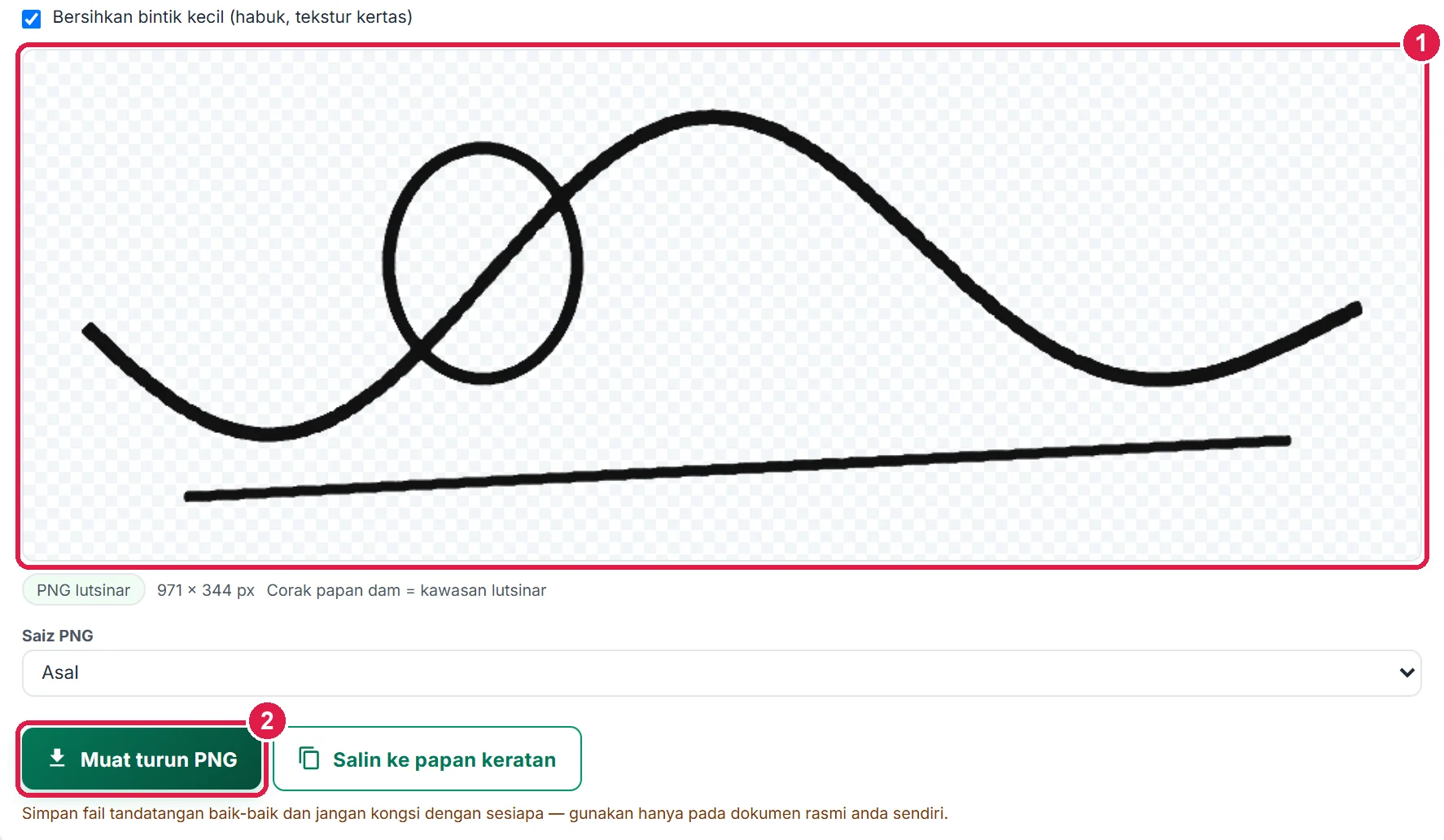
- Latar kertas dibuang — PNG lutsinar.
- Muat turun PNG.
Maklumat penting
- Fail tandatangan ialah dokumen peribadi — simpan baik-baik dan jangan kongsi dengan sesiapa.
- Tandatangan tidak disimpan oleh tool ini; hanya pilihan (warna, ketebalan, saiz) diingat pada pelayar ini.
- PNG lutsinar paling sesuai ditampal dalam Word, Google Docs, Canva dan Sijil Pukal. JPG tidak menyokong lutsinar.
- Salin ke papan keratan memerlukan pelayar yang menyokong salinan gambar (Chrome, Edge, Safari terkini).
Betul vs Salah
Berdasarkan cara sebenar app berfungsi.
Betul
Snap tandatangan di atas kertas putih kosong dalam cahaya terang.
Salah
Snap di atas kertas bergaris atau berwarna dalam bilik malap.
Sebab: Garisan kertas dan bayang boleh dikesan sebagai dakwat.
Betul
Potong kotak rapat di sekeliling tandatangan sahaja.
Salah
Biarkan tepi meja atau jari dalam kotak.
Sebab: Objek gelap di dalam kotak akan muncul dalam PNG.
Betul
Pilih 600 px lebar untuk surat biasa.
Salah
Menampal fail bersaiz besar dalam setiap surat.
Sebab: Fail besar melambatkan dokumen tanpa perbezaan ketara apabila dicetak.
Soalan lazim
Boleh guna di telefon?
Boleh — lukis dengan jari, atau tekan Ambil gambar dengan kamera untuk snap tandatangan di kertas.
Kenapa sebahagian garis hilang dalam mod Snap?
Naikkan Kepekaan dakwat, atau ambil gambar semula dalam cahaya lebih terang.
Format apa yang disimpan?
PNG lutsinar — saiz asal, 600 px atau 1200 px lebar.
Adakah alat ini percuma?
Ya — percuma sepenuhnya untuk Tetamu, Percuma, Pro dan Ultra, tanpa had penggunaan dan tanpa tera air.
Tool berkaitan
- Penjana Sijil Pukal — sijil pukal yang boleh diletak tandatangan.
- Surat & Mesej Ibu Bapa — surat rasmi sekolah.
- Kotak Alat Imej — ubah saiz, mampat dan tukar format gambar.