Cara guna Kabur Muka & Maklumat Peribadi
Sembunyikan muka murid, nombor kad pengenalan, alamat dan nombor telefon dalam gambar sebelum dikongsi di media sosial sekolah. Lukis kawasan, pilih kesan, dan muat turun JPG beresolusi asal tanpa metadata lokasi.
Sebelum anda mula
Sediakan gambar aktiviti (JPG, PNG atau WebP) — sehingga 20 gambar sekali gus.
- PilihanTiada modul perlu disiapkanAlat ini berdiri sendiri — tidak membaca Jadual Waktu, Senarai Murid atau data lain. Boleh dibuka tanpa log masuk.
- WajibPelayar terkiniChrome, Edge, Safari atau Firefox versi semasa (komputer atau telefon). Pemprosesan berlaku pada peranti anda — fail dan teks anda tidak dimuat naik ke mana-mana.
Apa yang berbeza ikut pelan
Tiada. Alat ini sama sepenuhnya bagi Tetamu, Percuma, Pro dan Ultra — tiada had penggunaan, tiada tera air dan tiada data dihantar ke pelayan.
Semua pelanLangkah demi langkah
Sama bagi semua pengguna yang mempunyai akses.
Nombor merah pada setiap gambar sepadan dengan senarai di bawahnya. Klik atau ketik gambar untuk melihatnya dalam saiz penuh.
-
Langkah 1 Buka tool
Di menu kiri tekan Tools (telefon: Tools pada bar bawah), buka lipatan Fail & Penukar › Imej & Privasi dan ketik kad tool. Pautan terus:
sistemguru.my/#tools-kabur-muka. Butang Panduan di atas tool membuka halaman ini.Alat ini percuma dan boleh dibuka tanpa log masuk (Tetamu). Semua pemprosesan berlaku dalam pelayar anda — tiada gambar atau data dihantar ke pelayan SistemGuru.My.
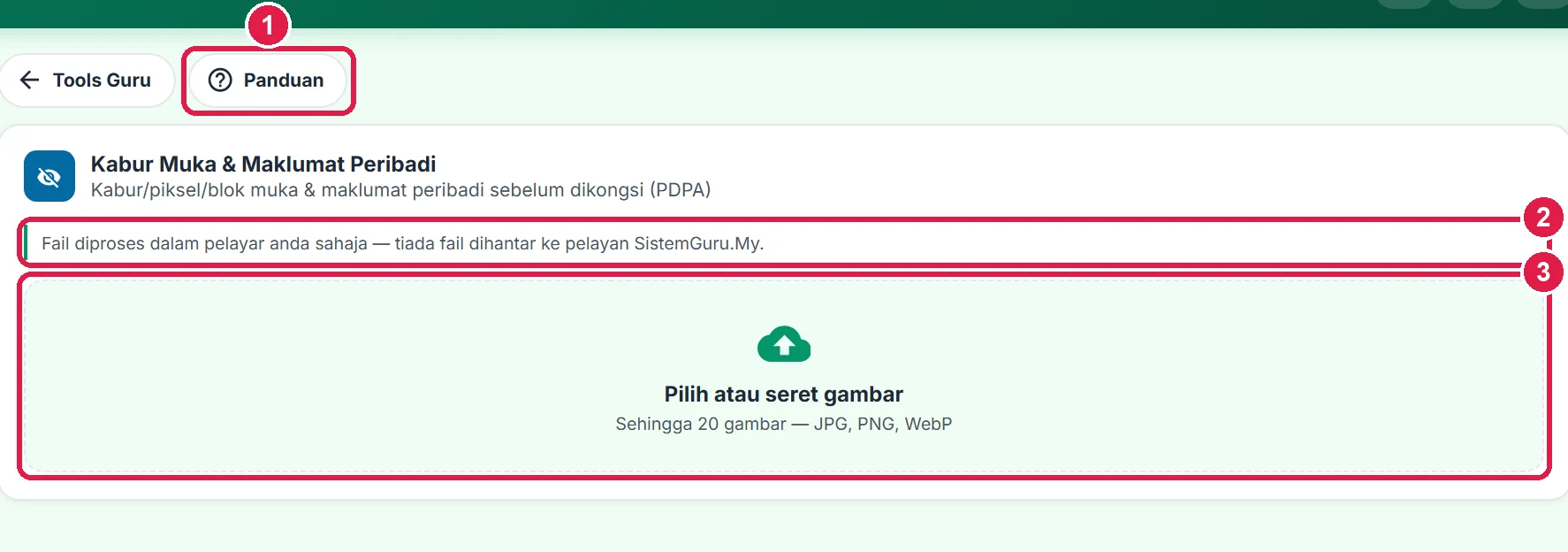
- Panduan — halaman ini.
- Diproses dalam pelayar sahaja.
- Zon Pilih atau seret gambar.
-
Langkah 2 Pilih gambar
Tekan zon Pilih atau seret gambar dan pilih satu atau beberapa gambar (sehingga 20). Gambar muncul sebagai galeri kecil — ketik lakaran kecil untuk menukar gambar aktif.
Nombor pada lakaran kecil menunjukkan bilangan kawasan yang telah dilukis. Butang × membuang gambar daripada senarai.
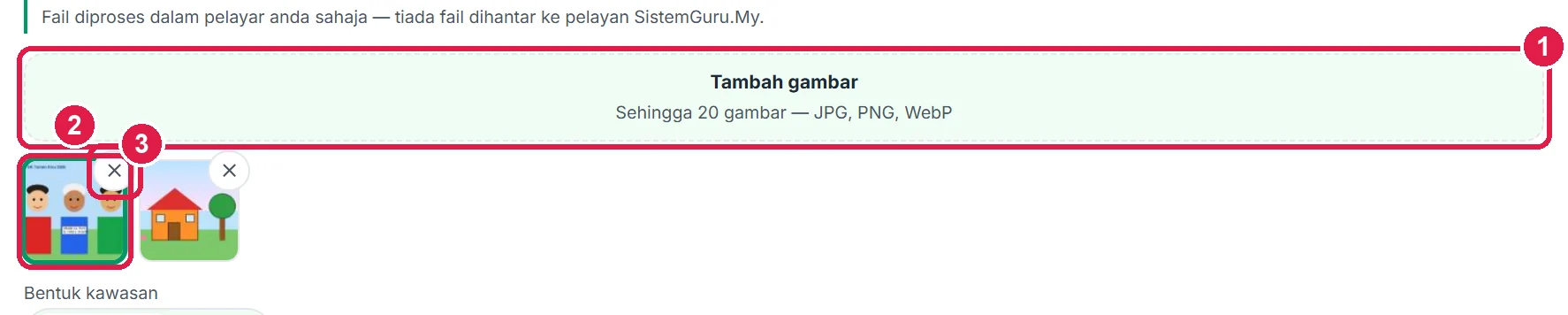
- Zon kecil Tambah gambar.
- Gambar aktif.
- Buang gambar.
-
Langkah 3 Pilih bentuk & kesan
Bentuk kawasan: Segi empat untuk teks (IC, alamat, tanda nama) atau Bujur untuk muka.
Kesan: Kabur, Piksel (blok), Blok hitam (paling selamat untuk nombor) atau Pelekat bulat berwarna (mesra untuk muka kanak-kanak). Kekuatan 1–10 untuk kabur dan piksel; Warna pelekat untuk pelekat.
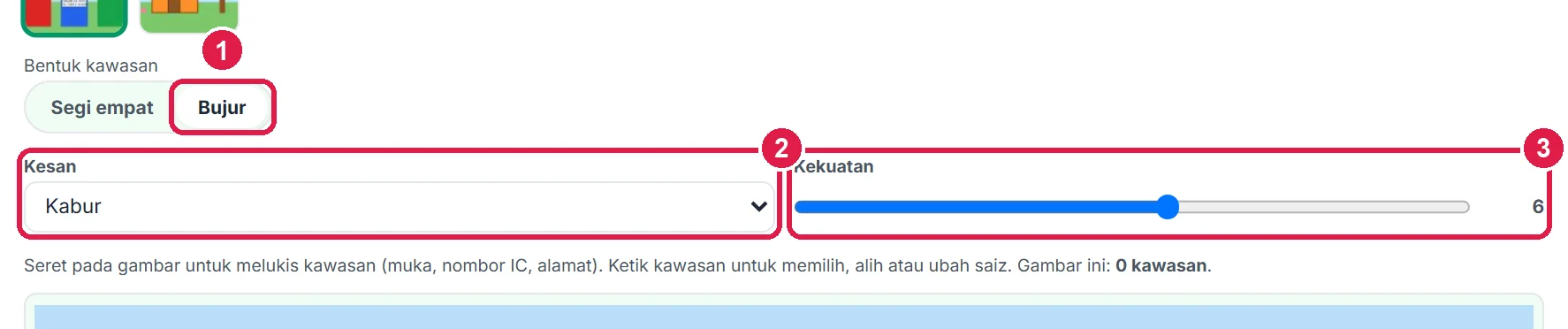
- Bentuk kawasan.
- Kesan.
- Kekuatan.
-
Langkah 4 Lukis kawasan pada gambar
Seret pada gambar untuk melukis kawasan di atas muka atau maklumat peribadi — kesan terus dipaparkan. Ulang untuk setiap muka.
Ketik kawasan untuk memilihnya (garis biru dengan bulatan penjuru): seret untuk alih, seret bulatan penjuru untuk ubah saiz. Semasa kawasan dipilih, menukar Bentuk atau Kesan mengubah kawasan itu sahaja.
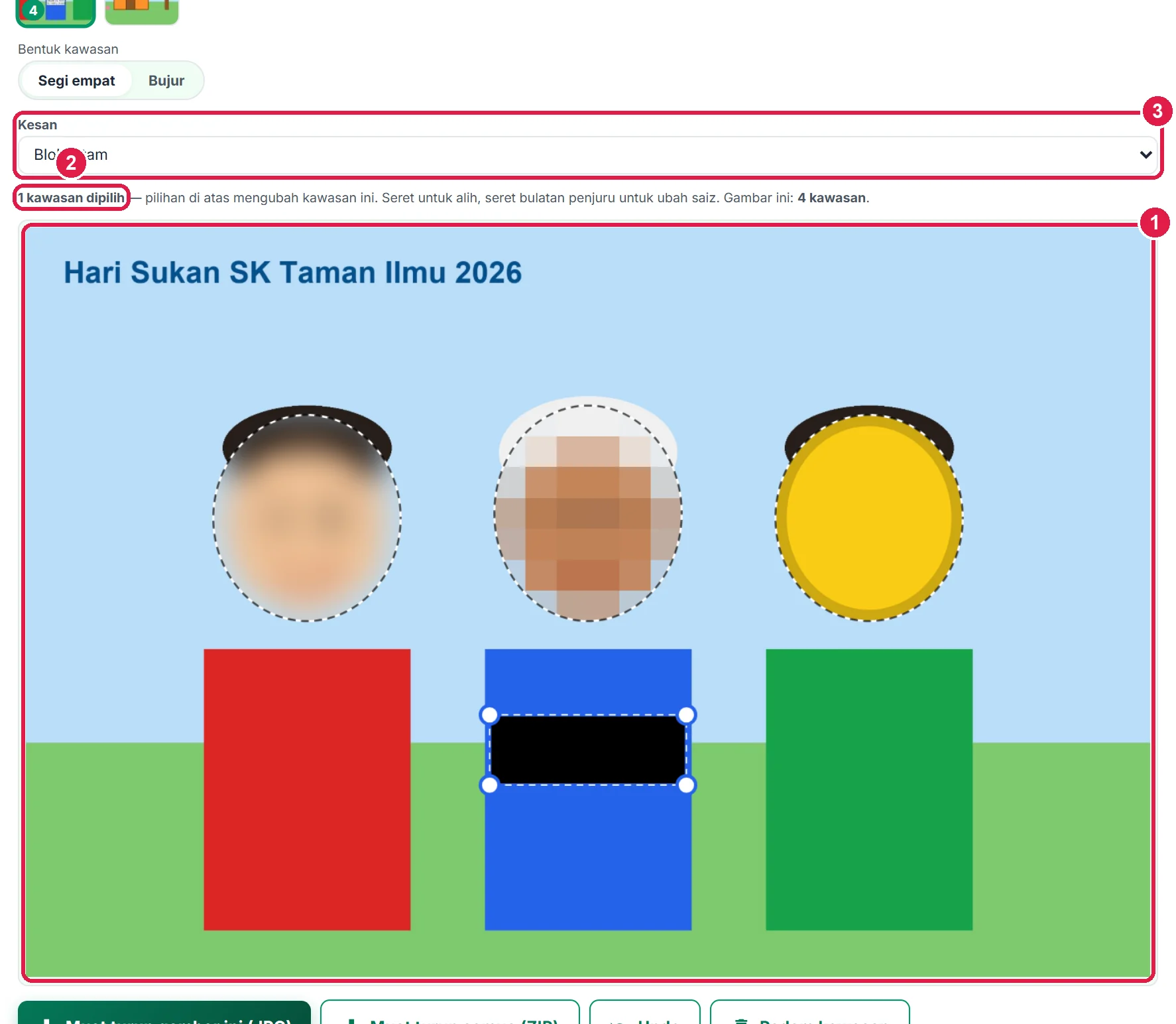
- Kawasan kabur, piksel, pelekat dan blok hitam.
- Kawasan dipilih — pilihan di atas mengubahnya.
- Kesan kawasan dipilih: Blok hitam.
-
Langkah 5 Undo, padam & kesan muka automatik
Undo membatalkan perubahan terakhir. Padam kawasan (atau kekunci Delete) membuang kawasan yang dipilih.
Butang Kesan muka automatik hanya muncul pada pelayar yang menyokong pengesan muka terbina dalam — semak semula hasilnya kerana muka sisi atau kecil mungkin tertinggal. Pada pelayar lain, lukis kawasan secara manual.

- Undo.
- Padam kawasan.
-
Langkah 6 Muat turun gambar selamat
Muat turun gambar ini (JPG) menyimpan gambar aktif pada resolusi asal (kualiti 0.92) dengan nama …selamat.jpg. Muat turun semua (ZIP) memproses setiap gambar dalam galeri dan menyimpan satu fail ZIP.
Gambar dilukis semula, jadi metadata EXIF — lokasi GPS, model telefon dan tarikh — dibuang. Buka lipatan Nota PDPA & metadata untuk peringatan ringkas.
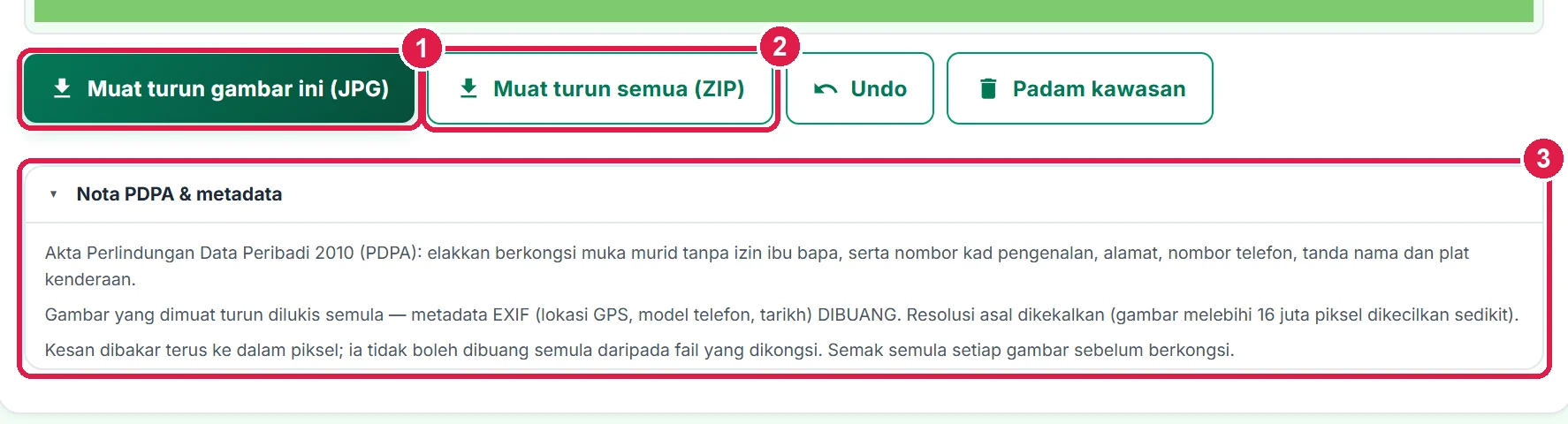
- Muat turun gambar ini (JPG).
- Muat turun semua (ZIP).
- Nota PDPA & metadata.
Maklumat penting
- Kesan dibakar ke dalam piksel — tidak boleh dibuang semula daripada fail yang dikongsi. Simpan gambar asal secara berasingan jika perlu.
- Untuk nombor IC, plat kenderaan dan nombor telefon, gunakan Blok hitam — paling pasti tidak boleh dibaca.
- Metadata lokasi (GPS) dibuang daripada setiap gambar yang dimuat turun.
- Gambar tidak disimpan oleh tool ini; hanya pilihan bentuk dan kesan diingat.
Betul vs Salah
Berdasarkan cara sebenar app berfungsi.
Betul
Tutup tanda nama, nombor IC dan plat kenderaan, bukan muka sahaja.
Salah
Hanya mengaburkan muka.
Sebab: Nama dan nombor pada baju atau kad juga data peribadi di bawah PDPA.
Betul
Gunakan Blok hitam untuk teks sensitif.
Salah
Kabur lemah (Kekuatan 1) pada nombor.
Sebab: Teks yang dikaburkan sedikit kadangkala masih boleh dibaca.
Betul
Semak setiap gambar dalam galeri sebelum Muat turun semua (ZIP).
Salah
Memuat turun ZIP tanpa menyemak.
Sebab: Gambar tanpa kawasan disimpan tanpa kesan (hanya metadata dibuang).
Soalan lazim
Gambar saya dimuat naik ke mana-mana?
Tidak. Semua pemprosesan berlaku dalam pelayar anda.
Adakah resolusi berkurang?
Tidak — resolusi asal dikekalkan (gambar melebihi 16 juta piksel dikecilkan sedikit).
Kenapa tiada butang Kesan muka automatik?
Pelayar anda tidak menyediakan pengesan muka terbina dalam. Lukis kawasan secara manual — ia lebih tepat.
Adakah alat ini percuma?
Ya — percuma sepenuhnya untuk Tetamu, Percuma, Pro dan Ultra, tanpa had penggunaan dan tanpa tera air.
Tool berkaitan
- Kolaj Gambar Aktiviti — kolaj gambar aktiviti untuk OPR.
- Kotak Alat Imej — mampat dan ubah saiz gambar sebelum dikongsi.
- Tandatangan ke PNG Lutsinar — tandatangan PNG lutsinar.