Cara guna Potong & Gabung Audio
Potong lagu atau rakaman, gabungkan beberapa klip, tambah fade masuk/keluar dan muat turun MP3 atau WAV — untuk persembahan nasyid, koir, tarian dan majlis sekolah.
Sebelum anda mula
Sediakan fail audio (MP3, WAV, M4A atau OGG) — lagu persembahan, rakaman ucapan atau muzik latar.
- PilihanTiada modul perlu disiapkanAlat ini berdiri sendiri — tidak membaca Jadual Waktu, Senarai Murid atau data lain. Boleh dibuka tanpa log masuk.
- WajibPelayar terkiniChrome, Edge, Safari atau Firefox versi semasa (komputer atau telefon). Pemprosesan berlaku pada peranti anda — fail dan teks anda tidak dimuat naik ke mana-mana.
- WajibSambungan internet semasa menyimpan MP3Pengekod MP3 dimuat sekali dari CDN semasa anda menyimpan MP3 kali pertama. Fail audio anda tidak dimuat naik.
Apa yang berbeza ikut pelan
Tiada. Alat ini sama sepenuhnya bagi Tetamu, Percuma, Pro dan Ultra — tiada had penggunaan, tiada tera air dan tiada data dihantar ke pelayan.
Semua pelanLangkah demi langkah
Sama bagi semua pengguna yang mempunyai akses.
Nombor merah pada setiap gambar sepadan dengan senarai di bawahnya. Klik atau ketik gambar untuk melihatnya dalam saiz penuh.
-
Langkah 1 Buka tool
Di menu kiri tekan Tools (telefon: Tools pada bar bawah), buka lipatan Fail & Penukar › Video & Audio dan ketik kad tool. Pautan terus:
sistemguru.my/#tools-potong-gabung-audio. Butang Panduan di atas tool membuka halaman ini.Alat ini percuma dan boleh dibuka tanpa log masuk (Tetamu). Fail diproses dalam pelayar — tiada fail dihantar ke pelayan SistemGuru.My.
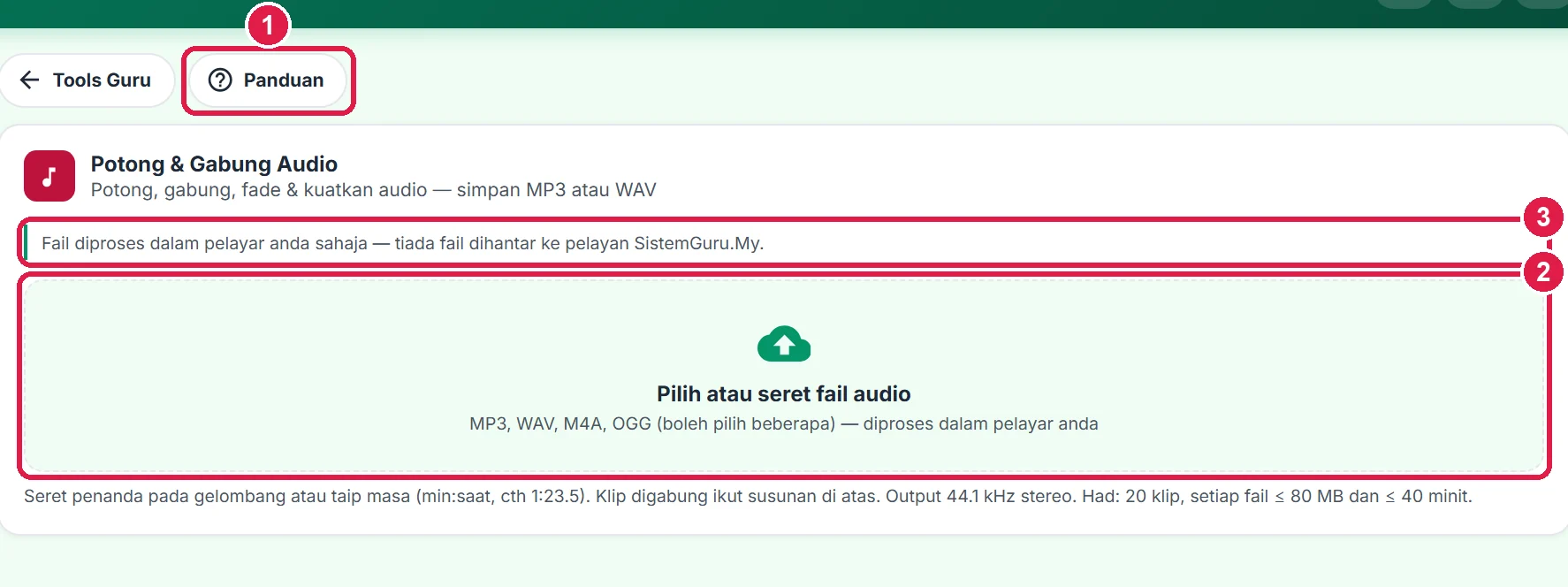
- Panduan — halaman ini.
- Zon pilih atau seret fail.
- Fail diproses dalam pelayar sahaja.
-
Langkah 2 Tambah fail audio
Tekan zon Pilih atau seret fail audio. Anda boleh memilih beberapa fail sekali gus (sehingga 20 klip). Setiap fail menjadi satu kad klip dengan gelombang bunyi.
Untuk menambah fail lagi kemudian, tekan zon kecil Tambah fail audio lagi. Fail video MP4 juga diterima — bunyinya sahaja diambil.
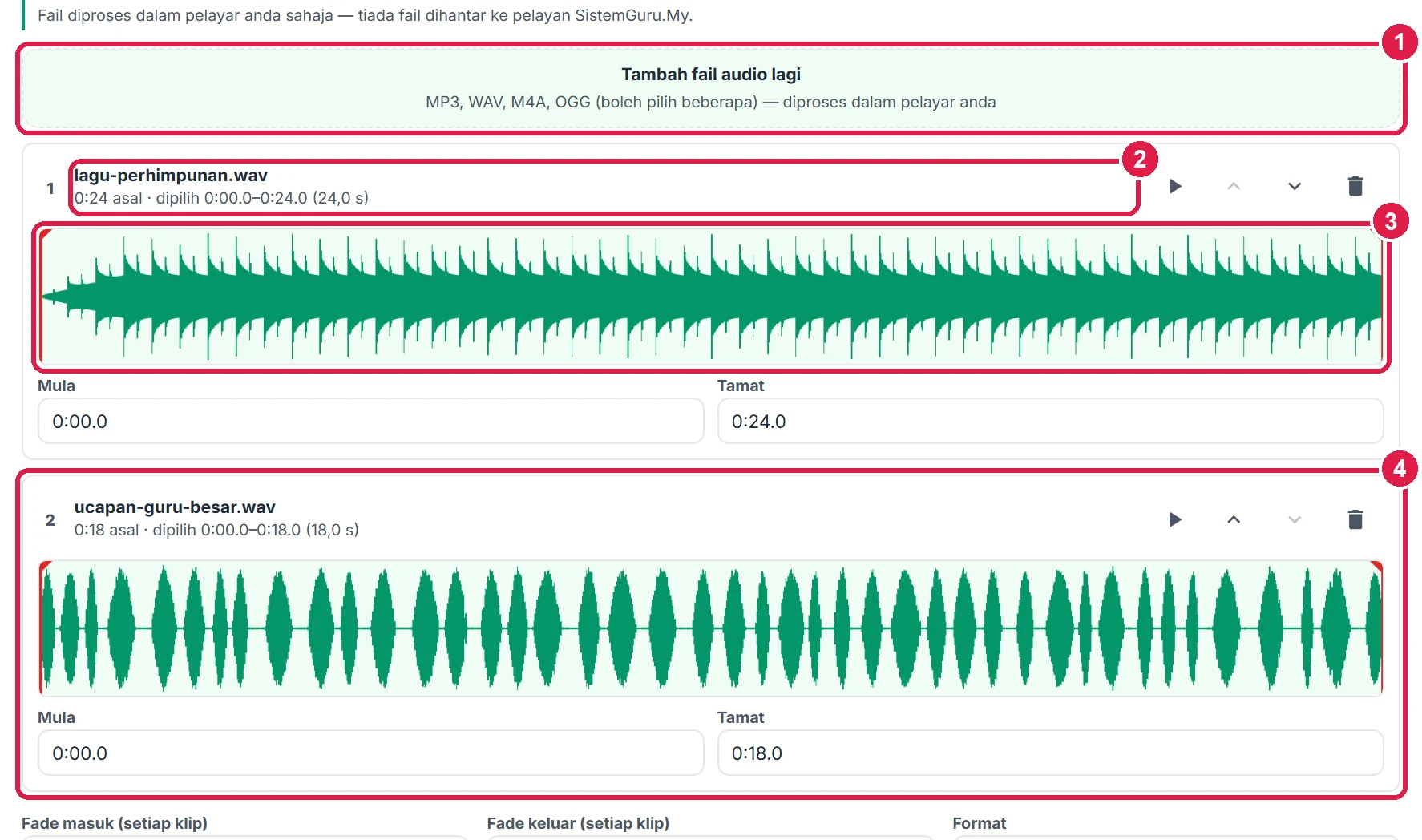
- Tambah fail audio lagi.
- Nama fail & tempoh asal.
- Gelombang bunyi.
- Klip kedua.
-
Langkah 3 Potong setiap klip
Seret penanda merah pada gelombang untuk menetapkan permulaan dan penghujung — bahagian berwarna akan disimpan, bahagian kelabu dibuang. Untuk ketepatan, taip masa dalam kotak Mula dan Tamat (cth
0:02.5).Tekan butang Main pratonton (segi tiga) untuk mendengar bahagian yang dipilih; garis hitam menunjukkan kedudukan main. Tekan sekali lagi untuk berhenti.
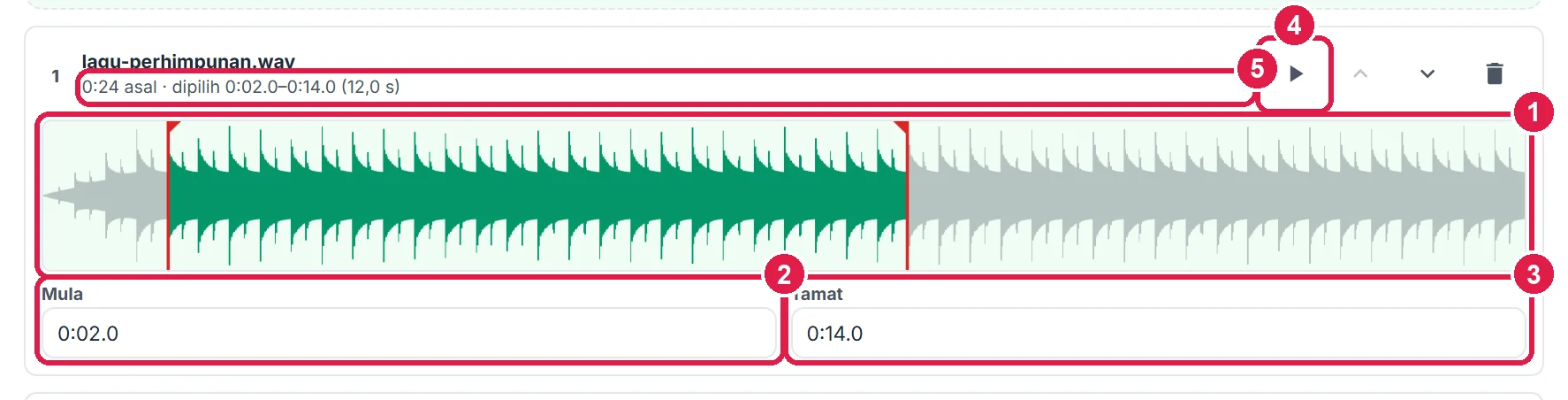
- Seret penanda merah — bahagian berwarna disimpan.
- Mula.
- Tamat.
- Main pratonton.
- Tempoh bahagian dipilih.
-
Langkah 4 Susun turutan klip
Klip digabung mengikut susunan dari atas ke bawah. Gunakan butang Naik dan Turun untuk menyusun semula, dan Buang (tong sampah) untuk mengeluarkan klip.

- Nombor turutan.
- Naik.
- Turun.
- Buang.
-
Langkah 5 Fade, format & pilihan lanjutan
Fade masuk (setiap klip) dan Fade keluar (setiap klip) (0.5–5 s) menaikkan dan menurunkan bunyi secara beransur — elak bunyi terpotong mendadak. Format: MP3 (kecil, serasi semua peranti) atau WAV (kualiti asal, fail besar).
Dalam Pilihan lanjutan: Jurang antara klip (senyap 0.5–3 s), Kualiti MP3 128 atau 192 kbps, dan Kuatkan ke tahap maksimum (normalise −1 dBFS) untuk rakaman yang perlahan. Jumlah tempoh hasil dipaparkan di bawah.
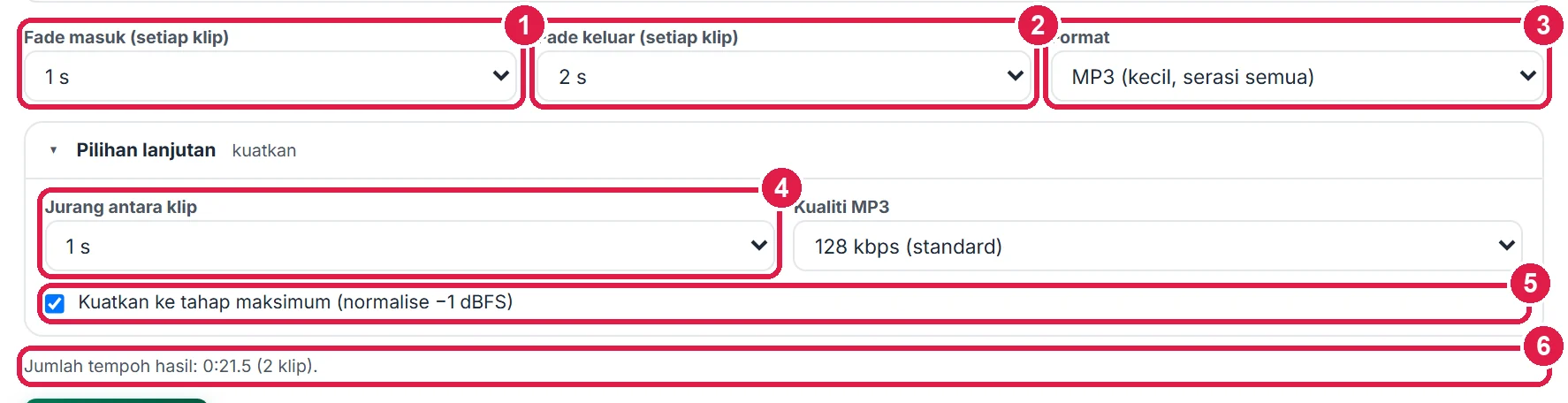
- Fade masuk.
- Fade keluar.
- Format MP3 / WAV.
- Jurang antara klip.
- Normalise −1 dBFS.
- Jumlah tempoh hasil.
-
Langkah 6 Simpan MP3 atau WAV
Tekan Simpan MP3 (atau Simpan WAV). Klip dipotong, digabung dan diproses pada 44.1 kHz stereo; pengekodan MP3 menunjukkan peratus kemajuan. Fail dimuat turun dengan nama
(klip pertama) (gabung 2 klip).mp3.Mesej hijau mengesahkan nama fail, tempoh dan saiz. Mainkan fail dalam telefon atau komputer sebelum majlis.

- Simpan MP3.
- Fail disimpan — nama, tempoh & saiz.
Maklumat penting
- Fade dikenakan pada setiap klip — elok untuk menyambung beberapa lagu tanpa bunyi terpotong.
- Format yang boleh dibuka bergantung pada pelayar: MP3, WAV dan M4A disokong hampir semua pelayar; OGG tidak dibuka di Safari lama.
- Had: 20 klip, setiap fail ≤ 80 MB dan ≤ 40 minit. Audio tidak disimpan atau dihantar ke pelayan.
- Pastikan anda berhak menggunakan lagu bagi persembahan awam atau media sosial.
Betul vs Salah
Berdasarkan cara sebenar app berfungsi.
Betul
Tambah Fade keluar 2–3 s pada lagu yang dipotong di tengah.
Salah
Memotong lagu terus tanpa fade.
Sebab: Bunyi berhenti mendadak dan kedengaran janggal semasa persembahan.
Betul
Pilih MP3 untuk dihantar melalui WhatsApp.
Salah
Menghantar WAV yang besar.
Sebab: WAV 5 minit melebihi 50 MB; MP3 128 kbps kira-kira 5 MB.
Betul
Dengar setiap klip dengan Main pratonton sebelum menyimpan.
Salah
Menyimpan tanpa mendengar.
Sebab: Penanda yang tersasar sedikit boleh memotong perkataan atau rentak.
Soalan lazim
Boleh ambil bunyi daripada video?
Ya — pilih fail video MP4; bunyinya dibaca sebagai klip audio.
MP3 atau WAV?
MP3 untuk dikongsi dan dimainkan di mana-mana. WAV untuk disunting lagi dalam perisian audio tanpa kehilangan kualiti.
Kenapa fail saya tidak dapat dibaca?
Format itu tidak disokong pelayar anda atau fail rosak. Tukar kepada MP3 dahulu, atau cuba Chrome.
Adakah alat ini percuma?
Ya — percuma sepenuhnya untuk Tetamu, Percuma, Pro dan Ultra, tanpa had penggunaan dan tanpa tera air.
Tool berkaitan
- Video Slaid Gambar + Lagu — gunakan lagu yang dipotong sebagai lagu latar video slaid.
- Teks ke Suara (Imlak) — jana suara bacaan teks.
- Perakam Skrin & Kamera — rakam video PdP dengan suara.