Cara guna Video ke GIF
Potong klip pendek daripada video dan tukar kepada GIF bergerak untuk slaid, papan digital dan kumpulan WhatsApp kelas — pilih saiz, kelajuan dan bilangan bingkai sesaat.
Sebelum anda mula
Sediakan fail video (MP4, MOV atau WebM). Kenal pasti bahagian 15 saat atau kurang yang hendak dijadikan GIF.
- PilihanTiada modul perlu disiapkanAlat ini berdiri sendiri — tidak membaca Jadual Waktu, Senarai Murid atau data lain. Boleh dibuka tanpa log masuk.
- WajibPelayar terkini di komputer atau telefonChrome atau Edge terkini paling lengkap (hasil MP4). Safari dan Firefox turut berfungsi. Semua pemprosesan berlaku pada peranti anda — fail tidak dimuat naik ke mana-mana.
Apa yang berbeza ikut pelan
Tiada. Alat ini sama sepenuhnya bagi Tetamu, Percuma, Pro dan Ultra — tiada had penggunaan, tiada tera air dan tiada data dihantar ke pelayan.
Semua pelanLangkah demi langkah
Sama bagi semua pengguna yang mempunyai akses.
Nombor merah pada setiap gambar sepadan dengan senarai di bawahnya. Klik atau ketik gambar untuk melihatnya dalam saiz penuh.
-
Langkah 1 Buka tool
Di menu kiri tekan Tools (telefon: Tools pada bar bawah), buka lipatan Fail & Penukar › Video & Audio dan ketik kad tool. Pautan terus:
sistemguru.my/#tools-video-ke-gif. Butang Panduan di atas tool membuka halaman ini.Alat ini percuma dan boleh dibuka tanpa log masuk (Tetamu). Fail diproses dalam pelayar — tiada fail dihantar ke pelayan SistemGuru.My.
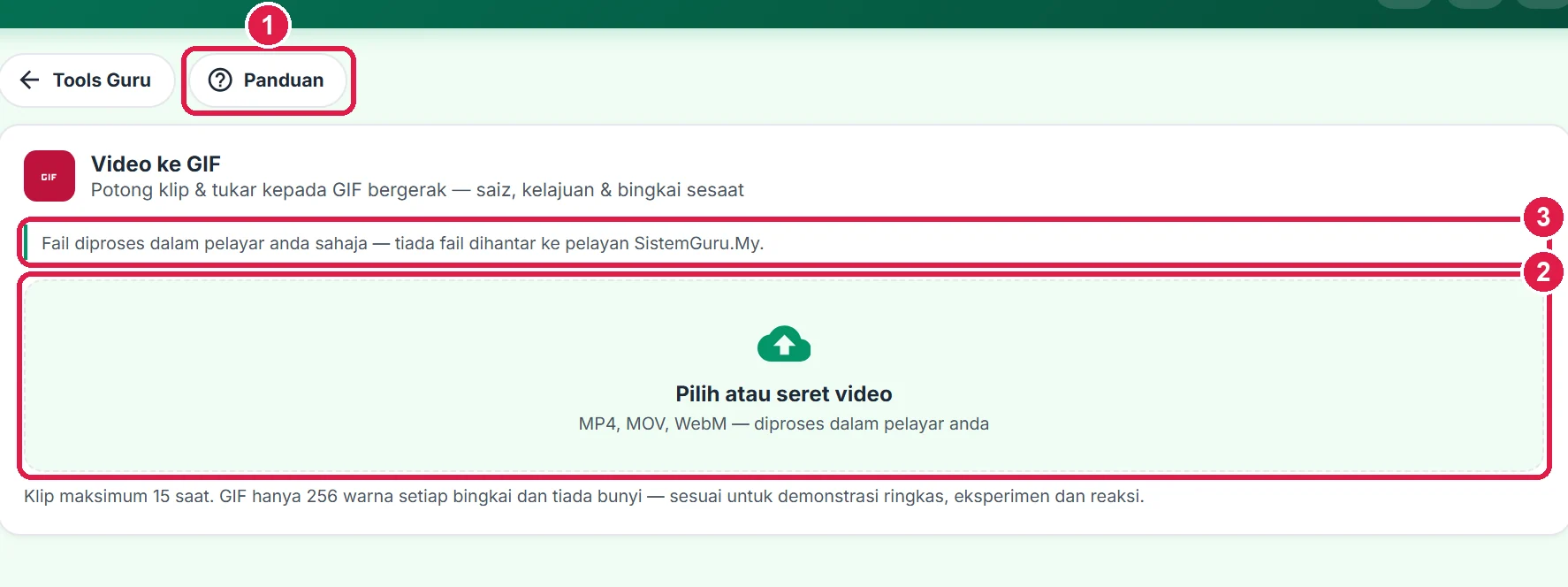
- Panduan — halaman ini.
- Zon pilih atau seret fail.
- Fail diproses dalam pelayar sahaja.
-
Langkah 2 Pilih video
Tekan zon Pilih atau seret video dan pilih fail. Pemain video dipaparkan supaya anda boleh mencari bahagian yang hendak dijadikan GIF.
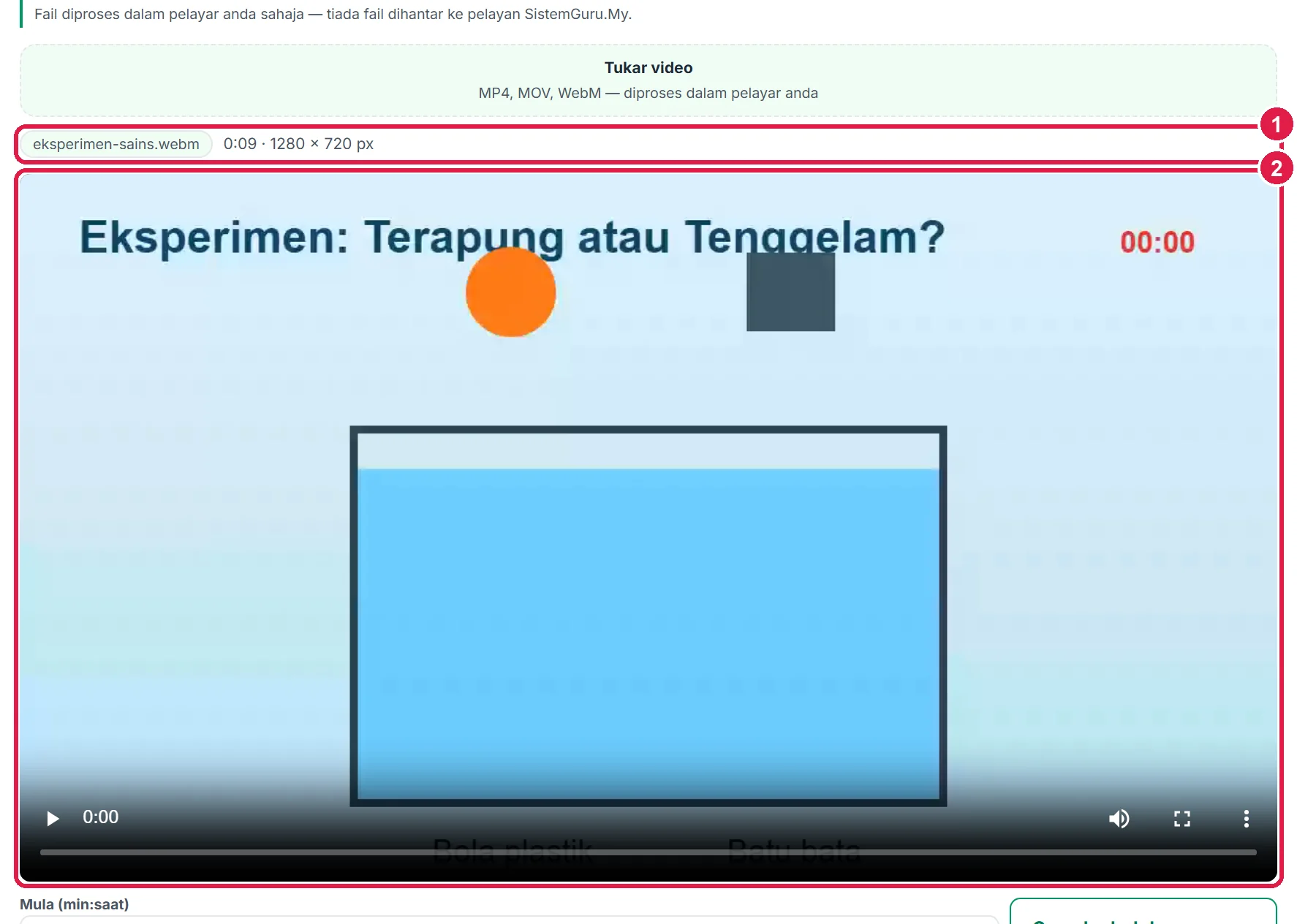
- Nama fail, tempoh & resolusi.
- Main dan cari bahagian klip.
-
Langkah 3 Tetapkan mula & tamat klip
Main video dan jeda pada permulaan klip, kemudian tekan Guna kedudukan semasa di sebelah Mula. Ulang untuk Tamat. Anda juga boleh menaip masa terus dalam format min:saat, cth
0:02.5.Klip maksimum 15 saat. Ringkasan di bawah menunjukkan tempoh GIF, bilangan bingkai, saiz piksel dan anggaran saiz fail.

- Mula (min:saat).
- Ambil masa daripada pemain video.
- Tamat.
- Tempoh, bingkai & anggaran saiz.
-
Langkah 4 Pilih saiz, FPS & kelajuan
Lebar GIF 240–640 px: lebih kecil, lebih ringan fail. Bingkai sesaat (FPS) 5–15: 10 FPS sesuai kebanyakan klip; 15 FPS paling licin tetapi fail lebih besar. Kelajuan 0.5× (gerak perlahan) hingga 2× (laju).
Ulang tanpa henti (gelung) memainkan GIF berulang-ulang. Dithering melicinkan peralihan warna (cth langit, kulit) dengan saiz fail sedikit lebih besar.

- Lebar GIF.
- Bingkai sesaat (FPS).
- Kelajuan.
- Gelung.
- Dithering.
-
Langkah 5 Jana, semak & muat turun GIF
Tekan Jana GIF. Setiap bingkai diambil daripada video dan dikodkan (256 warna setiap bingkai) — bar kemajuan menunjukkan bingkai semasa. Klip 4 saat siap dalam beberapa saat.
GIF dimainkan di bawah bersama Saiz GIF, bilangan bingkai dan piksel. Amaran muncul jika GIF melebihi 8 MB. Tekan Muat turun GIF dan masukkan ke slaid, papan digital atau WhatsApp.
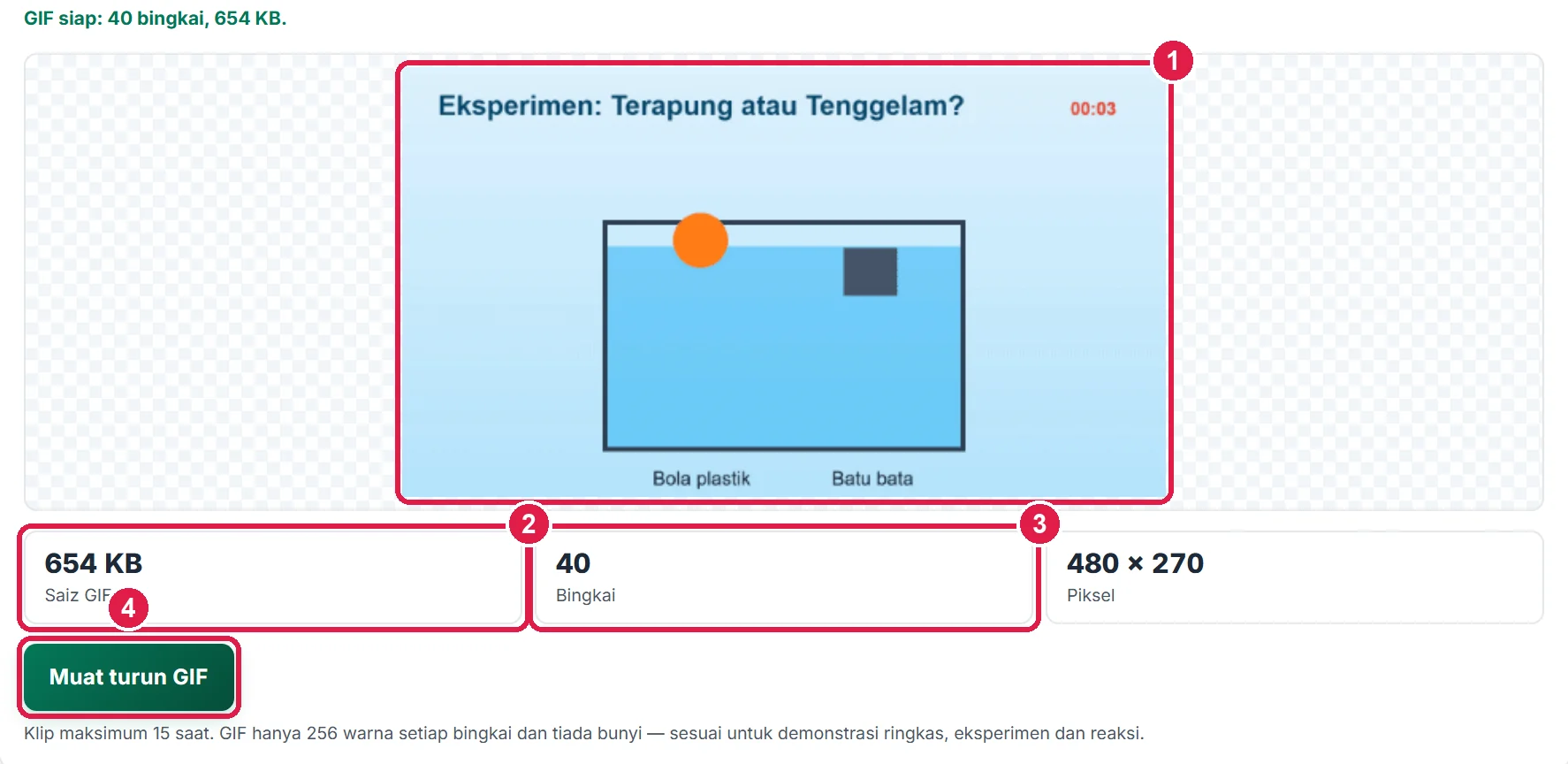
- Pratonton GIF bergerak.
- Saiz GIF.
- Bilangan bingkai.
- Muat turun GIF.
Maklumat penting
- GIF tiada bunyi dan hanya 256 warna setiap bingkai — sesuai untuk demonstrasi ringkas, eksperimen dan reaksi, bukan video panjang.
- Saiz fail bergantung pada lebar × FPS × tempoh. Untuk WhatsApp, sasarkan di bawah 8 MB.
- Tetapan lebar, FPS, kelajuan, gelung dan dithering diingat pada pelayar ini; video tidak disimpan.
Betul vs Salah
Berdasarkan cara sebenar app berfungsi.
Betul
Pilih klip 3–6 saat yang menunjukkan satu aksi.
Salah
Menukar 15 saat penuh pada 640 px dan 15 FPS.
Sebab: Fail menjadi sangat besar dan lambat dimuat di slaid atau WhatsApp.
Betul
Gunakan 0.5× untuk menunjukkan langkah amali dengan perlahan.
Salah
Menggunakan kelajuan biasa untuk aksi yang pantas.
Sebab: Murid sempat melihat perubahan yang berlaku dengan cepat.
Soalan lazim
Kenapa GIF tiada bunyi?
Format GIF tidak menyokong audio. Gunakan Pemampat Video jika bunyi diperlukan.
Boleh guna video dari telefon?
Ya — MP4 dan MOV daripada kamera telefon. Video HEVC daripada iPhone mungkin hanya dibuka di Safari.
GIF saya terlalu besar?
Kurangkan lebar ke 320 px, FPS ke 8, atau pendekkan klip.
Adakah alat ini percuma?
Ya — percuma sepenuhnya untuk Tetamu, Percuma, Pro dan Ultra, tanpa had penggunaan dan tanpa tera air.
Tool berkaitan
- Pemampat Video — kecilkan video berserta bunyi.
- Papan Pengumuman Digital — papan digital untuk memaparkan GIF.
- Video Slaid Gambar + Lagu — video tayangan daripada gambar.