Cara guna Laporan Kehadiran Bulanan
Kira peratus kehadiran bulanan setiap murid dan kelas, tanda murid di bawah had amaran, dan cetak laporan bertandatangan.
Sebelum anda mula
Laporan Kehadiran Bulanan boleh dibuka tanpa log masuk. Tiada persediaan lain diperlukan.
TetamuLangkah demi langkah
Nombor merah pada setiap gambar sepadan dengan senarai di bawahnya.
-
Langkah 1 Buka Laporan Kehadiran Bulanan
Di menu kiri tekan Tools (telefon: Tools pada bar bawah), buka lipatan Guru Kelas & Murid dan ketik kad Laporan Kehadiran Bulanan. Pautan terus:
sistemguru.my/#tools-laporan-kehadiran-bulanan— boleh dibuka tanpa log masuk.Tampal Nama ⇥ hari tidak hadir (atau H/T setiap hari).
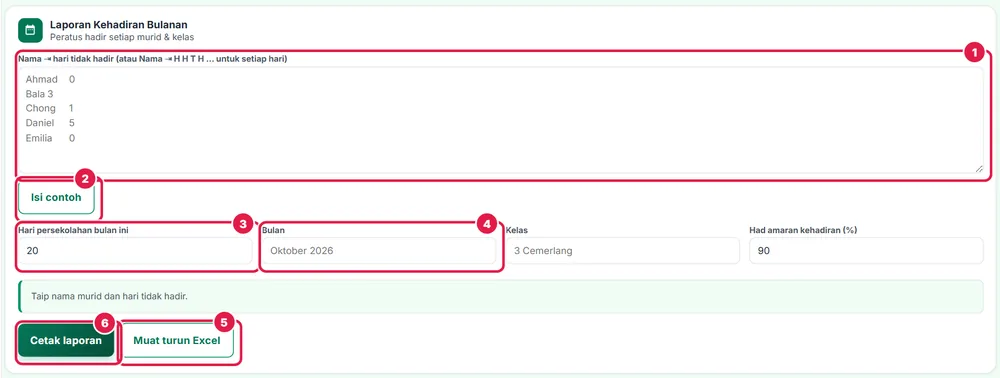
- Nama ⇥ hari tidak hadir (atau Nama ⇥ H H T H … untuk setiap… — taip atau tampal teks anda.
- Isi contoh.
- Hari persekolahan bulan ini — isi nilai anda (contoh sudah terisi).
- Bulan — isi nilai anda (contoh sudah terisi).
- Muat turun Excel.
- Cetak laporan — butang utama tool ini.
-
Langkah 2 Isi atau pilih maklumat
Isi hari persekolahan, bulan, kelas dan had amaran.
Medan dalam borang: Nama ⇥ hari tidak hadir (atau Nama ⇥ H…, Hari persekolahan bulan ini, Bulan. Contoh sudah terisi supaya anda nampak hasilnya dahulu; gantikan dengan maklumat anda.
-
Langkah 3 Tekan Cetak laporan
Cetak laporan atau muat turun Excel.
Tekan Cetak laporan. Hasil dipapar dalam halaman yang sama untuk disemak sebelum disimpan.
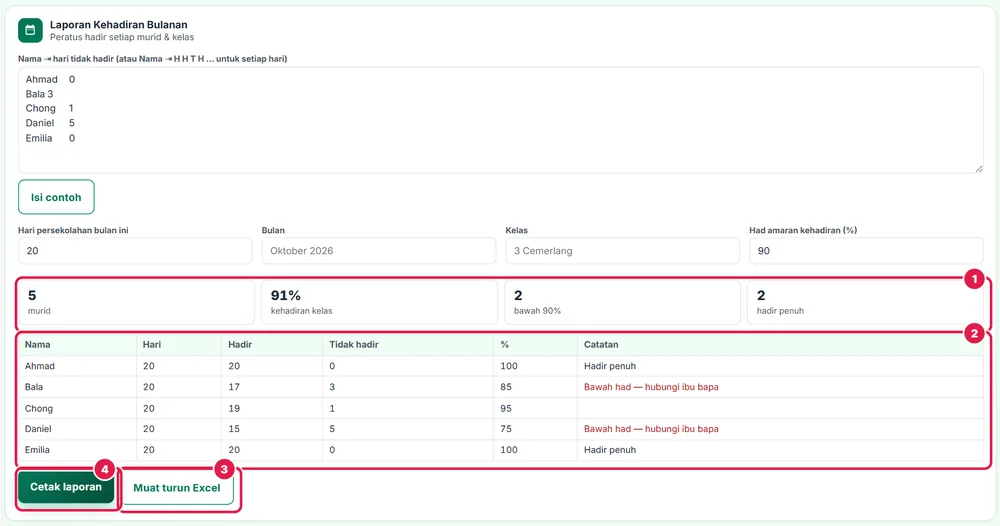
- 5 murid 91% kehadiran kelas 2 bawah 90% 2 hadir penuh — dipapar sebaik sahaja diproses.
- Pratonton hasil — dipapar sebaik sahaja diproses.
- Muat turun Excel — simpan hasil ke peranti anda.
- Cetak laporan — cetak, atau pilih Simpan sebagai PDF dalam tetingkap cetak.
-
Langkah 4 Cetak atau simpan hasil
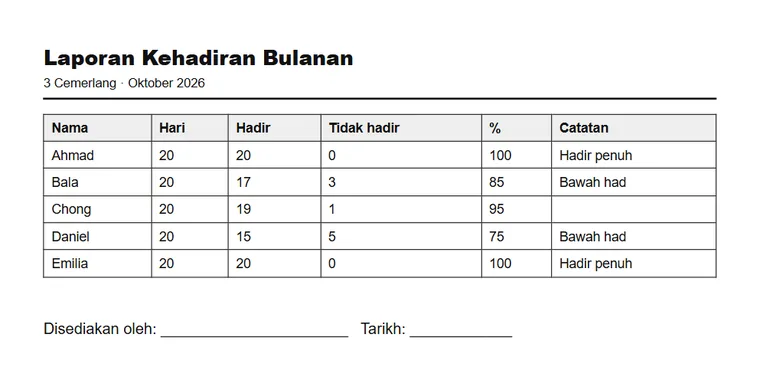
Gunakan Muat turun Excel, Cetak laporan untuk menyimpan hasil. Tetingkap cetak membolehkan anda memilih Simpan sebagai PDF. Gambar di bawah ialah halaman pertama cetakan sebenar daripada data contoh. Data anda kekal dalam pelayar peranti ini sehingga anda memadamnya.
-
Langkah 5 Guna di telefon
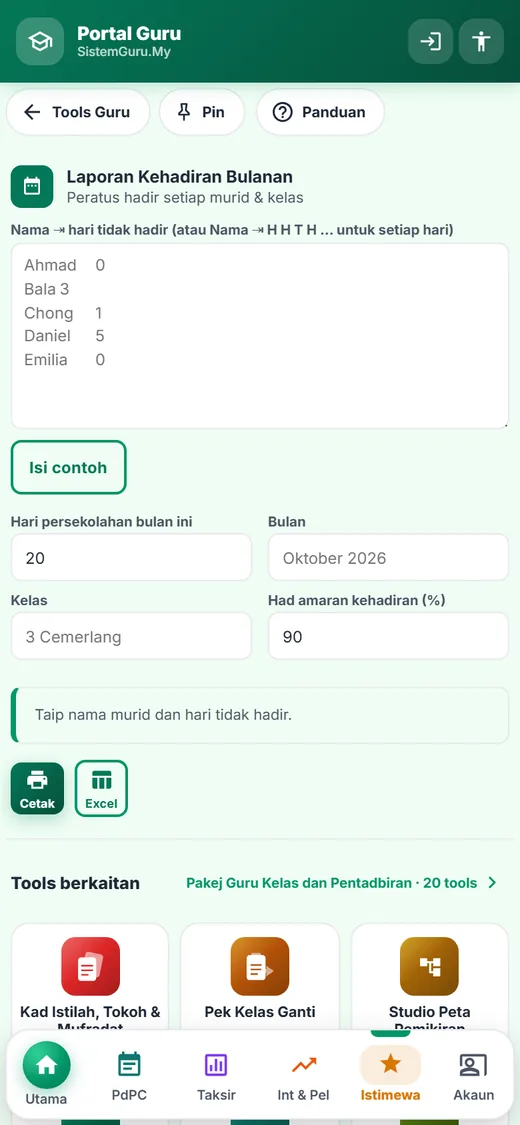
Laporan Kehadiran Bulanan berfungsi dalam pelayar telefon, tablet dan komputer tanpa memasang aplikasi. Susunan di telefon menjadi satu lajur; butang dan medan sama seperti di laptop. Untuk akses sepantas aplikasi, pasang SistemGuru.My sebagai app.
Maklumat penting
- Tiada data dihantar ke pelayan.
Soalan lazim
Adakah Laporan Kehadiran Bulanan percuma?
Ya. Laporan Kehadiran Bulanan percuma dan boleh digunakan terus tanpa log masuk.
Di mana saya membuka Laporan Kehadiran Bulanan?
Di app SistemGuru.My: menu Tools › Guru Kelas & Murid › Laporan Kehadiran Bulanan. Pautan terus: https://sistemguru.my/#tools-laporan-kehadiran-bulanan
Di mana data saya disimpan?
Dalam pelayar peranti anda (storan tempatan). Data tidak dihantar ke pelayan; padam data pelayar untuk membuangnya.
Bagaimana menyimpan hasilnya?
Tekan Muat turun Excel, Cetak laporan. Untuk PDF, pilih Simpan sebagai PDF dalam tetingkap cetak.
Boleh digunakan di telefon?
Boleh. Laporan Kehadiran Bulanan berfungsi dalam pelayar telefon, tablet dan komputer tanpa memasang aplikasi.
Buka Laporan Kehadiran Bulanan