Ruang Kerja PK Tingkatan Enam: 7 alat kerja jawatan
Ruang Kerja PK Tingkatan Enam (MySG HM10, sekolah menengah) mengumpul semua tugas rasmi jawatan ini ke dalam 7 alat kerja: 140 tugas MySG, setiap tugas tepat dalam satu alat. Setiap alat ada borang, bantuan AI, senarai rekod dan dokumen sedia cetak.
Siapa boleh guna
Guru atau kakitangan yang memegang jawatan PK Tingkatan Enam (nama rasmi MySG: Guru Penolong Kanan Tingkatan Enam, kod HM10). Pilih jawatan ini di Portal Pentadbiran › Sekolah & Jawatan, dan item PK Tingkatan Enam muncul di sidebar. Tanpa sekolah, semua alat berfungsi dalam ruang peribadi (data anda sahaja).
Sebelum anda mula
- Pilih jawatan anda di Sekolah & Jawatan.
- Isi Data Induk Sekolah (takwim, murid, guru, ruang) supaya borang mencadangkan nama dan tarikh secara automatik.
Alat kerja dalam panduan ini
- Pengurusan Organisasi & Staf T6
- Penyeliaan Kurikulum & PdP T6
- Penyelarasan Kerja Kursus STPM
- Peperiksaan Awam T6 & MUET
- Pendaftaran & Kehadiran T6
- Bantuan & Bimbingan Kerjaya T6
- Kokurikulum & Khidmat Komuniti T6
Semua pelanCara guna
Gambar laptop daripada Mod Pratonton (data contoh rekaan; borang diisi dengan Cuba contoh). Kotak merah bernombor sepadan dengan senarai di bawah setiap gambar.
-
Langkah 1 Buka Ruang Kerja PK Tingkatan Enam
Di sidebar Portal Pentadbiran, buka bidang jawatan anda dan ketik PK Tingkatan Enam (telefon: bar bawah › bidang › PK Tingkatan Enam). Halaman Ruang Kerja dibuka dengan alat pertama terus dipapar; tab bernombor di bawah kepala ialah 7 alat kerja jawatan ini, disusun ikut aliran kerja. Kiraan x/y pada tab = tugas MySG yang sudah anda tanda selesai tahun ini.

- PK Tingkatan Enam — nama halaman dan penerangan ringkas kegunaannya.
- Tab langkah: Pengurusan Organisasi & Staf T6, Penyeliaan Kurikulum & PdP… — tekan mana-mana tab; langkah sebelum boleh dibuka semula.
Setiap alat kerja (bergambar)
Alat 1 Pengurusan Organisasi & Staf T6
Tujuan: Mengurus perancangan strategik, agihan tugas, latihan staf, pengurusan fasiliti kuliah dan urusan pertukaran eGTukar Tingkatan Enam.
Isi borang di kiri (atau tekan Cuba contoh, Isi dari gambar (AI) atau Draf dengan AI), kemudian Simpan rekod. Dokumen Buku Panduan Pengurusan dan Takwim Pusat Tingkatan Enam terbina di kanan secara langsung dan boleh dimuat turun sebagai PDF, Word atau Excel, dihantar ke Google Drive atau dicetak.
Tugas MySG yang dikendalikan (28):
- Bertanggungjawab kepada PGB (dalam pengurusan) dan pentadbiran.
- Bertanggungjawab kepada PGB dalam pengurusan kurikulum, hal ehwal murid dan kokurikulum.
- Bertanggungjawab kepada PGB dalam pembangunan organisasi.
- Bertanggungjawab kepada PGB dalam pembangunan sahsiah dan kendiri guru.
- Bertanggungjawab untuk memberikan khidmat kepakaran kepada guru (coaching and mentoring). (A) PENGURUSAN DAN PENTADBIRAN.
- Merancang dan melaksanakan perancangan strategik Pusat Tingkatan Enam.
- Merancang dan mengurus pembukaan kelas.
- Merancang dan mengurus pembukaan pakej mata pelajaran.
- Mengurus perancangan takwim.
- Mengurus jadual waktu PdP dan agihan tugasan guru.
- Mengurus kursus dan latihan untuk guru.
- Menyelia kutipan data dan maklumat guru serta murid.
- Mengurus anggaran belanjawan tahunan.
- Menyelia semua jenis kutipan/bayaran.
- Menyelia dan menyemak stok/inventori peralatan.
- Membuat penilaian prestasi guru.
- Merancang jaringan kolaboratif dengan agensi luar (jika berkaitan)
- Menjalankan tugas yang diarahkan oleh PGB/pentadbir dari semasa ke semasa. (B) PENGURUSAN KURIKULUM.
- Mengurus, menyelia dan menyelenggara peralatan serta kemudahan PdP.
- Memastikan bilik darjah/bilik kuliah/bilik tutorial/makmal berada dalam keadaan bersih dan kondusif untuk proses PdP.
- Mewujudkan dan memastikan situasi bilik darjah/bilik kuliah/bilik tutorial/makmal yang bermaklumat.
- Memastikan bilik darjah/bilik kuliah/bilik tutorial/makmal yang sesuai dengan persekitaran murid.
- Memastikan bilik darjah/bilik kuliah/bilik tutorial/makmal mempunyai kemudahan untuk pembentangan kerja kursus. (F) PENGURUSAN PUSAT SUMBER SEKOLAH.
- Memastikan permohonan pertukaran guru tingkatan enam perlu menggunakan borang eGTukar secara manual atau offline (tertakluk kepada perubahan arahan semasa)
- Memastikan permohonan pertukaran guru dibuat dua (2) kali setahun iaitu bagi sesi Januari dan sesi Jun.
- Permohonan pertukaran guru (eGTukar) perlu disahkan oleh PGB.
- Tarikh akhir penghantaran borang permohonan pertukaran ke JPN perlu dipatuhi seperti yang telah ditetapkan oleh pihak JPN.
- Borang pertukaran perlu disahkan oleh PGB dan dihantar ke Sektor Pengurusan Sekolah, JPN melalui PPD. (H) PENGURUSAN HAL EHWAL MURID.
Medan borang dan lajur dokumen:
| Medan | Jenis isian | Lajur dokumen |
|---|---|---|
| Bidang Pengurusan | Pilihan: Pakej Mata Pelajaran & Kelas, Pembangunan Fizikal & Bilik Kuliah, Latihan & Bimbingan Staf, Pertukaran Guru eGTukar, Perancangan Kewangan & Aset | Ya |
| Program / Operasi Pentadbiran | Teks | Ya |
| Pegawai / Guru Bertanggungjawab | Nama guru (dicadang daripada Data Induk) | Ya |
| Anggaran Perbelanjaan (RM) | Amaun (RM) | — |
| Status Kemajuan | Pilihan: Perancangan, Sokongan PGB, Sedang Berjalan, Selesai | Ya |
| Catatan / Tindakan PGB | Teks panjang | — |
Langkah kerja:
- Sediakan unjuran kelas dan tetapkan penawaran pakej mata pelajaran Tingkatan Enam
- Susun agihan jadual waktu, beban tugas dan perancangan takwim tahunan pusat
- Pantau kesediaan dan kekondusifan bilik kuliah, makmal serta bilik tutorial
- Laksanakan sesi bimbingan (coaching & mentoring) dan penilaian prestasi guru (PBPPP)
- Semak dan sahkan permohonan pertukaran guru (eGTukar luar talian) bersama PGB ke PPD/JPN
Dokumen dihasilkan: Buku Panduan Pengurusan dan Takwim Pusat Tingkatan Enam.
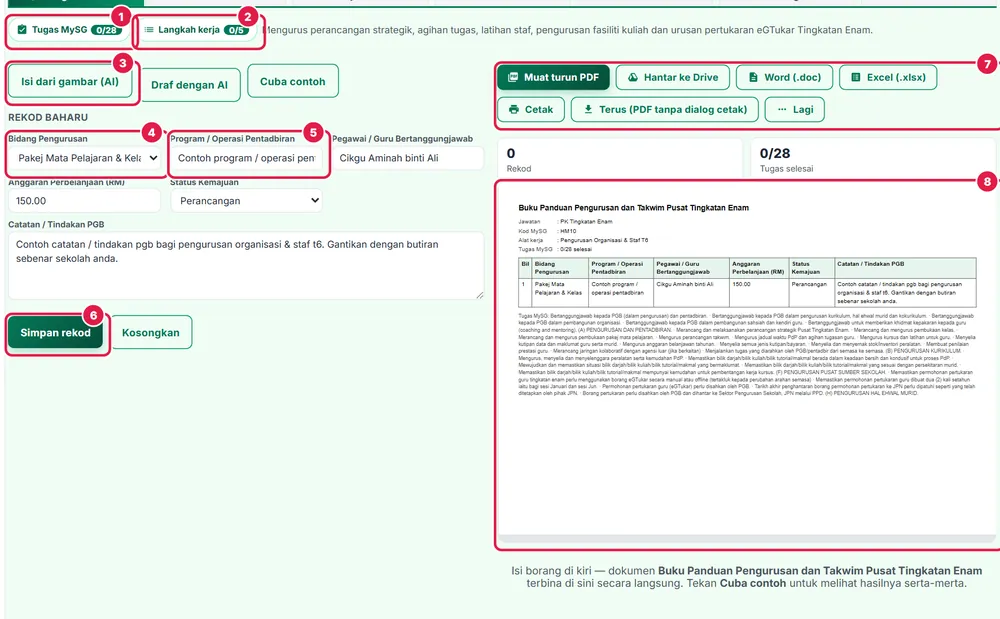
- Tugas MySG — senarai semak tugas MySG yang dikendalikan alat ini (x/y ditanda).
- Langkah kerja — langkah kerja berurutan untuk melaksanakan tugas ini.
- Isi dari gambar (AI) — ambil gambar borang, senarai atau minit bertulis; AI mengisi medan (semak sebelum simpan).
- Bidang Pengurusan — isi maklumat (contoh terisi dalam Mod Pratonton).
- Program / Operasi Pentadbiran — isi maklumat (contoh terisi dalam Mod Pratonton).
- Simpan rekod — butang utama bahagian ini.
- Muat turun PDF, Hantar ke Drive, Word, Excel, Cetak — simpan atau cetak dokumen rasmi alat ini.
- Pratonton dokumen A4 — dikemas kini serta-merta semasa anda mengisi borang.
Alat 2 Penyeliaan Kurikulum & PdP T6
Tujuan: Memantau penyediaan RPH/RPT, pencerapan PdP guru, perjalanan unit mata pelajaran serta dialog prestasi akademik Tingkatan Enam.
Isi borang di kiri (atau tekan Cuba contoh, Isi dari gambar (AI) atau Draf dengan AI), kemudian Simpan rekod. Dokumen Laporan Pencerapan PdP dan Dialog Prestasi Akademik Tingkatan Enam terbina di kanan secara langsung dan boleh dimuat turun sebagai PDF, Word atau Excel, dihantar ke Google Drive atau dicetak.
Tugas MySG yang dikendalikan (15):
- Mengajar sekurang-kurangnya lapan (8) waktu seminggu.
- Mengendalikan PdP mata pelajaran yang ditetapkan sekurang-kurangnya lapan (8) waktu seminggu dan menyelia kerja kursus murid empat (4) waktu seminggu bagi jadual 40 minit satu waktu.
- Mengumpul sukatan pelajaran dan memastikan rancangan pelajaran tahunan dan harian disediakan.
- Memantau perjalanan panitia/unit mata pelajaran mengikut perancangan.
- Mengambil tindakan atau tindak susuI terhadap laporan yang berkaitan dengan kurikulum.
- Menyelaraskan program kurikulum yang dianjurkan oleh sekolah, PPD, JPN dan KPM.
- Membantu dalam pemilihan buku rujukan dan bahan pusat sumber sekolah.
- Menyusun jadual waktu kelas dan guru serta menyediakan jadual waktu guru ganti (jika perlu)
- Membantu melaksanakan penyeliaan dan pencerapan PdP guru.
- Menyelaraskan mesyuarat kurikulum.
- Memastikan guru akademik melaksanakan tugas seperti tugasan guru akademik.
- Merancang dan meneliti kesesuaian program kebitaraan akademik dengan agensi luar (jika berkaitan)
- Merancang dan melaksanakan dialog prestasi bagi peningkatan akademik. (C) PENGURUSAN KERJA KURSUS.
- Memastikan penyediaan buku dan bahan sumber yang bersesuaian untuk kegunaan murid.
- Memantau kemudahan dan penggunaan internet di pusat sumber sekolah bagi tujuan penyediaan kerja kursus/penyelidikan. (G) PERTUKARAN GURU.
Medan borang dan lajur dokumen:
| Medan | Jenis isian | Lajur dokumen |
|---|---|---|
| Mata Pelajaran T6 | Teks | Ya |
| Nama Guru | Nama guru (dicadang daripada Data Induk) | Ya |
| Tarikh Pemantauan / Pencerapan | Tarikh | Ya |
| Fokus Pemantauan | Pilihan: Rancangan Pengajaran (RPH/RPT), Pelaksanaan PdP Bilik Kuliah, Penggunaan Bahan Sumber / PSS, Bimbingan Intervensi Murid | Ya |
| Skor Pencerapan Standard | Peratus (%) | Ya |
| Dapatan & Cadangan Penambahbaikan | Teks panjang | — |
Langkah kerja:
- Jadualkan pencerapan PdP kendiri dan semua guru mata pelajaran Tingkatan Enam
- Semak penjajaran Rancangan Pengajaran Tahunan (RPT) dan e-RPH secara mingguan
- Pengerusikan mesyuarat kurikulum dan dialog prestasi peningkatan GPMP STPM
- Pastikan bahan rujukan dan capaian digital penyelidikan di PSS mencukupi
- Sediakan pelan tindakan susulan terhadap isu pembelajaran dan kurikulum
Dokumen dihasilkan: Laporan Pencerapan PdP dan Dialog Prestasi Akademik Tingkatan Enam.

- Tugas MySG — senarai semak tugas MySG yang dikendalikan alat ini (x/y ditanda).
- Langkah kerja — langkah kerja berurutan untuk melaksanakan tugas ini.
- Isi dari gambar (AI) — ambil gambar borang, senarai atau minit bertulis; AI mengisi medan (semak sebelum simpan).
- Mata Pelajaran T6 — isi maklumat (contoh terisi dalam Mod Pratonton).
- Nama Guru — isi maklumat (contoh terisi dalam Mod Pratonton).
- Simpan rekod — butang utama bahagian ini.
- Muat turun PDF, Hantar ke Drive, Word, Excel, Cetak — simpan atau cetak dokumen rasmi alat ini.
- Pratonton dokumen A4 — dikemas kini serta-merta semasa anda mengisi borang.
Alat 3 Penyelarasan Kerja Kursus STPM
Tujuan: Mengurus takwim penaksiran, pelantikan panel penilai, penganjuran kolokium, serta verifikasi penghantaran markah dan evidens kerja kursus ke MPM.
Isi borang di kiri (atau tekan Cuba contoh, Isi dari gambar (AI) atau Draf dengan AI), kemudian Simpan rekod. Dokumen Fail Induk dan Laporan Penilaian Kerja Kursus STPM terbina di kanan secara langsung dan boleh dimuat turun sebagai PDF, Word atau Excel, dihantar ke Google Drive atau dicetak.
Tugas MySG yang dikendalikan (19):
- Menyelia kerja kursus murid empat (4) waktu seminggu.
- Menubuhkan jawatankuasa kerja kursus peringkat sekolah.
- Melantik panel penilai kerja kursus peringkat sekolah.
- Merancang dan mengurus pembangunan kerja kursus.
- Merancang, menyedia, dan menyelia takwim pelaksanaan kerja kursus.
- Menyelaraskan pemilihan tarikh, tempat, dan masa pelaksanaan penilaian JK Kerja Kursus, JPN, PPD dan sekolah.
- Mengurus penyimpanan kerja kursus (eviden)
- Mengurus penyimpanan fail pengurusan kerja kursus.
- Menyelia pengurusan fail mata pelajaran kerja kursus.
- Mengurus latihan/metodologi kajian.
- Memantau pelaksanaan kerja kursus.
- Menilai keberkesanan dan pemantapan kualiti.
- Menganjur kolokium bagi pembentangan hasil kerja kursus murid.
- Memberikan kerjasama kepada pentaksir kerja kursus negeri dan kawasan.
- Menyelia dan memastikan semua skor dan eviden murid diurus dan disimpan dengan selamat dalam tempoh enam (6) bulan selepas keputusan peperiksaan Sijil Tinggi Persekolahan Malaysia (STPM) dikeluarkan.
- Menyelia proses pelupusan eviden di bawah pengawasan dalam tempoh enam bulan selepas keputusan peperiksaan STPM dikeluarkan.
- Memantau penghantaran penskoran mengikut penggal oleh Setiausaha Peperiksaan mengikut format dan masa yang telah ditetapkan oleh Majlis Peperiksaan Malaysia (MPM)
- Mengesahkan eviden kerja kursus yang dihantar ke MPM. (D) PENGURUSAN PEPERIKSAAN (STPM, STAM DAN MUET)
- Memastikan markah kerja kursus murid dan pusat peperiksaan dipindahkan ke sekolah baharu (jika berkaitan)
Medan borang dan lajur dokumen:
| Medan | Jenis isian | Lajur dokumen |
|---|---|---|
| Mata Pelajaran Kerja Kursus | Teks | Ya |
| Penggal STPM | Pilihan: Penggal 1, Penggal 2, Penggal 3 | Ya |
| Tarikh Penilaian / Moderasi | Tarikh | — |
| Ketua Panel Penilai Sekolah | Nama guru (dicadang daripada Data Induk) | Ya |
| Status Evidens & Skor | Pilihan: Dalam Bimbingan, Selesai Dinilai, Diselaraskan MPM/PPD, Disahkan & Disimpan | Ya |
| Tarikh Pelupusan Evidens (6 Bulan) | Tarikh | Ya |
| Catatan Moderasi / Kolokium | Teks panjang | — |
Langkah kerja:
- Tubuhkan JK Kerja Kursus dan lantik panel penilai kerja kursus sekolah
- Tetapkan takwim penghantaran draf, pembentangan kajian dan moderasi skor
- Anjurkan kolokium pembentangan kerja kursus penyelidikan murid
- Sahkan skor kerja kursus bersama SU Peperiksaan untuk dihantar ke portal MPM mengikut jadual
- Kunci simpan semua evidens dan rekod markah selama 6 bulan sebelum proses pelupusan rasmi
Dokumen dihasilkan: Fail Induk dan Laporan Penilaian Kerja Kursus STPM.
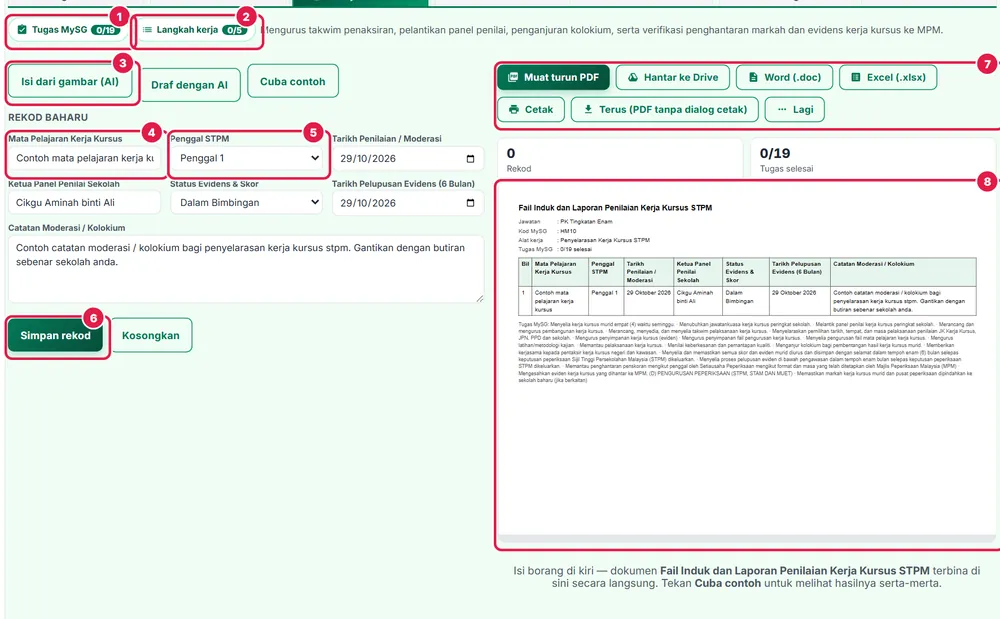
- Tugas MySG — senarai semak tugas MySG yang dikendalikan alat ini (x/y ditanda).
- Langkah kerja — langkah kerja berurutan untuk melaksanakan tugas ini.
- Isi dari gambar (AI) — ambil gambar borang, senarai atau minit bertulis; AI mengisi medan (semak sebelum simpan).
- Mata Pelajaran Kerja Kursus — isi maklumat (contoh terisi dalam Mod Pratonton).
- Penggal STPM — isi maklumat (contoh terisi dalam Mod Pratonton).
- Simpan rekod — butang utama bahagian ini.
- Muat turun PDF, Hantar ke Drive, Word, Excel, Cetak — simpan atau cetak dokumen rasmi alat ini.
- Pratonton dokumen A4 — dikemas kini serta-merta semasa anda mengisi borang.
Alat 4 Peperiksaan Awam T6 & MUET
Tujuan: Menyelia operasi pusat peperiksaan STPM, STAM dan MUET serta memantau post-mortem analisis pencapaian calon.
Tab ini membuka modul Peperiksaan & Analisis terus di dalam Ruang Kerja (data sebenar modul itu), bersama butang Tugas MySG dan Langkah kerja di atasnya. Jika modul itu tiada dalam menu anda atau hanya memaparkan data contoh (cth mod peribadi bagi modul yang membaca data guru lain), borang alat dengan medan di bawah dipapar sebagai ganti.
Tugas MySG yang dikendalikan (7):
- Menubuhkan jawatankuasa pentaksiran peringkat sekolah.
- Menyelia pengurusan peperiksaan.
- Memastikan pelaksanaan post mortem dan dialog prestasi.
- Membantu merancang dan menyelaraskan hal-hal yang berkaitan dengan peperiksaan dan penilaian serta mencadangkan tindakan susulan.
- Menyelia pengurusan fail induk peperiksaan.
- Menyelia pengurusan fail panitia/unit mata pelajaran.
- Memastikan pengoperasian peperiksaan dan penilaian di sekolah mengikut prosedur yang telah ditetapkan. (E) PENGURUSAN BILIK PENGAJARAN DAN PEMBELAJARAN (PdP)
Medan borang dan lajur dokumen:
| Medan | Jenis isian | Lajur dokumen |
|---|---|---|
| Jenis Peperiksaan | Pilihan: STPM Penggal 1, STPM Penggal 2, STPM Penggal 3, STPM Ulangan, MUET Sesi 1/2/3, STAM | Ya |
| Tahun / Sidang Peperiksaan | Nombor | Ya |
| Bilangan Calon Mendaftar | Nombor | Ya |
| Status Pengoperasian Pusat | Pilihan: Penyediaan Dewan, Sedang Berlangsung, Selesai Peperiksaan, Analisis & Post-Mortem | Ya |
| Dapatan Analisis & Tindak Susul | Teks panjang | — |
Langkah kerja:
- Bentuk JK Pentaksiran Sekolah dan selenggara bilik simpanan kertas peperiksaan
- Pantau pematuhan SOP bilik peperiksaan dan jadual pengawasan dewan MPM
- Selia fail induk peperiksaan awam Tingkatan Enam dan MUET secara kemas kini
- Laksanakan bedah siasat keputusan peperiksaan dan rangka tindakan intervensi
Dokumen dihasilkan: Buku Laporan Analisis Keputusan Peperiksaan STPM/MUET.

- Tugas MySG — senarai semak tugas MySG yang dikendalikan alat ini (x/y ditanda).
- Langkah kerja — langkah kerja berurutan untuk melaksanakan tugas ini.
- Isi dari gambar (AI) — ambil gambar borang, senarai atau minit bertulis; AI mengisi medan (semak sebelum simpan).
- Jenis Peperiksaan — isi maklumat (contoh terisi dalam Mod Pratonton).
- Tahun / Sidang Peperiksaan — isi maklumat (contoh terisi dalam Mod Pratonton).
- Simpan rekod — butang utama bahagian ini.
- Muat turun PDF, Hantar ke Drive, Word, Excel, Cetak — simpan atau cetak dokumen rasmi alat ini.
- Pratonton dokumen A4 — dikemas kini serta-merta semasa anda mengisi borang.
Alat 5 Pendaftaran & Kehadiran T6
Tujuan: Mengurus kemasukan murid baharu, pengemaskinian buku pendaftaran, urusan perpindahan dan kawalan kehadiran harian.
Tab ini membuka modul HEM & Disiplin terus di dalam Ruang Kerja (data sebenar modul itu), bersama butang Tugas MySG dan Langkah kerja di atasnya. Jika modul itu tiada dalam menu anda atau hanya memaparkan data contoh (cth mod peribadi bagi modul yang membaca data guru lain), borang alat dengan medan di bawah dipapar sebagai ganti.
Tugas MySG yang dikendalikan (12):
- Mengurus aktiviti pembangunan, disiplin dan penampilan murid, mengurus rekod dan maklumat murid.
- Mengurus dan mengemaskinikan rekod pendaftaran, kemasukan dan penempatan, pertukaran dan menyemak buku kedatangan harian murid.
- Memastikan data kehadiran mudah dicapai.
- Memastikan data/enrolmen dikemas kini dalam sistem.
- Memastikan kemasukan kedatangan harian murid diurus dan dikemas kini mengikut prosedur.
- Memastikan tindakan kepada ketidakhadiran murid dilaksanakan mengikut prosedur yang ditetapkan.
- Memastikan khidmat kaunseling diberikan kepada murid yang mempunyai masalah ketidakhadiran ke sekolah. (J) PENGURUSAN BUKU REKOD PENDAFTARAN MURID.
- Mengurus dan mengemaskinikan rekod pendaftaran, kemasukan dan penempatan, pertukaran, dan menyemak buku kedatangan harian murid.
- Memastikan maklumat murid lengkap dan tepat serta mudah dirujuk.
- Memastikan Buku Kemasukan Sekolah diurus dan dikemaskini.
- Memastikan prosedur pertukaran keluar sekolah murid dipatuhi.
- Memastikan sijil berhenti sekolah, akuan sekolah, dan sijil-sijil lain disempurnakan sebelum murid menamatkan pengajian. (K) PENGURUSAN KEBAJIKAN MURID.
Medan borang dan lajur dokumen:
| Medan | Jenis isian | Lajur dokumen |
|---|---|---|
| Nama Penuh Calon / Murid | Nama murid (dicadang daripada Data Induk) | Ya |
| Kelas Tingkatan Enam | Kelas (dicadang daripada Data Induk) | Ya |
| Kategori Rekod | Pilihan: Pendaftaran Baharu, Pertukaran Masuk, Pertukaran Keluar, Ketidakhadiran Berulang, Tamat Pengajian/Sijil Berhenti | Ya |
| Tarikh Urusan | Tarikh | Ya |
| Status Tindakan | Pilihan: Didaftarkan, APDM Dikemas Kini, Surat Amaran/Rujuk Kaunseling, Sijil Dikeluarkan | Ya |
| Butiran Lanjut / Dokumen Pindah | Teks panjang | — |
Langkah kerja:
- Daftarkan kemasukan murid Tingkatan Enam Semester 1 ke dalam Buku Pendaftaran Sekolah
- Semak pengemaskinian rekod kehadiran e-Kehadiran/APDM setiap hari persekolahan
- Keluarkan surat peringatan atau rujuk murid cicir ke kaunselor bimbingan
- Urus pemindahan markah kerja kursus murid berpindah sekolah mengikut sistem MPM
- Sediakan sijil akuan sekolah dan sijil berhenti bagi murid lepasan pengajian
Dokumen dihasilkan: Buku Daftar Kemasukan Sekolah dan Laporan Enrolmen Tingkatan Enam.

- Tugas MySG — senarai semak tugas MySG yang dikendalikan alat ini (x/y ditanda).
- Langkah kerja — langkah kerja berurutan untuk melaksanakan tugas ini.
- Isi dari gambar (AI) — ambil gambar borang, senarai atau minit bertulis; AI mengisi medan (semak sebelum simpan).
- Nama Penuh Calon / Murid — isi maklumat (contoh terisi dalam Mod Pratonton).
- Kelas Tingkatan Enam — isi maklumat (contoh terisi dalam Mod Pratonton).
- Simpan rekod — butang utama bahagian ini.
- Muat turun PDF, Hantar ke Drive, Word, Excel, Cetak — simpan atau cetak dokumen rasmi alat ini.
- Pratonton dokumen A4 — dikemas kini serta-merta semasa anda mengisi borang.
Alat 6 Bantuan & Bimbingan Kerjaya T6
Tujuan: Menyelaras skim biasiswa, bantuan khas kebajikan, pembentukan sahsiah matang serta program bimbingan kerjaya ke institusi pengajian tinggi.
Tab ini membuka modul Bimbingan & Kaunseling terus di dalam Ruang Kerja (data sebenar modul itu), bersama butang Tugas MySG dan Langkah kerja di atasnya. Jika modul itu tiada dalam menu anda atau hanya memaparkan data contoh (cth mod peribadi bagi modul yang membaca data guru lain), borang alat dengan medan di bawah dipapar sebagai ganti.
Tugas MySG yang dikendalikan (31):
- Menyelaraskan urusan berkaitan dengan kaunseling, keselamatan, kebajikan dan kesihatan murid, biasiswa, asrama dan lain-lain.
- Menyelaraskan urusan berkaitan dengan kaunseling, keselamatan, kebajikan dan kesihatan, insurans, dan biasiswa/elaun murid.
- Memastikan semua murid mendapat hak kebajikan.
- Memastikan murid yang layak mengikut surat pekeliling ikhtisas mendapat biasiswa/elaun mengikut syarat-syaratnya.
- Mengurus agihan KWAPM mengikut kelayakan yang ditetapkan.
- Memastikan murid mendapat rawatan kesihatan apabila perlu.
- Merancang dan melaksanakan program kesihatan murid.
- Memastikan keselamatan murid di sekolah.
- Memastikan kebajikan murid diuruskan.
- Mengurus permohonan biasiswa bagi murid yang layak.
- Menyelia dan mengawal pengeluaran biasiswa. (L) PENGURUSAN BANTUAN KHAS.
- Mengurus pemberian bantuan khas kepada murid mengikut Garis Panduan Bahagian Kewangan KPM.
- Memastikan pengagihan bantuan khas teratur dan betul.
- Menyediakan borang pengesahan penerimaan bantuan khas.
- Menyediakan laporan penggunaan bantuan khas buku. (M) PENGURUSAN DISIPLIN DAN JATI DIRI MURID.
- Memastikan pengurusan disiplin murid dilaksanakan secara berhemah dan mengikut peraturan.
- Merancang dan mengurus aktiviti pembangunan, disiplin (sahsiah jati diri) dan penampilan murid.
- Menyelia program kepimpinan murid.
- Mengurus rekod dan maklumat murid.
- Menguatkuasakan dasar dan peraturan.
- Memastikan tindakan disiplin dilaksanakan mengikut prosedur.
- Memastikan suasana pembelajaran dan suasana persekolahan terkawal.
- Mewujudkan persekitaran yang kondusif bagi membentuk kematangan murid. (N) PENGURUSAN KAUNSELING (DIURUS OLEH GURU KAUNSELING)
- Menyelia pengurusan bimbingan murid.
- Menyelia program/aktiviti bimbingan kerjaya murid.
- Menyelia pengurusan bagi meningkatkan sahsiah dan psikologi murid.
- Menyelia program orientasi murid baharu.
- Menyelia program/aktiviti motivasi bagi murid.
- Menyelia ujian khas untuk mengesan potensi, minat kerjaya dan sahsiah murid.
- Menyelia program/aktiviti berkaitan dengan peluang pendidikan lepasan STPM.
- Melaksanakan tugas lain yang berkaitan bagi meningkatkan kecemerlangan murid. (O) PENGURUSAN PERSATUAN TINGKATAN ENAM (DI BAWAH TANGGUNGJAWAB UNIT KOKURIKULUM)
Medan borang dan lajur dokumen:
| Medan | Jenis isian | Lajur dokumen |
|---|---|---|
| Kategori Program / Bantuan | Pilihan: Biasiswa / Bantuan Khas, Kebajikan & Rawatan Kesihatan, Disiplin & Sahsiah Diri, Orientasi & Bimbingan Kerjaya IPT | Ya |
| Tajuk Aktiviti / Nama Murid Terlibat | Teks | Ya |
| Amaun Bantuan Diterima (RM) | Amaun (RM) | Ya |
| Guru Pengiring / Kaunselor | Nama guru (dicadang daripada Data Induk) | — |
| Status Pelaksanaan | Pilihan: Permohonan Disemak, Bantuan Diserahkan, Sesi Dilaksanakan, Selesai & Direkod | Ya |
| Laporan Pelaksanaan / Akuan Penerimaan | Teks panjang | — |
Langkah kerja:
- Semak kelayakan dan agihkan bantuan khas serta biasiswa murid berserta borang akuan penerimaan
- Selia minggu orientasi murid baharu dan ujian pengesanan potensi kerjaya
- Kuat kuasakan tata tertib dan kod etika penampilan pelajar pra-universiti
- Anjurkan program halatuju lepasan STPM dan bimbingan kemasukan ke IPTA/IPTS
- Pantau aspek keselamatan, perlindungan insurans, dan kesihatan murid secara berkala
Dokumen dihasilkan: Laporan Pengurusan Bantuan Murid dan Bimbingan Kerjaya Tingkatan Enam.

- Tugas MySG — senarai semak tugas MySG yang dikendalikan alat ini (x/y ditanda).
- Langkah kerja — langkah kerja berurutan untuk melaksanakan tugas ini.
- Isi dari gambar (AI) — ambil gambar borang, senarai atau minit bertulis; AI mengisi medan (semak sebelum simpan).
- Kategori Program / Bantuan — isi maklumat (contoh terisi dalam Mod Pratonton).
- Tajuk Aktiviti / Nama Murid Terlibat — isi maklumat (contoh terisi dalam Mod Pratonton).
- Simpan rekod — butang utama bahagian ini.
- Muat turun PDF, Hantar ke Drive, Word, Excel, Cetak — simpan atau cetak dokumen rasmi alat ini.
- Pratonton dokumen A4 — dikemas kini serta-merta semasa anda mengisi borang.
Alat 7 Kokurikulum & Khidmat Komuniti T6
Tujuan: Mengurus pendaftaran persatuan, takwim kegiatan mingguan 160 minit, projek kesukarelawanan, dan penyelarasan pemarkahan 10% kokurikulum.
Tab ini membuka modul Kokurikulum terus di dalam Ruang Kerja (data sebenar modul itu), bersama butang Tugas MySG dan Langkah kerja di atasnya. Jika modul itu tiada dalam menu anda atau hanya memaparkan data contoh (cth mod peribadi bagi modul yang membaca data guru lain), borang alat dengan medan di bawah dipapar sebagai ganti.
Tugas MySG yang dikendalikan (28):
- Mendaftar persatuan.
- Merancang dan mengurus aktiviti khidmat masyarakat/sukarelawan dalam aktiviti kokurikulum.
- Merancang dan meneliti program kepimpinan dan kolaboratif dengan agensi luar (jika berkaitan). (I) PENGURUSAN REKOD KEHADIRAN MURID.
- Mendaftar persatuan tingkatan enam.
- Mendaftar semua murid sebagai ahli persatuan.
- Memastikan perancangan aktiviti persatuan dilaksanakan.
- Memastikan pelaksanaan aktiviti mengikut prosedur persatuan. (P) PENGURUSAN KOKURIKULUM.
- Merancang aktiviti kokurikulum sekolah.
- Menyediakan anggaran perbelanjaan mengurus.
- Mengadakan mesyuarat pengurusan kokurikulum.
- Merancang dan menyediakan takwim serta jadual aktiviti kokurikulum.
- Memastikan penglibatan murid menyeluruh.
- Memastikan sekolah mengambil bahagian dalam kegiatan kokurikulum di peringkat daerah/ negeri/Kebangsaan yang dianjurkan oleh PPD/JPN/KPM atau diiktiraf oleh KPM.
- Memastikan guru mematuhi takwim dan jadual kokurikulum.
- Memastikan murid melaksanakan kokurikulum 160 minit seminggu seperti yang telah dijadualkan.
- Menyelaraskan markah kokurikulum sebanyak sepuluh (10) peratus dan menyimpan rekod.
- Menyelia penilaian aktiviti kokurikulum.
- Menyelia urusan kelab/persatuan dan sukan permainan.
- Menyelaraskan penyertaan murid dalam kokurikulum di peringkat daerah, negeri, kebangsaan dan antarabangsa.
- Menyelia pengurusan pemarkahan dan pensijilan kokurikulum.
- Menyelia pelaksanaan aktiviti kokurikulum seperti dalam tugasan guru kokurikulum.
- Melaksanakan pendaftaran kelab persatuan, badan beruniform dan sukan permainan.
- Merancang dan meneliti kesesuaian program kelab persatuan dan sukan permainan serta koakademik megikut kebitaraan sekolah dengan agensi luar (jika berkaitan)
- Mendokumentasi segala perjalanan aktiviti dan surat menyurat dalam fail induk pengurusan kokurikulum tingkatan enam.
- Memastikan perjalanan program mengikut yang telah ditetapkan.
- Menyimpan rekod penglibatan dan pencapaian dalam program yang dianjurkan oleh MSSM, KPM, JPN, PPD dan bahagian.
- Menyelaraskan pengurusan kelab persatuan, badan beruniform dan sukan permainan.
- Menyelaraskan tugasan khidmat masyarakat dan sukarelawan.
Medan borang dan lajur dokumen:
| Medan | Jenis isian | Lajur dokumen |
|---|---|---|
| Unit Persatuan / Sukan / Uniform | Teks | Ya |
| Jenis Aktiviti | Pilihan: Perjumpaan Mingguan (160 Minit), Projek Khidmat Masyarakat, Pertandingan Daerah/Negeri/Kebangsaan, Kursus Kepimpinan & Kolaboratif | Ya |
| Tarikh Aktiviti | Tarikh | Ya |
| Guru Penasihat Bertugas | Nama guru (dicadang daripada Data Induk) | — |
| Peratus Kehadiran Ahli | Peratus (%) | Ya |
| Pencapaian / Status Pengisian Markah | Pilihan: Dalam Proses, Pencapaian Dicatat, Markah 10% Disahkan | Ya |
| Laporan Ringkas / No. Fail | Teks panjang | — |
Langkah kerja:
- Daftarkan persatuan, kelab, sukan permainan dan badan beruniform Tingkatan Enam
- Sediakan takwim pelaksanaan aktiviti kokurikulum sekurang-kurangnya 160 minit seminggu
- Rancang dan selaras program khidmat masyarakat/sukarelawan bersama komuniti luar
- Kumpul dan sahkan data penglibatan murid bagi pemarkahan 10% kokurikulum
- Kemas kini fail induk pengurusan dan sijil pencapaian kokurikulum murid
Dokumen dihasilkan: Buku Pengurusan dan Rekod Pemarkahan Kokurikulum Tingkatan Enam.

- Tugas MySG — senarai semak tugas MySG yang dikendalikan alat ini (x/y ditanda).
- Langkah kerja — langkah kerja berurutan untuk melaksanakan tugas ini.
- Isi dari gambar (AI) — ambil gambar borang, senarai atau minit bertulis; AI mengisi medan (semak sebelum simpan).
- Unit Persatuan / Sukan / Uniform — isi maklumat (contoh terisi dalam Mod Pratonton).
- Jenis Aktiviti — isi maklumat (contoh terisi dalam Mod Pratonton).
- Simpan rekod — butang utama bahagian ini.
- Muat turun PDF, Hantar ke Drive, Word, Excel, Cetak — simpan atau cetak dokumen rasmi alat ini.
- Pratonton dokumen A4 — dikemas kini serta-merta semasa anda mengisi borang.
Maklumat penting
- Tanda tugas pada butang Tugas MySG bila selesai — kiraan x/y pada tab dan kad jawatan dikemas kini serta-merta.
- Rekod alat ialah fail kerja jawatan anda; sistem rasmi KPM (APDM, SAPS, ePrestasi, HRMIS, eOperasi) kekal sebagai rekod rasmi — gunakan import/eksport, bukan taip semula.
- Data contoh dalam gambar ialah rekaan.
Rujukan rasmi jawatan
Tugas dalam panduan ini diambil daripada Garis Panduan Tadbir Urus Sekolah (MySG, SPI KPM Bil. 4 Tahun 2021) bagi jawatan Guru Penolong Kanan Tingkatan Enam (HM10), sekolah menengah. Punca kuasa yang disenaraikan MySG:
- Surat Siaran KPM Bilangan 11 Tahun 2016 : Garis Panduan Pengurusan Tingkatan Enam (GPPT6)
- Penjelasan Mengenai Kuasa Kepada Pengarah Pendidikan Negeri dan Pengarah Bahagian untuk melaksanakan Urusan Penempatan Setara, Gred DG52, DG48, dan DG44 Bagi Jawatan Kenaikan Pangkat KPM Bertarikh 15 Julai 2015
- Prosedur Operasi Standard (SOP) bagi Penempatan dan Pengisian Pegawai Perkhidmatan Pendidikan (PPP) di KPM Bertarikh 22 September 2015.
Soalan lazim
Apakah alat dalam Ruang Kerja PK Tingkatan Enam?
7 alat kerja: Pengurusan Organisasi & Staf T6; Penyeliaan Kurikulum & PdP T6; Penyelarasan Kerja Kursus STPM; Peperiksaan Awam T6 & MUET; Pendaftaran & Kehadiran T6; Bantuan & Bimbingan Kerjaya T6; Kokurikulum & Khidmat Komuniti T6. Setiap alat meliputi tugas MySG jawatan Guru Penolong Kanan Tingkatan Enam (HM10) dan menghasilkan dokumen sendiri.
Adakah saya perlu menyertai sekolah untuk menggunakannya?
Tidak. Ruang Kerja berfungsi dalam ruang peribadi (data anda sahaja). Bila menyertai sekolah dengan Kod Sekolah, modul yang membaca data guru lain mula memaparkan data sekolah.
Bolehkah AI mengisi borang alat ini?
Boleh. Isi dari gambar (AI) membaca gambar borang, senarai atau minit bertulis dan mengisi medan; Draf dengan AI menyusun nota ringkas ke dalam medan. Semak hasil sebelum menyimpan. Had: 30 kali sehari.
Di mana rekod Ruang Kerja disimpan?
Dalam akaun SistemGuru.My anda (pelayan di Malaysia), bukan dalam pelayar sahaja. Sistem rasmi KPM seperti APDM, SAPS, ePrestasi dan HRMIS kekal sebagai rekod rasmi; dokumen alat ini ialah fail kerja jawatan.
Bagaimana mencetak dokumen Buku Panduan Pengurusan dan Takwim Pusat Tingkatan Enam?
Selepas Simpan rekod, tekan Muat turun PDF, Word (.doc), Excel (.xlsx), Hantar ke Drive atau Cetak di atas pratonton A4. Pratonton dikemas kini serta-merta semasa anda menaip.
Panduan berkaitan
- Ruang Kerja semua jawatan — senarai jawatan MySG dan alat masing-masing.
- Portal Pentadbiran — modul ikut jawatan MySG anda.
- Peperiksaan & Analisis — panduan modul yang dibuka oleh alat ini.
- HEM & Disiplin — panduan modul yang dibuka oleh alat ini.
- Bimbingan & Kaunseling — panduan modul yang dibuka oleh alat ini.
- Kokurikulum — panduan modul yang dibuka oleh alat ini.