Ruang Kerja Guru Mata Pelajaran: 8 alat kerja jawatan
Ruang Kerja Guru Mata Pelajaran (MySG HM24-HM47, sekolah menengah) mengumpul semua tugas rasmi jawatan ini ke dalam 8 alat kerja: 151 tugas MySG, setiap tugas tepat dalam satu alat. Setiap alat ada borang, bantuan AI, senarai rekod dan dokumen sedia cetak.
Siapa boleh guna
Guru atau kakitangan yang memegang jawatan Guru Mata Pelajaran (nama rasmi MySG: Guru Mata Pelajaran Akademik/Guru Mata Pelajaran Kemahiran, kod HM24-HM47). Pilih jawatan ini di Portal Pentadbiran › Sekolah & Jawatan, dan item Guru Mata Pelajaran muncul di sidebar. Tanpa sekolah, semua alat berfungsi dalam ruang peribadi (data anda sahaja).
Sebelum anda mula
- Pilih jawatan anda di Sekolah & Jawatan.
- Isi Data Induk Sekolah (takwim, murid, guru, ruang) supaya borang mencadangkan nama dan tarikh secara automatik.
Alat kerja dalam panduan ini
- PdP & Kepakaran Guru
- Pengurusan Pentaksiran & Peperiksaan
- Disiplin & Kesejahteraan Murid
- Pengurusan Aktiviti Kokurikulum
- Program Dakwah, Surau & Kerohanian
- Rekod Tasmik Tahfiz & Kelas KKQ
- Sains Sukan & Pengurusan Amali
- Intervensi Braille & Kod Tangan
Semua pelanCara guna
Gambar laptop daripada Mod Pratonton (data contoh rekaan; borang diisi dengan Cuba contoh). Kotak merah bernombor sepadan dengan senarai di bawah setiap gambar.
-
Langkah 1 Buka Ruang Kerja Guru Mata Pelajaran
Di sidebar Portal Pentadbiran, buka bidang jawatan anda dan ketik Guru Mata Pelajaran (telefon: bar bawah › bidang › Guru Mata Pelajaran). Halaman Ruang Kerja dibuka dengan alat pertama terus dipapar; tab bernombor di bawah kepala ialah 8 alat kerja jawatan ini, disusun ikut aliran kerja. Kiraan x/y pada tab = tugas MySG yang sudah anda tanda selesai tahun ini.

- Guru Mata Pelajaran — nama halaman dan penerangan ringkas kegunaannya.
- Tab langkah: PdP & Kepakaran Guru, Pengurusan Pentaksiran & Peperiksaan,… — tekan mana-mana tab; langkah sebelum boleh dibuka semula.
Setiap alat kerja (bergambar)
Alat 1 PdP & Kepakaran Guru
Tujuan: Mengurus perancangan PdP, latihan murid, penyelidikan tindakan dan perkembangan profesionalisme guru cemerlang.
Isi borang di kiri (atau tekan Cuba contoh, Isi dari gambar (AI) atau Draf dengan AI), kemudian Simpan rekod. Dokumen Laporan Pelaksanaan PdP dan Perkongsian Amalan Terbaik terbina di kanan secara langsung dan boleh dimuat turun sebagai PDF, Word atau Excel, dihantar ke Google Drive atau dicetak.
Tugas MySG yang dikendalikan (29):
- Mengendalikan PdP mata pelajaran yang ditetapkan antara 22 hingga 30 waktu seminggu bagi jadual 40 minit satu waktu ATAU 29 hingga 40 waktu seminggu bagi jadual 30 minit satu waktu.
- Memahami, menghayati dan mengamalkan kehendak sukatan pelajaran dan pentaksiran semasa serta melaksanakan pentaksiran PdP dan mengambil tindakan susulan yang sewajarnya.
- Memegang portfolio tanpa jawatan dan menganggotai jawatankuasa dengan kelulusan PGB dari semasa ke semasa.
- Memahami dan mematuhi pekeliling dan arahan yang berkaitan dengan mata pelajaran yang diajar.
- Memiliki, memahami, mentafsir dan menghuraikan kandungan sukatan pelajaran.
- Menyediakan rancangan pegajaran tahunan (RPT) dan rancangan pengajaran harian (RPH) bagi mata pelajaran yang diajar serta membuat pengemaskinian untuk semakan PGB mengikut masa-masa yang ditetapkan.
- Melaksanakan PdP berdasarkan RPH bagi mata pelajaran yang diajar.
- Menyedia dan memberikan kerja latihan yang cukup, memeriksa latihan murid serta menyerahkannya kepada PGB untuk semakan.
- Membuat refleksi, merancang penambahbaikan dan melaksanakan program/aktiviti pemulihan dan pengayaan dalam pelaksanaan PdP.
- Mengadakan sudut mata pelajaran berkenaan dalam bilik darjah dan bilik khas yang diajar dengan bantuan murid.
- Menyedia dan membangunkan sumber pendidikan secara kreatif dan inovatif.
- Melaksanakan tugas sebagai guru ganti (relief) sebagaimana diarahkan oleh PGB/pentadbir mengikut keperluan. (B) PENGURUSAN PENTAKSIRAN.
- Memastikan sasaran bilangan minimum hari berkursus dicapai.
- Meneroka dan merancang pembangunan profesional kendiri sebagai persediaan laluan kerjaya dan kenaikan pangkat.
- Melibatkan diri dalam pembelajaran profesional secara formal dan tidak formal untuk meningkatkan pengetahuan dan kemahiran PdP.
- Merancang dan melibatkan diri dalam program/aktiviti Komuniti Pembelajaran Profesional (Professional Learning Community - PLC)
- Melibatkan diri dalam pembudayaan penyelidikan/kajian tindakan untuk peningkatan kendiri dan organisasi.
- Menghadiri mesyuarat/bengkel/taklimat mengenai mata pelajaran berkenaan yang diarahkan oleh Kementerian Pendidikan, Jabatan Pendidikan Negeri dan Pejabat Pendidikan Daerah.
- Menyediakan laporan/minit curai tentang mesyuarat/bengkel/taklimat yang dihadiri kepada PGB/pentadbir.
- Melaksanakan penataran (latihan personel) hasil kursus kepada ahli berkenaan.
- Melestarikan hubungan kerjasama dengan ibu bapa/penjaga, komuniti dan agensi luar. (F) BIMBINGAN DAN PEMENTORAN (Fungsi Tambahan bagi guru yang telah berkhidmat lebih 5 tahun)
- Menyumbang khidmat konsultasi berkaitan dengan idea/program/aktiviti yang mempunyai nilai tambah dalam pelaksanaan PdP, pengurusan kokurikulum dan hal ehwal murid, serta bidang kepakaran pada peringkat daerah/negeri/ kebangsaan.
- Mencetus dan memudah cara inovasi dan pembentukan konsep idea/program/aktiviti yang mempunyai nilai tambah dalam pelaksanaan PdP dan pengurusan kokurikulum serta hal ehwal murid. (G) BIMBINGAN KEPAKARAN (Fungsi Tambahan bagi Guru Cemerlang)
- Mengendalikan pengajaran dan pembelajaran (PdP) mata pelajaran kepakaran mengikut surat pekeliling ikhtisas KPM (SPI) terkini.
- Memimpin dan membantu tugas kurikulum berkaitan dengan mata pelajaran kepakaran atau bidang pengkhususannya.
- Menjadi pakar rujuk, memberi khidmat nasihat dan membimbing guru dalam mata pelajaran kepakaran atau bidang pengkhususannya.
- Menghasilkan sekurang-kurangnya dua (2) daripada perkara berikut setiap tahun iaitu kajian tindakan, penulisan ilmiah, modul pembelajaran, inovasi dan penemuan baharu dalam mata pelajaran kepakarannya atau bidang pengkhususannya.
- Membentang penghasilan di para empat (4) kepada pengurusan sekolah dan dibudayakan sebagai amalan terbaik sekolah.
- Melaksanakan tugas lain yang diarahkan oleh PGB/pentadbir dari semasa ke semasa.
Medan borang dan lajur dokumen:
| Medan | Jenis isian | Lajur dokumen |
|---|---|---|
| Mata Pelajaran | Teks | Ya |
| Kategori Aktiviti | Pilihan: PdP Harian, PLC Panitia, Kajian Tindakan, Inovasi PdP, Bimbingan Pementoran | Ya |
| Tajuk / Fokus Perkongsian | Teks | — |
| Guru Terlibat / Mentor | Nama guru (dicadang daripada Data Induk) | Ya |
| Tarikh Pelaksanaan | Tarikh | Ya |
| Refleksi & Amalan Terbaik | Teks panjang | — |
Langkah kerja:
- Sediakan RPT dan RPH mengikut sukatan pelajaran terkini
- Laksanakan sesi PdP dan berikan latihan secukupnya untuk semakan
- Adakan sesi perkongsian PLC bersama rakan panitia sekurang-kurangnya sekali sebulan
- Dokumentasikan inovasi PdP atau penulisan kajian tindakan amalan terbaik
Dokumen dihasilkan: Laporan Pelaksanaan PdP dan Perkongsian Amalan Terbaik.
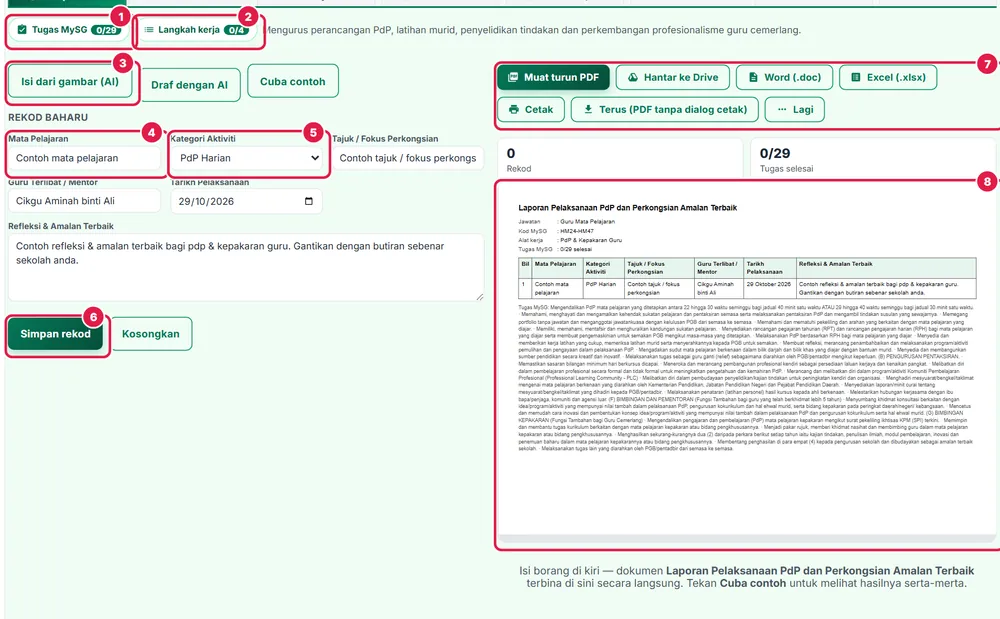
- Tugas MySG — senarai semak tugas MySG yang dikendalikan alat ini (x/y ditanda).
- Langkah kerja — langkah kerja berurutan untuk melaksanakan tugas ini.
- Isi dari gambar (AI) — ambil gambar borang, senarai atau minit bertulis; AI mengisi medan (semak sebelum simpan).
- Mata Pelajaran — isi maklumat (contoh terisi dalam Mod Pratonton).
- Kategori Aktiviti — isi maklumat (contoh terisi dalam Mod Pratonton).
- Simpan rekod — butang utama bahagian ini.
- Muat turun PDF, Hantar ke Drive, Word, Excel, Cetak — simpan atau cetak dokumen rasmi alat ini.
- Pratonton dokumen A4 — dikemas kini serta-merta semasa anda mengisi borang.
Alat 2 Pengurusan Pentaksiran & Peperiksaan
Tujuan: Merekod tahap penguasaan murid, analisis data keputusan pentaksiran dan perancangan intervensi berfokus.
Tab ini membuka modul Peperiksaan & Analisis terus di dalam Ruang Kerja (data sebenar modul itu), bersama butang Tugas MySG dan Langkah kerja di atasnya. Jika modul itu tiada dalam menu anda atau hanya memaparkan data contoh (cth mod peribadi bagi modul yang membaca data guru lain), borang alat dengan medan di bawah dipapar sebagai ganti.
Tugas MySG yang dikendalikan (7):
- Merancang penilaian dan pentaksiran murid/program/aktiviti berdasarkan pekeliling terkini yang sedang berkuat kuasa.
- Melaksanakan penilaian dan pentaksiran serta perekodan pencapaian dalam bentuk bertulis atau aplikasi yang bersesuaian serta mudah diakses.
- Memantau dan menganalisis perkembangan dan pencapaian murid/program/aktiviti.
- Merancang cadangan penambahbaikan program/aktiviti intervensi berdasarkan data penilaian dan pentaksiran (data-driven decision making)
- Merangka strategi/idea baharu dalam pelaksanaan penilaian dan pentaksiran murid/program/ aktiviti.
- Menyediakan pelaporan kepada pihak yang berkepentingan.
- Membantu mengurus dan memastikan murid-murid menduduki peperiksaan khas yang disediakan oleh agensi luar KPM seperti peperiksaan bahasa antarabangsa yang disediakan oleh kedutaan berkaitan. (C) PENGURUSAN HAL EHWAL MURID.
Medan borang dan lajur dokumen:
| Medan | Jenis isian | Lajur dokumen |
|---|---|---|
| Nama Penilaian / Ujian | Teks | Ya |
| Kelas | Kelas (dicadang daripada Data Induk) | Ya |
| Jenis Pentaksiran | Pilihan: PBD Berterusan, Ujian Akhir Sesi, Peperiksaan Percubaan, Pentaksiran Khas Luar | Ya |
| Tarikh Pentaksiran | Tarikh | Ya |
| Peratus Penguasaan / Lulus | Peratus (%) | Ya |
| Analisis Kelemahan Murid | Teks panjang | — |
| Cadangan Program Intervensi | Teks panjang | — |
Langkah kerja:
- Sediakan jadual dan instrumen pentaksiran mengikut format KPM
- Rekod tahap penguasaan atau markah murid secara sistematik
- Analisis data pencapaian untuk mengenal pasti jurang pembelajaran
- Rangka tindakan susulan dan intervensi berfokus bagi murid lemah
Dokumen dihasilkan: Borang Analisis Pentaksiran dan Pelan Intervensi Akademik.
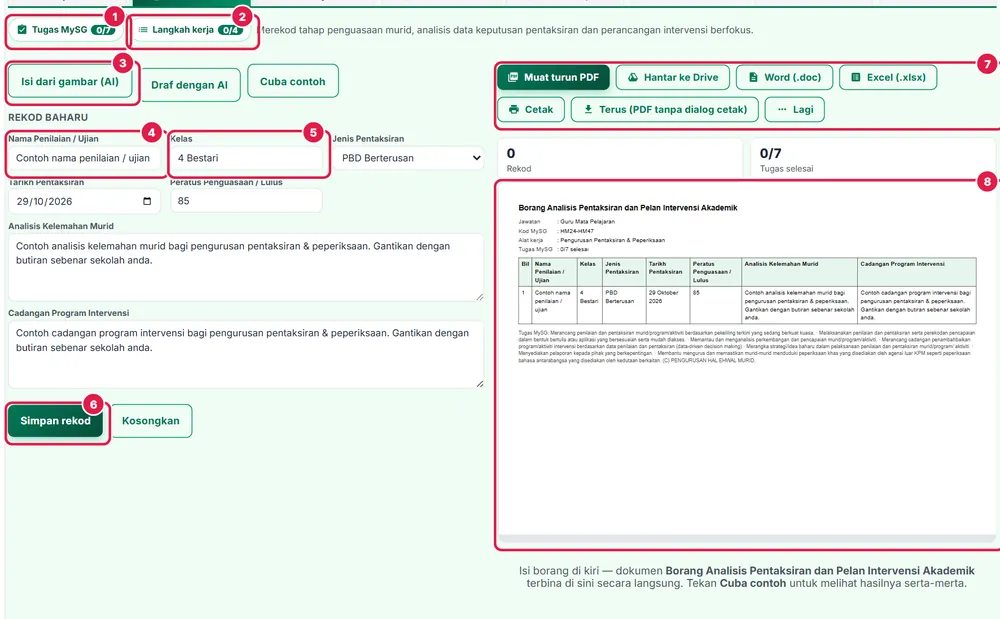
- Tugas MySG — senarai semak tugas MySG yang dikendalikan alat ini (x/y ditanda).
- Langkah kerja — langkah kerja berurutan untuk melaksanakan tugas ini.
- Isi dari gambar (AI) — ambil gambar borang, senarai atau minit bertulis; AI mengisi medan (semak sebelum simpan).
- Nama Penilaian / Ujian — isi maklumat (contoh terisi dalam Mod Pratonton).
- Kelas — isi maklumat (contoh terisi dalam Mod Pratonton).
- Simpan rekod — butang utama bahagian ini.
- Muat turun PDF, Hantar ke Drive, Word, Excel, Cetak — simpan atau cetak dokumen rasmi alat ini.
- Pratonton dokumen A4 — dikemas kini serta-merta semasa anda mengisi borang.
Alat 3 Disiplin & Kesejahteraan Murid
Tujuan: Mengurus pemantauan disiplin, pembentukan sahsiah, keselamatan iklim bilik darjah dan kebajikan murid.
Tab ini membuka modul HEM & Disiplin terus di dalam Ruang Kerja (data sebenar modul itu), bersama butang Tugas MySG dan Langkah kerja di atasnya. Jika modul itu tiada dalam menu anda atau hanya memaparkan data contoh (cth mod peribadi bagi modul yang membaca data guru lain), borang alat dengan medan di bawah dipapar sebagai ganti.
Tugas MySG yang dikendalikan (10):
- Bertanggungjawab terhadap pembangunan sahsiah dan disiplin murid.
- Guru-guru boleh ditugaskan secara bergilir mengiring dan mengawasi kelakuan dan keselamatan murid apabila ada aktiviti di luar sekolah seperti di masjid, kompleks sukan, tempat-tempat lawatan dan sebagainya.
- Melaksanakan tugas lain yang diarahkan oleh PGB/pentadbir dari semasa ke semasa. (A) PENGAJARAN DAN PEMBELAJARAN (PdP)
- Memastikan persekitaran, keselamatan dan kesihatan murid diutamakan sepanjang aktiviti di dalam dan luar bilik darjah.
- Memastikan persekitaran dan iklim sekolah kondusif serta infrastruktur dan peralatan dalam keadaan selamat untuk aktiviti murid.
- Menguatkuasakan peraturan dan disiplin sekolah serta melapor kes murid yang memerlukan tindakan susulan kepada Lembaga Disiplin Sekolah dan Unit Bimbingan dan Kaunseling.
- Membantu Guru Kelas (PM01) dan JK Pengurusan HEM (JM25) mengenal pasti jenis bantuan dan murid yang layak menerimanya.
- Mengenal pasti keperluan murid dalam aspek sahsiah, psikososial, kesejahteraan mental dan kerjaya murid.
- Membantu perancangan program/aktiviti pembangunan sahsiah, psikososial, kesejahteraan mental dan kerjaya murid.
- Semua guru ialah guru bimbingan dan guru disiplin. (D) PENGURUSAN KOKURIKULUM.
Medan borang dan lajur dokumen:
| Medan | Jenis isian | Lajur dokumen |
|---|---|---|
| Nama Murid | Nama murid (dicadang daripada Data Induk) | Ya |
| Kelas | Kelas (dicadang daripada Data Induk) | Ya |
| Kategori Sahsiah / Kebajikan | Pilihan: Disiplin & Sahsiah, Kesejahteraan Emosi/Mental, Bantuan & Kebajikan, Kawalan Keselamatan Luar | Ya |
| Tarikh Laporan | Tarikh | Ya |
| Perincian Kes / Keperluan Murid | Teks panjang | — |
| Perlu Rujukan B&K / Disiplin | Ya / Tidak | Ya |
| Tindakan Bimbingan Diambil | Teks panjang | — |
Langkah kerja:
- Pastikan bilik darjah dan persekitaran sekolah selamat dan kondusif
- Kawal selia tingkah laku murid dan lapor salah laku kepada Unit HEM
- Bantu kenal pasti murid yang layak menerima bantuan kebajikan
- Rujuk kes psikososial dan mental yang memerlukan intervensi kaunseling
Dokumen dihasilkan: Rekod Pemantauan Sahsiah, Disiplin dan Kebajikan Murid.
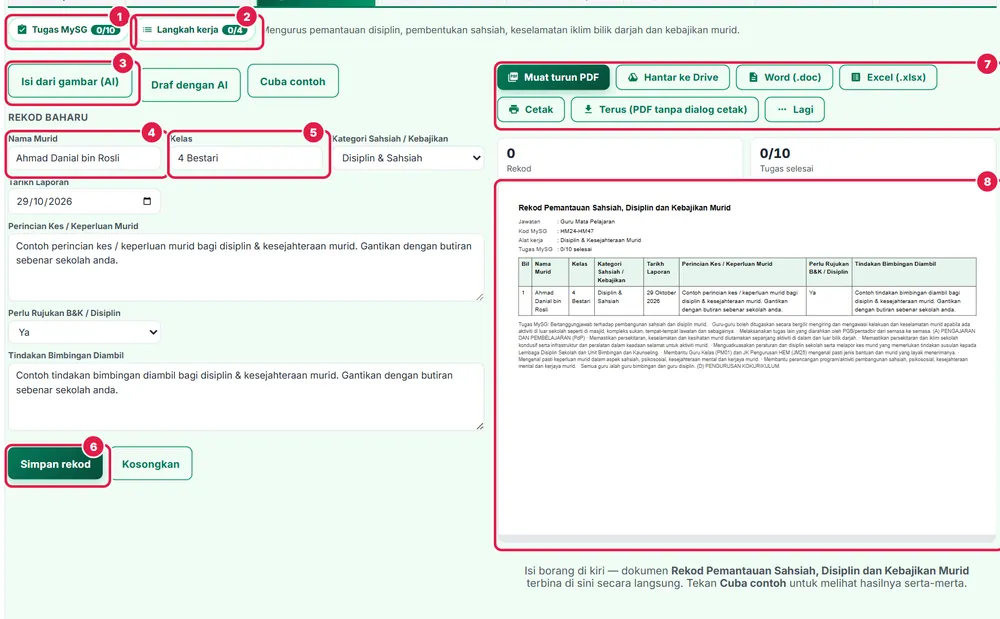
- Tugas MySG — senarai semak tugas MySG yang dikendalikan alat ini (x/y ditanda).
- Langkah kerja — langkah kerja berurutan untuk melaksanakan tugas ini.
- Isi dari gambar (AI) — ambil gambar borang, senarai atau minit bertulis; AI mengisi medan (semak sebelum simpan).
- Nama Murid — isi maklumat (contoh terisi dalam Mod Pratonton).
- Kelas — isi maklumat (contoh terisi dalam Mod Pratonton).
- Simpan rekod — butang utama bahagian ini.
- Muat turun PDF, Hantar ke Drive, Word, Excel, Cetak — simpan atau cetak dokumen rasmi alat ini.
- Pratonton dokumen A4 — dikemas kini serta-merta semasa anda mengisi borang.
Alat 4 Pengurusan Aktiviti Kokurikulum
Tujuan: Merancang takwim aktiviti, memantau kemajuan murid dan menyelaras penyertaan pertandingan kokurikulum.
Tab ini membuka modul Kokurikulum terus di dalam Ruang Kerja (data sebenar modul itu), bersama butang Tugas MySG dan Langkah kerja di atasnya. Jika modul itu tiada dalam menu anda atau hanya memaparkan data contoh (cth mod peribadi bagi modul yang membaca data guru lain), borang alat dengan medan di bawah dipapar sebagai ganti.
Tugas MySG yang dikendalikan (8):
- Menjadi guru penasihat kepada aktiviti kokurikulum.
- Merancang dan menyediakan takwim pelaksanaan aktiviti kokurikulum (kelab persatuan, badan beruniform dan sukan permainan) berdasarkan takwim persekolahan yang telah ditetapkan.
- Melaksana, memantau, merekod dan menganalisis kemajuan murid mengikut unit kokurikulum yang ditugaskan.
- Menilai keberkesanan program/aktiviti kokurikulum.
- Membuat penambahbaikan program/aktiviti kokurikulum dan mencungkil bakat murid.
- Membimbing dan melatih murid bagi peningkatan potensi.
- Menyelaraskan dan mengurus penyertaan murid dalam aktiviti koakademik dan kokurikulum di peringkat daerah, negeri, kebangsaan dan antarabangsa.
- Mendokumenkan semua program perjumpaan, penglibatan dan pencapaian aktiviti berkaitan yang disertai untuk simpanan sekolah. (E) PENINGKATAN KENDIRI DAN PROFESIONALISME.
Medan borang dan lajur dokumen:
| Medan | Jenis isian | Lajur dokumen |
|---|---|---|
| Nama Unit Kokurikulum | Teks | Ya |
| Kategori Unit | Pilihan: Badan Beruniform, Kelab & Persatuan, Sukan & Permainan, Koakademik | Ya |
| Tarikh Aktiviti | Tarikh | Ya |
| Bilangan Murid Hadir | Nombor | Ya |
| Peringkat Acara | Pilihan: Sekolah, Zon / Daerah, Negeri, Kebangsaan, Antarabangsa | Ya |
| Laporan Kemajuan / Pencapaian | Teks panjang | — |
Langkah kerja:
- Rangka takwim aktiviti tahunan unit berdasarkan takwim persekolahan
- Laksanakan perjumpaan mingguan dan rekodkan kehadiran murid
- Bimbing dan latih murid menghadapi pertandingan atau kejohanan
- Dokumenkan laporan perjumpaan dan pencapaian aktiviti ke dalam fail
Dokumen dihasilkan: Buku Laporan Aktiviti dan Pencapaian Kokurikulum.
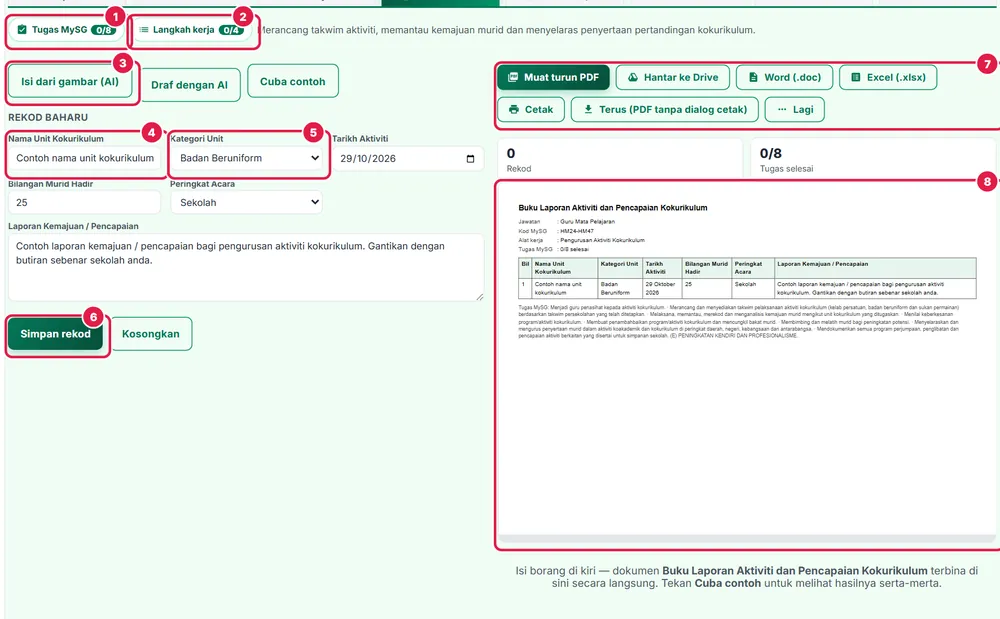
- Tugas MySG — senarai semak tugas MySG yang dikendalikan alat ini (x/y ditanda).
- Langkah kerja — langkah kerja berurutan untuk melaksanakan tugas ini.
- Isi dari gambar (AI) — ambil gambar borang, senarai atau minit bertulis; AI mengisi medan (semak sebelum simpan).
- Nama Unit Kokurikulum — isi maklumat (contoh terisi dalam Mod Pratonton).
- Kategori Unit — isi maklumat (contoh terisi dalam Mod Pratonton).
- Simpan rekod — butang utama bahagian ini.
- Muat turun PDF, Hantar ke Drive, Word, Excel, Cetak — simpan atau cetak dokumen rasmi alat ini.
- Pratonton dokumen A4 — dikemas kini serta-merta semasa anda mengisi borang.
Alat 5 Program Dakwah, Surau & Kerohanian
Tujuan: Mengurus sambutan kebesaran Islam, amali ibadat fardu ain, pengimarahan surau dan kepimpinan kerohanian.
Isi borang di kiri (atau tekan Cuba contoh, Isi dari gambar (AI) atau Draf dengan AI), kemudian Simpan rekod. Dokumen Laporan Pelaksanaan Program Dakwah dan Pengimarahan Surau terbina di kanan secara langsung dan boleh dimuat turun sebagai PDF, Word atau Excel, dihantar ke Google Drive atau dicetak.
Tugas MySG yang dikendalikan (14):
- Merancang dan mengetuai pelaksanaan program kerohanian, dakwah, adab dan nilai untuk guru-guru, AKP dan murid-murid di dalam dan luar sekolah.
- Merancang dan melaksanakan program peningkatan sahsiah dan akhlak murid.
- Merancang dan melaksanakan aktiviti sambutan hari kebesaran Islam seperti Awal Muharram, Maulid al-Rasul, Ihya' Ramadan, Aidilfitri dan Aidiladha, Isra' Mi'raj, dan lain-lain untuk guru- guru, AKP dan murid-murid.
- Membuat laporan pelaksanaan aktiviti kerohanian, adab dan nilai serta sambutan hari kebesaran islam murid, guru dan AKP.
- Menyelaras dan mengurus program pembangunan kepimpinan murid dalam bidang kerohanian seperti latihan naqib, badan dakwah dan rohani, latihan imam dan bilal.
- Menyelaraskan dan melaksanakan aktiviti yang menyokong kurikulum Pendidikan Islam seperti Penilaian Perkara Asas Fardhu Ain (PAFA), amali solat, haji, qurban untuk murid-murid di sekolah menengah serta Kem Literasi al-Quran, Kem Bestari Solat, Kem Cemerlang Jawi dan sebagainya untuk murid-murid sekolah rendah di Sekolah Model Khas.
- Menyelaraskan pengurusan surau sekolah dan musolla dari aspek pengurusan, keceriaan dan pengimarahan termasuk bilik khas untuk Pendidikan Islam seperti Bilik j-QAF atau bilik aktiviti Pendidikan Islam.
- Merancang dan melaksanakan program serta memilih, membimbing dan mengurus murid dalam pertandingan adab dan nilai seperti Majlis Tadarus al-Quran, Festival Nasyid, Majlis Ihtifal Sekolah-Sekolah peringkat sekolah, daerah, negeri dan kebangsaan.
- Menyelaraskan aktiviti bimbingan kerohanian dan solat berjemaah di surau bagi murid-murid yang tinggal di asrama sekolah. * Tugas-tugas ini boleh dibantu oleh guru beragama Islam yang lain. Terdapat tambahan tugas utama khusus selain daripada 9 tugasan khusus bagi jawatan-jawatan berikut.
- Mengendalikan PdP mata pelajaran yang ditetapkan sekurang-kurangnya dua belas (12) waktu seminggu bagi jadual 40 minit satu (1) waktu atau 16 waktu seminggu bagi jadual 30 minit satu (1) waktu.
- Melaksanakan aktiviti kerohanian seperti pengajian al-Quran, bimbingan fardu ain dan pengisian ilmu di asrama.
- Menyelaras dan melaksanakan akitviti bimbingan amali ibadat seperti solat, haji dan qurban bagi menyokong kurikulum Pendidikan Islam di asrama.
- Menyelaraskan pengurusan surau dari aspek solat lima (5) waktu, pengimarahan, kebersihan, keceriaan dan keselamatan di asrama.
- Mengurus kursus dan latihan untuk imam dan bilal di asrama.
Medan borang dan lajur dokumen:
| Medan | Jenis isian | Lajur dokumen |
|---|---|---|
| Nama Program / Aktiviti | Teks | Ya |
| Kategori Aktiviti | Pilihan: Sambutan Kebesaran Islam, Amali Ibadat / PAFA, Pengimarahan Surau, Kepimpinan Badar/Imam, Kerohanian Asrama, Pertandingan Adab & Nilai | Ya |
| Tarikh Program | Tarikh | Ya |
| Lokasi / Surau | Pilihan: Surau Utama Sekolah, Musolla Asrama, Bilik j-QAF / Agama, Dewan Sekolah | Ya |
| Kumpulan Sasaran | Pilihan: Murid Sahaja, Murid Asrama, Guru & AKP, Seluruh Warga Sekolah | — |
| Guru Penyelaras | Nama guru (dicadang daripada Data Induk) | Ya |
| Ringkasan & Impak Pelaksanaan | Teks panjang | — |
Langkah kerja:
- Sediakan kertas kerja program dakwah atau amali ibadat murid
- Latih barisan imam, bilal dan naqib sekolah serta asrama
- Pastikan kelengkapan, kebersihan dan keceriaan surau sentiasa terpelihara
- Dokumenkan laporan sambutan dan aktiviti kerohanian beserta impak
Dokumen dihasilkan: Laporan Pelaksanaan Program Dakwah dan Pengimarahan Surau.
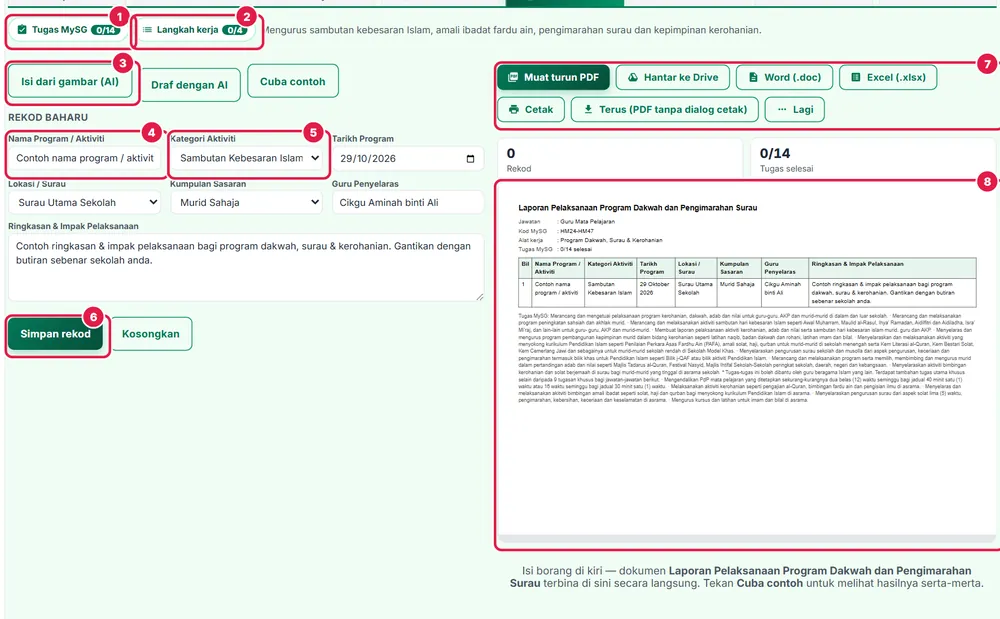
- Tugas MySG — senarai semak tugas MySG yang dikendalikan alat ini (x/y ditanda).
- Langkah kerja — langkah kerja berurutan untuk melaksanakan tugas ini.
- Isi dari gambar (AI) — ambil gambar borang, senarai atau minit bertulis; AI mengisi medan (semak sebelum simpan).
- Nama Program / Aktiviti — isi maklumat (contoh terisi dalam Mod Pratonton).
- Kategori Aktiviti — isi maklumat (contoh terisi dalam Mod Pratonton).
- Simpan rekod — butang utama bahagian ini.
- Muat turun PDF, Hantar ke Drive, Word, Excel, Cetak — simpan atau cetak dokumen rasmi alat ini.
- Pratonton dokumen A4 — dikemas kini serta-merta semasa anda mengisi borang.
Alat 6 Rekod Tasmik Tahfiz & Kelas KKQ
Tujuan: Merekod hafazan tasmik harian, sesi murajaah, aktiviti tahdir dan penilaian kemahiran Kelas Kemahiran Al-Quran.
Isi borang di kiri (atau tekan Cuba contoh, Isi dari gambar (AI) atau Draf dengan AI), kemudian Simpan rekod. Dokumen Buku Rekod Kemajuan Hafazan Tasmik dan Modul KKQ terbina di kanan secara langsung dan boleh dimuat turun sebagai PDF, Word atau Excel, dihantar ke Google Drive atau dicetak.
Tugas MySG yang dikendalikan (16):
- Melaksanakan aktiviti PdP mata pelajaran mengikut jadual yang telah ditetapkan bermula dari pukul 6.30 pagi sehingga 2.00 petang antara 22 hingga 30 waktu seminggu bagi jadual 40 minit satu (1) waktu atau 29 hingga 40 waktu bagi jadual 30 minit satu (1) waktu.
- Melaksanakan aktiviti Tahdir (persediaan hafazan murid) satu (1) waktu (30 hingga 40 minit) di awal pagi sebelum bermula waktu persekolahan pada setiap hari.
- Melaksanakan aktiviti Tahriri Hafazan dan Hafazan Baru selama dua (2) jam pada sebelah malam (7.00 malam hingga 9.00 malam) mengikut giliran yang ditetapkan oleh pihak sekolah.
- Memantau pelaksanaan aktiviti qailullah dan solat Zohor berjemaah.
- Merekodkan aktiviti Tasmik, Murajaah Hafazan Baharu, Murajaah Hafazan Lama, Murajaah Mingguan dan Fiqh al-Ayat dalam buku rekod yang disediakan.
- Melaksanakan Daurah Ilmiah sekurang-kurangnya dua (2) kali setahun bagi sekolah yang melaksanakan al-Syahadah al-Ulya Ulul Albab.
- Guru Tahfiz boleh diberi tanggungjawab sebagaimana guru mata pelajaran yang lain mengikut budi bicara pentadbir sekolah selagi tidak menjejaskan tugas utama mereka.
- Kelas Khas Kemahiran Membaca dan Menghafaz al-Quran (KKQ) adalah salah satu kegiatan kokurikulum yang dilaksanakan di SMKA, SABK dan KAA seluruh negara.
- Melaksanakan aktiviti PdP KKQ tiga (3) jam seminggu bagi setiap tingkatan (9 jam bagi menengah rendah dan 6 jam bagi menengah atas) mengikut sukatan pelajaran yang ditetapkan.
- Sekiranya jumlah jam PdP KKQ seminggu kurang dari 15 jam, guru KKQ boleh diarahkan membantu mengajar mata pelajaran KSSM untuk mencukupkan 15 jam tersebut.
- Guru KKQ boleh dilibatkan dengan aktiviti kokurikulum seperti guru lain.
- Mengadakan klinik al-Quran untuk membasmi buta al-Quran dan meningkatkan kemahiran membaca dan bertarannum guru dan murid.
- Memastikan setiap murid yang mengikuti kelas ini menjalani pentaksiran khas yang dilaksanakan sepanjang sesi pembelajaran merangkumi aspek hafazan, tajwid, taranum, ulum al-Quran dan qiraat al-sab'ie.
- Merancang dan melaksanakan aktiviti dan program yang berkaitan dengan Al-Quran seperti kelas pemulihan, program budaya al-Quran, Majlis Tadarus Al-Quran dan sebagainya.
- Menjadi tempat rujukan warga sekolah berkaitan al-Quran dan aspek kemahiran al-Quran.
- Mengurus dan mengemaskinikan fail KKQ. Jawatan-jawatan guru yang terlibat adalah seperti berikut : HM37. Guru Psikologi Sukan (SSM) HM38. Guru Unit Sains Sukan (SSM) HM43. Guru Amali Tingkatan 4 - 5 (SSM/ SSeM)
Medan borang dan lajur dokumen:
| Medan | Jenis isian | Lajur dokumen |
|---|---|---|
| Nama Murid | Nama murid (dicadang daripada Data Induk) | Ya |
| Tingkatan / Kelas | Kelas (dicadang daripada Data Induk) | — |
| Sesi Program | Pilihan: Tahdir Pagi, Tasmik Hafazan Baharu, Murajaah Harian, Tahriri Malam, PdP KKQ, Klinik Al-Quran | Ya |
| Tarikh Sesi | Tarikh | Ya |
| Surah & Lingkungan Ayat | Teks | Ya |
| Tahap Penguasaan / Tajwid | Pilihan: Mumtaz (Cemerlang), Jayyid Jiddan (Amat Baik), Jayyid (Baik), Maqbul (Perlu Bimbingan) | Ya |
| Catatan Guru Tasmik | Teks panjang | — |
Langkah kerja:
- Bimbing sesi tahdir murid pada awal pagi sebelum sesi persekolahan
- Dengar dan semak bacaan hafazan baharu serta murajaah secara tasmik
- Catat ayat hafazan dan tahap kelancaran dalam buku rekod kemajuan
- Laksanakan pentaksiran berkala hafazan, tajwid dan taranum KKQ
Dokumen dihasilkan: Buku Rekod Kemajuan Hafazan Tasmik dan Modul KKQ.
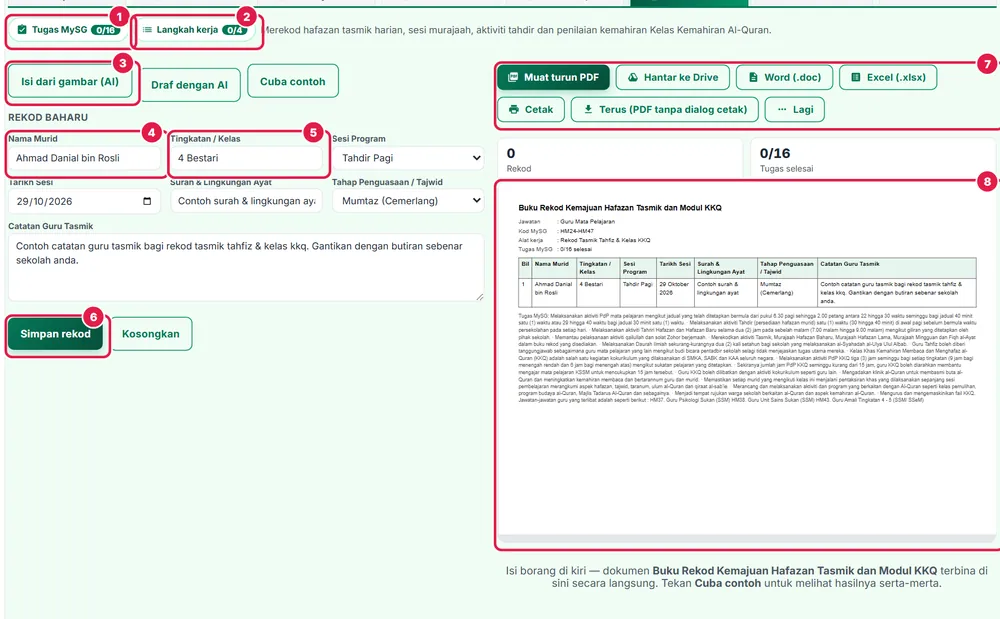
- Tugas MySG — senarai semak tugas MySG yang dikendalikan alat ini (x/y ditanda).
- Langkah kerja — langkah kerja berurutan untuk melaksanakan tugas ini.
- Isi dari gambar (AI) — ambil gambar borang, senarai atau minit bertulis; AI mengisi medan (semak sebelum simpan).
- Nama Murid — isi maklumat (contoh terisi dalam Mod Pratonton).
- Tingkatan / Kelas — isi maklumat (contoh terisi dalam Mod Pratonton).
- Simpan rekod — butang utama bahagian ini.
- Muat turun PDF, Hantar ke Drive, Word, Excel, Cetak — simpan atau cetak dokumen rasmi alat ini.
- Pratonton dokumen A4 — dikemas kini serta-merta semasa anda mengisi borang.
Alat 7 Sains Sukan & Pengurusan Amali
Tujuan: Mengurus sesi psikologi sukan, latihan atlet, pemantauan diet serta keselamatan bengkel dan studio amali.
Isi borang di kiri (atau tekan Cuba contoh, Isi dari gambar (AI) atau Draf dengan AI), kemudian Simpan rekod. Dokumen Log Pemantauan Sains Sukan dan Pemeriksaan Keselamatan Amali terbina di kanan secara langsung dan boleh dimuat turun sebagai PDF, Word atau Excel, dihantar ke Google Drive atau dicetak.
Tugas MySG yang dikendalikan (30):
- Mengadakan sesi atau program psikologi sukan untuk atlet murid mengikuti sukan masing- masing.
- Memastikan atlet murid berada dalam keadaan yang baik cekal dan fokus untuk menghadapi kejohanan.
- Memberi khidmat bimbingan psikologi kepada atlet murid yang menghadapi masalah prestasi.
- Memberi tunjuk ajar asas psikologi sukan kepada jurulatih.
- Menyediakan modul latihan dari segi psikologi sukan untuk kegunaan jurulatih.
- Membantu Ketua Bidang Sains Sukan Gunaan melaksanakan khidmat kepada atlet murid secara individu/pasukan.
- Merekodkan hasil seliaan dan bimbingan atlet murid secara teratur dan berkala.
- Membantu dalam pengurusan latihan atlet murid.
- Membantu daripada aspek analisis atlet murid secara individu/pasukan.
- Membuat kajian mengenai sukan sedia ada dan perkembangannya.
- Membuat kajian untuk meningkatkan prestasi individu/pasukan.
- Membantu atlet murid untuk latihan kecergasan di gimnasium.
- Menjalinkan kerjasama yang baik dengan pegawai dietetik untuk diet atlet murid.
- Bekerjasama dengan juru fisioterapi untuk memantau atlet murid yang mengalami kecederaan dan langkah yang perlu diambil untuk mencegah kecederaan.
- Memberikan motivasi dan taklimat kepada atlet murid dari semasa ke semasa mengenai pengetahuan sukan dari aspek sains sukan untuk memperbaiki prestasi mereka.
- Menyediakan modul latihan untuk kegunaan jurulatih.
- Menyelaras dan membantu jurulatih mengaplikasikan aspek sukan dalam latihan atlet murid.
- Menyediakan bahan dan peralatan seperti yang diperlukan oleh jurulatih.
- Membantu jurulatih semasa aktiviti amali semasa latihan yang melibatkan pengendalian bahan dan peralatan.
- Memastikan bahan dan peralatan PdP boleh berfungsi dengan baik sebelum kerja-kerja amali dijalankan.
- Memastikan bahan dan peralatan disimpan semula ke tempat asal dalam keadaan baik.
- Mengawal dan menyusun atur bahan dan peralatan supaya sentiasa teratur dan kemas.
- Membantu jurulatih mengenal pasti bahan dan peralatan yang bersesuaian digunakan untuk aktiviti amali.
- Membantu jurulatih membuat pesanan bahan untuk kegunaan amali di studio dan bengkel amali.
- Memastikan bekalan bahan dan peralatan di studio dan bengkel amali mencukupi untuk PdP.
- Melaksanakan semua langkah keselamatan dalam mengendalikan peralatan di studio dan bengkel amali.
- Memastikan peralatan di studio dan bengkel amali diperiksa dan diselenggara agar boleh berfungsi dengan baik dan selamat.
- Melaporkan segala kerosakan peralatan kepada Ketua Bidang Seni/Sukan yang berkenaan.
- Memastikan semua peralatan elektrik telah dimatikan sebelum menutup studio dan bengkel amali.
- Memastikan studio dan bengkel amali dikunci setelah tamat PdP. Jawatan-jawatan guru yang terlibat adalah seperti berikut : HM39. Guru Program Integrasi/Guru Pendidikan Khas HM40. Guru Kod Braille (SMPKhas/SMPKhas Vokasional) HM41. Guru Kod Tangan (SMPKhas/SMPKhas Vokasional)
Medan borang dan lajur dokumen:
| Medan | Jenis isian | Lajur dokumen |
|---|---|---|
| Nama Atlet / Studio Amali | Teks | Ya |
| Kategori Urusan | Pilihan: Bimbingan Psikologi Atlet, Program Sains Sukan / Kecergasan, Pemantauan Diet & Fisioterapi, Pemeriksaan Alatan Studio/Bengkel, Laporan Kerosakan & Keselamatan | Ya |
| Tarikh Sesi / Semakan | Tarikh | Ya |
| Jurulatih / Guru Bertugas | Nama guru (dicadang daripada Data Induk) | Ya |
| Status Berfungsi & Selamat | Ya / Tidak | Ya |
| Butiran Bimbingan / Senggaraan | Teks panjang | — |
Langkah kerja:
- Sediakan modul bimbingan psikologi sukan untuk motivasi atlet
- Periksa keadaan peralatan studio dan bengkel sebelum amali bermula
- Pantau tahap kecergasan fizikal bersama pakar diet dan fisioterapi
- Pastikan semua suis elektrik dimatikan dan pintu studio dikunci rapi
Dokumen dihasilkan: Log Pemantauan Sains Sukan dan Pemeriksaan Keselamatan Amali.
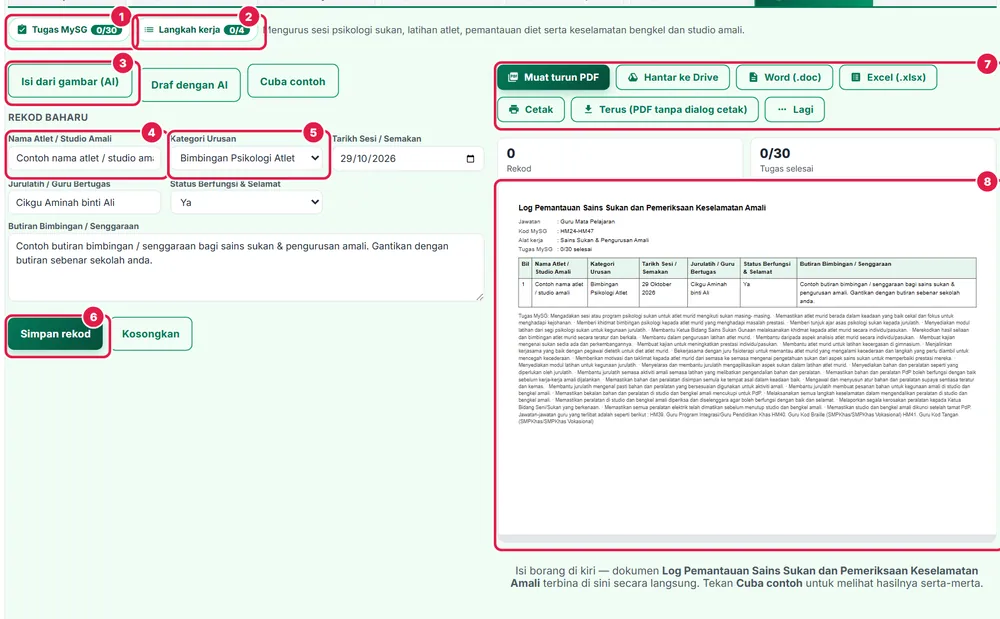
- Tugas MySG — senarai semak tugas MySG yang dikendalikan alat ini (x/y ditanda).
- Langkah kerja — langkah kerja berurutan untuk melaksanakan tugas ini.
- Isi dari gambar (AI) — ambil gambar borang, senarai atau minit bertulis; AI mengisi medan (semak sebelum simpan).
- Nama Atlet / Studio Amali — isi maklumat (contoh terisi dalam Mod Pratonton).
- Kategori Urusan — isi maklumat (contoh terisi dalam Mod Pratonton).
- Simpan rekod — butang utama bahagian ini.
- Muat turun PDF, Hantar ke Drive, Word, Excel, Cetak — simpan atau cetak dokumen rasmi alat ini.
- Pratonton dokumen A4 — dikemas kini serta-merta semasa anda mengisi borang.
Alat 8 Intervensi Braille & Kod Tangan
Tujuan: Mengurus PdP MBK, bimbingan kemahiran Kod Braille, Komunikasi Seluruh dan penyelarasan kosa kata kefungsian.
Tab ini membuka modul Pendidikan Khas terus di dalam Ruang Kerja (data sebenar modul itu), bersama butang Tugas MySG dan Langkah kerja di atasnya. Jika modul itu tiada dalam menu anda atau hanya memaparkan data contoh (cth mod peribadi bagi modul yang membaca data guru lain), borang alat dengan medan di bawah dipapar sebagai ganti.
Tugas MySG yang dikendalikan (37):
- Bertugas sepenuh masa mengajar dan membimbing Murid Berkeperluan Khas (MBK)
- Melaksanakan pentaksiran dan penilaian murid PPKI.
- Bertanggungjawab melaksanakan aktiviti kokurikulum untuk murid PPKI seperti yang telah ditetapkan oleh GPK Khas/Penyelaras PPKI.
- Bertanggungjawab dalam pengurusan bilik darjah ketidakupayaan pendengaran.
- Bertanggungjawab menyelaras senarai semak kosa kata.
- Bertanggungjawab menyusun semula Rancangan Pelajaran Tahunan (RPT) dengan mengikut keutamaan kefungsian dan keutamaan MBK ketidakupayaan pendengaran berdasarkan Sukatan Mata Pelajaran sedia ada.
- Melaksanakan tugas yang diarah oleh PGB/ pentadbir dari semasa ke semasa berkaitan murid PPKI.
- Merancang dan melaksanakan program peningkatan dan penguasaan Kod Braille mengikut prosedur yang telah ditetapkan.
- Membantu guru mata pelajaran dalam mengenal pasti murid yang memerlukan pengajaran intensif bagi memantapkan kemahiran Kod Braille sebagai persiapan menduduki peperiksaan.
- Mengadakan mesyuarat secara berkala dengan pihak sekolah dan pihak tertentu berkaitan dengan perancangan, pelaksanaan dan pelaporan program berkaitan.
- Bertindak sebagai Setiausaha Jawatankuasa Program Memperkasa Kod Braille.
- Mengadakan latihan kemahiran Kod Braille sebagai aktiviti perkembangan staf di peringkat sekolah dan program integrasi di zon masing-masing serta menilai penguasaan kemahiran bacaan dan penulisan guru dan murid.
- Memastikan guru dan murid menguasai serta menggunakan kemahiran Braille dalam PdP di peringkat sekolah.
- Merancang dan melaksanakan PdP dengan peruntukan masa seperti berikut; • Wajib mengajar lapan (8) hingga dua belas (12) waktu seminggu. • Mengadakan program kepada pelanggan sekurang-kurangnya dua (2) kali sebulan. • Mengadakan dua (2) program utama dan tiga (3) program berkala setahun mengikut zon masing-masing.
- Guru Kod Braille diwajibkan menyedia Rancangan Pengajaran Harian (RPH) bagi setiap sesi PdP yang dilaksanakan serta menyediakan Rancangan Pendidikan Individu (RPI) berdasarkan kepada isu utama bagi setiap murid yang diajar.
- Merancang dan menyediakan takwim program serta pelan strategik/tindakan pelaksanaan aktiviti/program khusus bagi zon masing-masing.
- Menyediakan rekod kehadiran klien serta pelaporan pencapaian aktiviti/program yang telah dilaksanakan mengikut zon masing-masing.
- Bergerak aktif, kreatif dan inovatif serta melengkapkan diri dengan maklumat terkini.
- Menjadi pemudahcara/fasilitator untuk agensi luar/agensi lain di zon masing-masing (mengikut lantikan semasa)
- Melaksanakan tugas yang diarah oleh PGB/ pentadbir dari semasa ke semasa berkaitan murid PPKI.
- Merancang dan melaksanakan program peningkatan dan penguasaan Komunikasi Seluruh mengikut prosedur yang telah ditetapkan.
- Membantu guru mata pelajaran dalam mengenal pasti murid yang memerlukan pengajaran intensif bagi memantapkan kemahiran Komunikasi Seluruh sebagai persiapan menduduki peperiksaan.
- Mengadakan mesyuarat secara berkala dengan pihak sekolah dan pihak-pihak tertentu berkaitan dengan perancangan, pelaksanaan dan pelaporan program.
- Bertindak sebagai Setiausaha Jawatankuasa Program Memperkasa Komunikasi Seluruh.
- Mengadakan latihan dan kemahiran Komunikasi Seluruh sebagai aktiviti perkembangan staf di peringkat sekolah dan program integrasi di zon masing-masing serta menilai penguasaan kemahiran bacaan dan penulisan guru dan murid.
- Memastikan guru dan murid menguasai serta menggunakan kemahiran dalam pengajaran dan pembelajaran di peringkat sekolah khasnya dan di program integrasi amnya.
- Merancang dan melaksanakan pengajaran dan pembelajaran dengan peruntukan masa seperti berikut; • Wajib mengajar hingga lapan (8) hingga dua belas (12) waktu seminggu. • Wajib mengajar mata pelajaran Bahasa Isyarat Komunikasi Seluruh. • Mengadakan program kepada klien sekurang-kurangnya dua (2) kali sebulan. • Mengadakan dua (2) program utama dan tiga (3) program berkala setahun mengikut zon masing-masing.
- GKT diwajibkan menyedia Rancangan Pengajaran Harian (RPH) bagi setiap sesi PdP yang dilaksanakan dengan menggunakan Kaedah Komunikasi Seluruh. Guru Kod Tangan akan menyediakan Rancangan Pengajaran Individu (RPI) berdasarkan kepada isu utama bagi setiap murid yang diajar.
- Merancang dan menyediakan takwim program serta pelan strategi tindakan pelaksanaan aktiviti/program bagi zon masing-masing.
- Menyediakan fail meja dan sasaran kerja tahunan (SKT) masing-masing.
- Menyediakan rekod kehadiran pelanggan serta pelaporan pencapaian aktiviti/program yang telah dilaksanakan mengikut zon masing-masing.
- Bergerak aktif, kreatif dan inovatif serta melengkapkan diri dengan maklumat terkini.
- Menjadi pemudahcara/fasilitator untuk agensi luar di zon masing-masing.
- Mengurus pelaksanaan bilik darjah ketidakupayaan pendengaran.
- Mengurus penggunaan senarai semak kosa kata.
- Penyusunan semula RPT dengan mengikut keutamaan kefungsian dan keutamaan MBK ketidakupayaan pendengaran berdasarkan DSKP sedia ada.
- Melaksanakan tugas yang diarah oleh PGB/ pentadbir dari semasa ke semasa berkaitan murid PPKI.
Medan borang dan lajur dokumen:
| Medan | Jenis isian | Lajur dokumen |
|---|---|---|
| Nama MBK / Klien | Nama murid (dicadang daripada Data Induk) | Ya |
| Fokus Kemahiran | Pilihan: Penguasaan Kod Braille, Komunikasi Seluruh / Kod Tangan, Senarai Semak Kosa Kata, Rancangan Pendidikan Individu (RPI), Latihan Perkembangan Staf | Ya |
| Tarikh Sesi | Tarikh | Ya |
| Tempoh Intervensi (Minit) | Nombor | Ya |
| Tahap Penguasaan MBK | Pilihan: Asas, Sederhana, Mahir, Cemerlang | Ya |
| Isu Utama Murid | Teks panjang | — |
| Laporan Kemajuan & Intervensi Susulan | Teks panjang | — |
Langkah kerja:
- Kenal pasti isu kefungsian MBK dan rancang intervensi RPI
- Laksanakan bimbingan intensif kemahiran Kod Braille atau Kod Tangan
- Kemaskini senarai semak kosa kata dan selaras RPT berasaskan DSKP
- Sediakan laporan pencapaian klien bagi mesyuarat jawatankuasa PPKI
Dokumen dihasilkan: Borang Penilaian Kemahiran Khas dan Rancangan Pendidikan Individu.
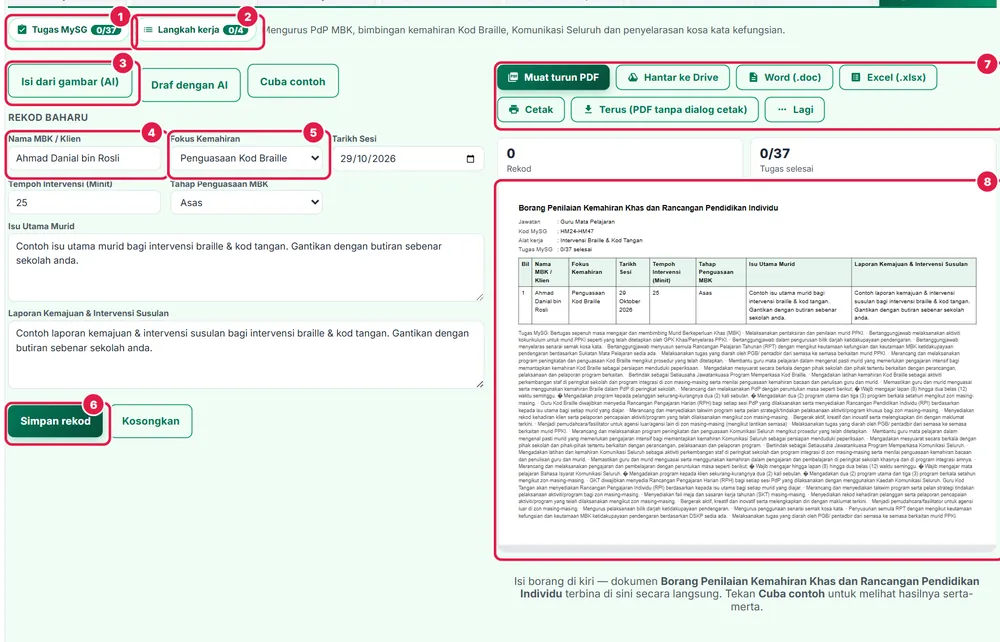
- Tugas MySG — senarai semak tugas MySG yang dikendalikan alat ini (x/y ditanda).
- Langkah kerja — langkah kerja berurutan untuk melaksanakan tugas ini.
- Isi dari gambar (AI) — ambil gambar borang, senarai atau minit bertulis; AI mengisi medan (semak sebelum simpan).
- Nama MBK / Klien — isi maklumat (contoh terisi dalam Mod Pratonton).
- Fokus Kemahiran — isi maklumat (contoh terisi dalam Mod Pratonton).
- Simpan rekod — butang utama bahagian ini.
- Muat turun PDF, Hantar ke Drive, Word, Excel, Cetak — simpan atau cetak dokumen rasmi alat ini.
- Pratonton dokumen A4 — dikemas kini serta-merta semasa anda mengisi borang.
Maklumat penting
- Tanda tugas pada butang Tugas MySG bila selesai — kiraan x/y pada tab dan kad jawatan dikemas kini serta-merta.
- Rekod alat ialah fail kerja jawatan anda; sistem rasmi KPM (APDM, SAPS, ePrestasi, HRMIS, eOperasi) kekal sebagai rekod rasmi — gunakan import/eksport, bukan taip semula.
- Data contoh dalam gambar ialah rekaan.
Rujukan rasmi jawatan
Tugas dalam panduan ini diambil daripada Garis Panduan Tadbir Urus Sekolah (MySG, SPI KPM Bil. 4 Tahun 2021) bagi jawatan Guru Mata Pelajaran Akademik/Guru Mata Pelajaran Kemahiran (HM24-HM47), sekolah menengah. Punca kuasa yang disenaraikan MySG:
- Surat Pekeliling Ikhtisas Bil. 9/1976 : Pelaksanaan Bimbingan Agama Bagi Murid-murid Beragama Islam
- Surat Pekeliling Ikhtisas Bil.1/1977 : Kemudahan Untuk Murid Sekolah Menengah Menunaikan Sembahyang Jumaat
- Surat Pekeling Ikhtisas Bil. 1/1991 : Penceramah jemputan Untuk Majlis Dan Aktiviti Agama Islam Di Sekolah
- Surat Pekeliling Ikhtisas Bil. 2/1991 : Tatakelakuan Pelajar Ketika Di Masjid
- Surat Pekeliling Ikhtisas KPM Bilangan 3/1998 : Penyediaan Buku Rekod Pengajaran dan Pembelajaran
- Pekeliling Perkhidmatan Bilangan 11 Tahun 2007 : Perubahan Skim Perkhidmatan Pegawai Pendidikan Lepasan Diploma
Soalan lazim
Apakah alat dalam Ruang Kerja Guru Mata Pelajaran?
8 alat kerja: PdP & Kepakaran Guru; Pengurusan Pentaksiran & Peperiksaan; Disiplin & Kesejahteraan Murid; Pengurusan Aktiviti Kokurikulum; Program Dakwah, Surau & Kerohanian; Rekod Tasmik Tahfiz & Kelas KKQ; Sains Sukan & Pengurusan Amali; Intervensi Braille & Kod Tangan. Setiap alat meliputi tugas MySG jawatan Guru Mata Pelajaran Akademik/Guru Mata Pelajaran Kemahiran (HM24-HM47) dan menghasilkan dokumen sendiri.
Adakah saya perlu menyertai sekolah untuk menggunakannya?
Tidak. Ruang Kerja berfungsi dalam ruang peribadi (data anda sahaja). Bila menyertai sekolah dengan Kod Sekolah, modul yang membaca data guru lain mula memaparkan data sekolah.
Bolehkah AI mengisi borang alat ini?
Boleh. Isi dari gambar (AI) membaca gambar borang, senarai atau minit bertulis dan mengisi medan; Draf dengan AI menyusun nota ringkas ke dalam medan. Semak hasil sebelum menyimpan. Had: 30 kali sehari.
Di mana rekod Ruang Kerja disimpan?
Dalam akaun SistemGuru.My anda (pelayan di Malaysia), bukan dalam pelayar sahaja. Sistem rasmi KPM seperti APDM, SAPS, ePrestasi dan HRMIS kekal sebagai rekod rasmi; dokumen alat ini ialah fail kerja jawatan.
Bagaimana mencetak dokumen Laporan Pelaksanaan PdP dan Perkongsian Amalan Terbaik?
Selepas Simpan rekod, tekan Muat turun PDF, Word (.doc), Excel (.xlsx), Hantar ke Drive atau Cetak di atas pratonton A4. Pratonton dikemas kini serta-merta semasa anda menaip.
Panduan berkaitan
- Ruang Kerja semua jawatan — senarai jawatan MySG dan alat masing-masing.
- Portal Pentadbiran — modul ikut jawatan MySG anda.
- Peperiksaan & Analisis — panduan modul yang dibuka oleh alat ini.
- HEM & Disiplin — panduan modul yang dibuka oleh alat ini.
- Kokurikulum — panduan modul yang dibuka oleh alat ini.
- Pendidikan Khas — panduan modul yang dibuka oleh alat ini.