Ruang Kerja Guru Kaunseling: 9 alat kerja jawatan
Ruang Kerja Guru Kaunseling (MySG HM52, sekolah menengah) mengumpul semua tugas rasmi jawatan ini ke dalam 9 alat kerja: 35 tugas MySG, setiap tugas tepat dalam satu alat. Setiap alat ada borang, bantuan AI, senarai rekod dan dokumen sedia cetak.
Siapa boleh guna
Guru atau kakitangan yang memegang jawatan Guru Kaunseling (nama rasmi MySG: Guru Kaunseling, kod HM52). Pilih jawatan ini di Portal Pentadbiran › Sekolah & Jawatan, dan item Guru Kaunseling muncul di sidebar. Tanpa sekolah, semua alat berfungsi dalam ruang peribadi (data anda sahaja).
Sebelum anda mula
- Pilih jawatan anda di Sekolah & Jawatan.
- Isi Data Induk Sekolah (takwim, murid, guru, ruang) supaya borang mencadangkan nama dan tarikh secara automatik.
Alat kerja dalam panduan ini
- Perkhidmatan Kaunseling & SePKM
- Kesejahteraan Mental & Guru Penyayang
- Pengurusan PRS & Kelab Kaunseling
- Jawatankuasa Bimbingan & Kaunseling
- Pengurusan PCG & Resos Kaunseling
- Modul Relief & Waktu Ganti GBK
- Sokongan Emosi & Hala Tuju Peperiksaan
- Kajian Tindakan & Penilaian UBK
- Kawalan Tugas Luar & Pengiring Murid
Semua pelanCara guna
Gambar laptop daripada Mod Pratonton (data contoh rekaan; borang diisi dengan Cuba contoh). Kotak merah bernombor sepadan dengan senarai di bawah setiap gambar.
-
Langkah 1 Buka Ruang Kerja Guru Kaunseling
Di sidebar Portal Pentadbiran, buka bidang jawatan anda dan ketik Guru Kaunseling (telefon: bar bawah › bidang › Guru Kaunseling). Halaman Ruang Kerja dibuka dengan alat pertama terus dipapar; tab bernombor di bawah kepala ialah 9 alat kerja jawatan ini, disusun ikut aliran kerja. Kiraan x/y pada tab = tugas MySG yang sudah anda tanda selesai tahun ini.

- Guru Kaunseling — nama halaman dan penerangan ringkas kegunaannya.
- Tab langkah: Perkhidmatan Kaunseling & SePKM, Kesejahteraan Mental &… — tekan mana-mana tab; langkah sebelum boleh dibuka semula.
Setiap alat kerja (bergambar)
Alat 1 Perkhidmatan Kaunseling & SePKM
Tujuan: Mengurus sesi kaunseling individu, kelompok, profil murid berisiko dan pelaporan mingguan SePKM.
Tab ini membuka modul Bimbingan & Kaunseling terus di dalam Ruang Kerja (data sebenar modul itu), bersama butang Tugas MySG dan Langkah kerja di atasnya. Jika modul itu tiada dalam menu anda atau hanya memaparkan data contoh (cth mod peribadi bagi modul yang membaca data guru lain), borang alat dengan medan di bawah dipapar sebagai ganti.
Tugas MySG yang dikendalikan (13):
- Mengendali sesi kaunseling individu sekurang-kurangnya lima (5) waktu seminggu dan kaunseling kelompok sekurang-kurangnya satu (1) waktu seminggu. Murid boleh mendapatkan perkhidmatan bimbingan dan kaunseling pada bila-bila masa dalam dan luar waktu persekolahan mengikut kesesuaian.
- Bertanggungjawab membimbing murid berkaitan kemahiran belajar, pendidikan panduan kerjaya murid, pendidikan psikososial dan kesejahteraan mental murid, pendidikan kepimpinan murid, pendidikan pencegahan dadah dan rokok serta pendidikan pencegahan HIV dan AIDS.
- Merancang dan memastikan program dan aktiviti untuk murid berdasarkan fokus perkhidmatan unit bimbingan dan kaunseling iaitu pembangunan dan pengembangan sahsiah murid, peningkatan disiplin diri murid, pendidikan kerjaya murid dan psikososial serta kesejahteraan mental murid.
- Menyediakan perkhidmatan kaunseling dan bimbingan khas kepada murid-murid berkeperluan khas di sekolah. GBK juga bertanggungjawab membimbing murid lain untuk menerima, membantu dan sentiasa memberi pertolongan kepada murid-murid berkeperluan khas.
- Membuat rujukan atau memberi khidmat kaunseling kepada murid, guru, kakitangan serta sesiapa sahaja yang memerlukan sekiranya berlaku krisis dalam kawasan sekolah.
- Membuat penilaian diagnostik keperluan Perkhidmatan Bimbingan dan Kaunseling sekolah melalui kajian keperluan, soal selidik, temu bual dan perbincangan dengan murid, guru, pentadbir, kakitangan sekolah, ibu bapa dan bekas murid.
- Membuat sebaran kepada murid berkaitan perkhidmatan yang boleh diberi oleh unit bimbingan dan kaunseling.
- Menyediakan jadual waktu perkhidmatan bimbingan dan kaunseling persendirian berdasarkan sasaran kerja mingguan yang perlu mendapat pengesahan PGB. Jadual waktu ini hendaklah dipamerkan dalam setiap kelas dan papan kenyataan utama Unit Bimbingan dan Kaunseling sekolah.
- Menyedia dan melaporkan segala aktiviti harian dalam Buku Rekod Perkhidmatan Bimbingan dan Kaunseling/Sistem ePerkhidmatan Kaunseling Murid (SePKM). Rekod dalam SePKM hendaklah lengkap dan dikemas kini pada setiap minggu dan dihantar kepada pihak pentadbir sekolah untuk disemak dan disahkan.
- Mengurus dan menyelaraskan pentadbiran perkhidmatan bimbingan dan kaunseling termasuk pengurusan dan penggunaan bilik sesi kaunseling individu, bilik sesi kaunseling kelompok, bilik pengurusan dan ruang menunggu.
- Menyedia dan menyimpan profil murid kumpulan khusus (murid bermasalah disiplin, murid ponteng sekolah, kerjaya setiap murid berisiko cicir dan kesejahteraan mental/emosi) yang boleh dijadikan rujukan bagi pembangunan potensi murid serta program intervensi untuk menangani kes-kes salah laku disiplin dalam kalangan murid.
- Merancang dan melaksanakan program Kaunseling Berfokus dengan memberi fokus kepada sekurang-kurang dua (2) fokus berbeza daripada empat (4) jenis fokus bidang unit bimbingan dan kaunseling iaitu perkhidmatan pembangunan dan pengembangan sahsiah diri murid, peningkatan disiplin diri murid, pendidikan kerjaya murid dan psikososial serta kesejahteraan mental murid.
- Membantu pihak sekolah merancang dan melaksanakan Program Orientasi Murid Tahun 1 bagi sekolah rendah, Tingkatan 1 dan Tingkatan 4 bagi sekolah menengah serta murid-murid yang baharu berpindah masuk ke sekolah.
Medan borang dan lajur dokumen:
| Medan | Jenis isian | Lajur dokumen |
|---|---|---|
| Nama Murid / Klien | Nama murid (dicadang daripada Data Induk) | Ya |
| Jenis Sesi | Pilihan: Kaunseling Individu, Kaunseling Kelompok, Bimbingan Khas MBK, Konsultasi Krisis | Ya |
| Fokus Bidang | Pilihan: Pembangunan Sahsiah, Peningkatan Disiplin, Pendidikan Kerjaya, Psikososial & Kesejahteraan Mental | Ya |
| Tarikh & Waktu Sesi | Tarikh | Ya |
| Pendekatan / Modul Intervensi | Teks panjang | — |
| Status Tindakan | Pilihan: Selesai, Sesi Susulan, Rujukan Pihak Ketiga | Ya |
Langkah kerja:
- Sediakan jadual waktu perkhidmatan BK persendirian dan pamerkan di papan kenyataan
- Laksanakan penilaian diagnostik dan kenal pasti profil murid berisiko cicir atau berkeperluan khas
- Jalankan sesi kaunseling mengikut kuota waktu yang ditetapkan KPM
- Rekodkan butiran sesi ke dalam Sistem ePerkhidmatan Kaunseling Murid (SePKM)
- Hantar rekod perkhidmatan mingguan kepada PGB untuk pengesahan
Dokumen dihasilkan: Buku Rekod Perkhidmatan Bimbingan dan Kaunseling / Cetakan SePKM.

- Tugas MySG — senarai semak tugas MySG yang dikendalikan alat ini (x/y ditanda).
- Langkah kerja — langkah kerja berurutan untuk melaksanakan tugas ini.
- Tambah rekod — ketik untuk membuka atau menutup.
- Cari rekod — taip untuk menapis senarai.
- Cetak — cetak, atau pilih Simpan sebagai PDF dalam tetingkap cetak.
- Senarai rekod — rekod tersimpan dipapar di sini; setiap baris boleh diubah atau dipadam.
Alat 2 Kesejahteraan Mental & Guru Penyayang
Tujuan: Melaksanakan saringan Minda Sihat, Amalan Guru Penyayang, DWEN serta konsultasi keibubapaan.
Isi borang di kiri (atau tekan Cuba contoh, Isi dari gambar (AI) atau Draf dengan AI), kemudian Simpan rekod. Dokumen Laporan Pelaksanaan Program Minda Sihat & Guru Penyayang terbina di kanan secara langsung dan boleh dimuat turun sebagai PDF, Word atau Excel, dihantar ke Google Drive atau dicetak.
Tugas MySG yang dikendalikan (6):
- Merancang dan melaksanakan Amalan Guru Penyayang yang merangkumi tiga (3) elemen penting iaitu mengalu-alukan kehadiran murid di sekolah, memberi penghargaan kepada murid dan program Mentor Mentee.
- Merancang dan melaksanakan Program Minda Sihat sepanjang masa bagi memastikan murid- murid sekolah yang menghadapi masalah kesihatan mental dan emosi dapat dibantu dengan segera. Pihak sekolah perlu bekerjasama dengan Pejabat Kesihatan Daerah untuk kes-kes yang memerlukan rujukan pakar perubatan.
- Merancang dan melaksanakan Program Dasar Warga Emas Negara (DWEN) secara berfokus dalam Program Penerapan Nilai Murni Sivik dan aktiviti kokurikulum sekolah.
- Merancang dan melaksanakan Program Pendidikan Kerjaya dan Pentaksiran Psikometrik bagi mengenal pasti potensi dan kekuatan diri murid untuk merancang hala tuju pendidikan dan kerjaya murid pada masa akan datang.
- Merancang dan melaksanakan aktiviti dan program konsultasi keibubapaan serta membantu pihak sekolah melaksanakan Program Sarana Sekolah dan Sarana Ibu Bapa.
- Menjadi pegawai perhubungan/seranta sekolah dengan agensi-agensi luar yang berkaitan.
Medan borang dan lajur dokumen:
| Medan | Jenis isian | Lajur dokumen |
|---|---|---|
| Nama Program / Inisiatif | Teks | Ya |
| Kategori Inisiatif | Pilihan: Amalan Guru Penyayang, Program Minda Sihat, Pendidikan Kerjaya & Psikometrik, Dasar Warga Emas (DWEN), Konsultasi Keibubapaan / Sarana | Ya |
| Tarikh Pelaksanaan | Tarikh | Ya |
| Kumpulan Sasaran | Teks | Ya |
| Kerjasama Agensi Luar | Teks | — |
| Dapatan & Tindakan Intervensi | Teks panjang | — |
| Perlu Rujukan PKD / Pakar | Ya / Tidak | Ya |
Langkah kerja:
- Rancang aktiviti alu-alukan kehadiran murid dan pelaksanaan Mentor Mentee
- Jalankan saringan Minda Sihat berkala dan tafsir skor saringan murid
- Rujuk kes berisiko krisis emosi kepada Pejabat Kesihatan Daerah (PKD)
- Laksanakan pentaksiran psikometrik serta sebaran profil kerjaya murid
- Anjurkan program DWEN dan konsultasi sarana ibu bapa
Dokumen dihasilkan: Laporan Pelaksanaan Program Minda Sihat & Guru Penyayang.

- Tugas MySG — senarai semak tugas MySG yang dikendalikan alat ini (x/y ditanda).
- Langkah kerja — langkah kerja berurutan untuk melaksanakan tugas ini.
- Isi dari gambar (AI) — ambil gambar borang, senarai atau minit bertulis; AI mengisi medan (semak sebelum simpan).
- Nama Program / Inisiatif — isi maklumat (contoh terisi dalam Mod Pratonton).
- Kategori Inisiatif — isi maklumat (contoh terisi dalam Mod Pratonton).
- Simpan rekod — butang utama bahagian ini.
- Muat turun PDF, Hantar ke Drive, Word, Excel, Cetak — simpan atau cetak dokumen rasmi alat ini.
- Pratonton dokumen A4 — dikemas kini serta-merta semasa anda mengisi borang.
Alat 3 Pengurusan PRS & Kelab Kaunseling
Tujuan: Mengurus modul latihan Pembimbing Rakan Sebaya serta pengoperasian Kelab Bimbingan & Kerjaya.
Tab ini membuka modul Kokurikulum terus di dalam Ruang Kerja (data sebenar modul itu), bersama butang Tugas MySG dan Langkah kerja di atasnya. Jika modul itu tiada dalam menu anda atau hanya memaparkan data contoh (cth mod peribadi bagi modul yang membaca data guru lain), borang alat dengan medan di bawah dipapar sebagai ganti.
Tugas MySG yang dikendalikan (3):
- Bertanggungjawab memperkukuhkan program pembangunan modal insan dalam kalangan murid sekolah melalui Program Kaunseling Berfokus, Program Pembimbing Rakan Sebaya, Program Kepemimpinan Pengawas, Program Orientasi Murid dan Kelab Bimbingan dan Kaunseling.
- Mengurus, membimbing dan menjadi Ketua Guru Penasihat Pembimbing Rakan Sebaya (PRS) berdasarkan Modul Pembimbing Rakan Sebaya KPM.
- Mengurus, membimbing dan menjadi Ketua Guru Penasihat Kelab Bimbingan/Kaunseling dan Kerjaya.
Medan borang dan lajur dokumen:
| Medan | Jenis isian | Lajur dokumen |
|---|---|---|
| Nama Pasukan / Kelab | Pilihan: Pembimbing Rakan Sebaya (PRS), Kelab Bimbingan dan Kaunseling, Kelab Kerjaya | Ya |
| Tahap Modul PRS | Pilihan: Bongsu, Muda, Sulung, Bestari, Tidak Berkenaan | Ya |
| Tarikh Aktiviti | Tarikh | Ya |
| Fokus Kemahiran / Tajuk Modul | Teks | — |
| Kehadiran Ahli | Nombor | Ya |
| Ringkasan Aktiviti & Impak | Teks panjang | — |
Langkah kerja:
- Daftarkan keahlian PRS dan Kelab Bimbingan bagi sesi persekolahan semasa
- Laksanakan bengkel kemahiran komunikasi dan kepimpinan berpandukan Modul PRS KPM
- Sediakan jadual giliran tugas khidmat bantu rakan sebaya di sekolah
- Pantau aktiviti mingguan kelab dan catat kehadiran murid
Dokumen dihasilkan: Laporan Prestasi & Pentauliahan Pembimbing Rakan Sebaya.

- Tugas MySG — senarai semak tugas MySG yang dikendalikan alat ini (x/y ditanda).
- Langkah kerja — langkah kerja berurutan untuk melaksanakan tugas ini.
- Isi dari gambar (AI) — ambil gambar borang, senarai atau minit bertulis; AI mengisi medan (semak sebelum simpan).
- Nama Pasukan / Kelab — isi maklumat (contoh terisi dalam Mod Pratonton).
- Tahap Modul PRS — isi maklumat (contoh terisi dalam Mod Pratonton).
- Simpan rekod — butang utama bahagian ini.
- Muat turun PDF, Hantar ke Drive, Word, Excel, Cetak — simpan atau cetak dokumen rasmi alat ini.
- Pratonton dokumen A4 — dikemas kini serta-merta semasa anda mengisi borang.
Alat 4 Jawatankuasa Bimbingan & Kaunseling
Tujuan: Mengurus mesyuarat jawatankuasa UBK sekolah dan merekod keanggotaan jawatankuasa arahan PGB.
Tab ini membuka modul Jawatankuasa & Mesyuarat terus di dalam Ruang Kerja (data sebenar modul itu), bersama butang Tugas MySG dan Langkah kerja di atasnya. Jika modul itu tiada dalam menu anda atau hanya memaparkan data contoh (cth mod peribadi bagi modul yang membaca data guru lain), borang alat dengan medan di bawah dipapar sebagai ganti.
Tugas MySG yang dikendalikan (2):
- Menganggotai dan menjadi Setiausaha Jawatankuasa Unit Bimbingan dan Kaunseling.
- Menganggotai jawatankuasa dengan kelulusan PGB dari semasa ke semasa.
Medan borang dan lajur dokumen:
| Medan | Jenis isian | Lajur dokumen |
|---|---|---|
| Nama Jawatankuasa | Teks | Ya |
| Peranan GBK | Pilihan: Setiausaha UBK, Ahli Jawatankuasa Dilantik, Penyelaras Khas | Ya |
| Tarikh Mesyuarat | Tarikh | Ya |
| Bilangan / Siri Mesyuarat | Nombor | Ya |
| Agenda / Isu Dibincangkan | Teks panjang | — |
| Tindakan Susulan & Tarikh Akhir | Teks panjang | — |
Langkah kerja:
- Sediakan surat panggilan mesyuarat dan edarkan agenda kepada ahli
- Bentangkan status perkhidmatan kaunseling dan kes murid dalam mesyuarat
- Catat minit mesyuarat UBK dan kemukakan kepada PGB untuk pengesahan
- Edarkan maklum balas minit mesyuarat dan pantau pelaksanaan tindakan
Dokumen dihasilkan: Minit Mesyuarat Jawatankuasa Unit Bimbingan dan Kaunseling.
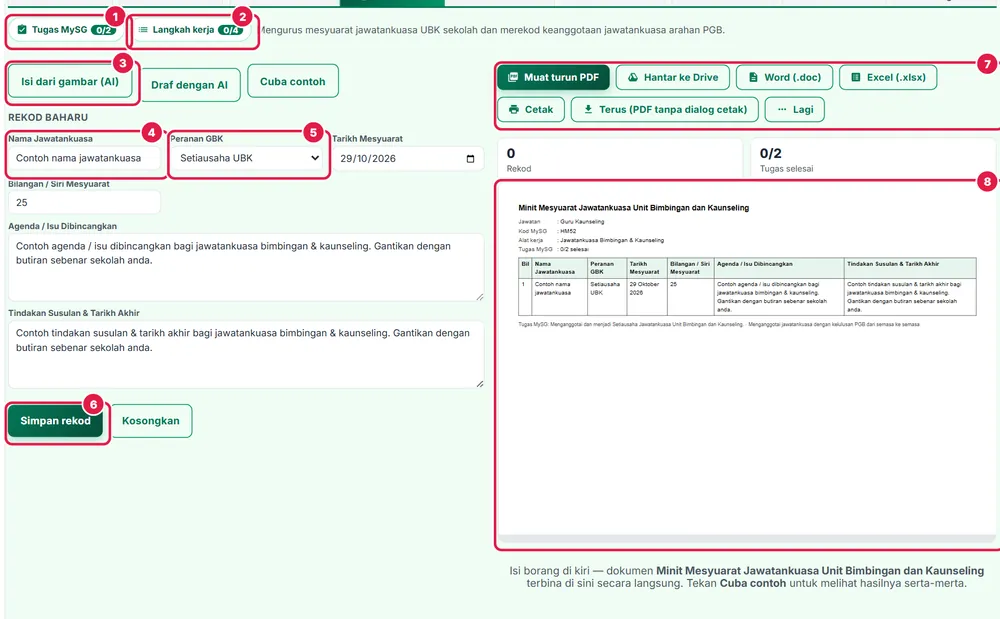
- Tugas MySG — senarai semak tugas MySG yang dikendalikan alat ini (x/y ditanda).
- Langkah kerja — langkah kerja berurutan untuk melaksanakan tugas ini.
- Isi dari gambar (AI) — ambil gambar borang, senarai atau minit bertulis; AI mengisi medan (semak sebelum simpan).
- Nama Jawatankuasa — isi maklumat (contoh terisi dalam Mod Pratonton).
- Peranan GBK — isi maklumat (contoh terisi dalam Mod Pratonton).
- Simpan rekod — butang utama bahagian ini.
- Muat turun PDF, Hantar ke Drive, Word, Excel, Cetak — simpan atau cetak dokumen rasmi alat ini.
- Pratonton dokumen A4 — dikemas kini serta-merta semasa anda mengisi borang.
Alat 5 Pengurusan PCG & Resos Kaunseling
Tujuan: Mengurus agihan peruntukan PCG Bimbingan & Kaunseling serta inventori bahan resos intervensi.
Tab ini membuka modul Kewangan Sekolah terus di dalam Ruang Kerja (data sebenar modul itu), bersama butang Tugas MySG dan Langkah kerja di atasnya. Jika modul itu tiada dalam menu anda atau hanya memaparkan data contoh (cth mod peribadi bagi modul yang membaca data guru lain), borang alat dengan medan di bawah dipapar sebagai ganti.
Tugas MySG yang dikendalikan (2):
- Merancang dan mengurus penggunaan Wang PCG Bimbingan dan Kaunseling sekolah secara teratur dan berhemah serta mematuhi peraturan penggunaan wang mengikut pekeliling semasa.
- Merancang, menyelaraskan dan menilai sumber serta bahan resos berkaitan perkhidmatan bimbingan dan kaunseling di sekolah.
Medan borang dan lajur dokumen:
| Medan | Jenis isian | Lajur dokumen |
|---|---|---|
| Butiran Perbelanjaan / Resos | Teks | Ya |
| Kategori Program | Pilihan: Modul & Bahan Ujian Diagnostik, Program Pembangunan Sahsiah & Disiplin, Bahan Outreach & Sebaran BK, Resos Bilik Kaunseling | Ya |
| Tarikh Permohonan / Belanja | Tarikh | Ya |
| Jumlah Peruntukan (RM) | Amaun (RM) | Ya |
| Baki Semasa PCG (RM) | Amaun (RM) | — |
| Status Kelulusan PGB | Pilihan: Draf, Permohonan Dihantar, Diluluskan, Selesai Pembelian | Ya |
Langkah kerja:
- Kaji baki semasa dan kelayakan peruntukan PCG Bimbingan dan Kaunseling
- Sediakan kertas cadangan atau nota minta bagi keperluan bahan resos kaunseling
- Dapatkan kelulusan PGB sebelum membuat perolehan
- Kemas kini rekod inventori bahan resos dan fail kewangan PCG
Dokumen dihasilkan: Borang Nota Minta & Rekod Perbelanjaan PCG Kaunseling.

- Tugas MySG — senarai semak tugas MySG yang dikendalikan alat ini (x/y ditanda).
- Langkah kerja — langkah kerja berurutan untuk melaksanakan tugas ini.
- Isi dari gambar (AI) — ambil gambar borang, senarai atau minit bertulis; AI mengisi medan (semak sebelum simpan).
- Butiran Perbelanjaan / Resos — isi maklumat (contoh terisi dalam Mod Pratonton).
- Kategori Program — isi maklumat (contoh terisi dalam Mod Pratonton).
- Simpan rekod — butang utama bahagian ini.
- Muat turun PDF, Hantar ke Drive, Word, Excel, Cetak — simpan atau cetak dokumen rasmi alat ini.
- Pratonton dokumen A4 — dikemas kini serta-merta semasa anda mengisi borang.
Alat 6 Modul Relief & Waktu Ganti GBK
Tujuan: Merekod penerimaan kelas ganti maksimum had harian dan pelaksanaan modul bimbingan KPM.
Tab ini membuka modul Relief Harian terus di dalam Ruang Kerja (data sebenar modul itu), bersama butang Tugas MySG dan Langkah kerja di atasnya. Jika modul itu tiada dalam menu anda atau hanya memaparkan data contoh (cth mod peribadi bagi modul yang membaca data guru lain), borang alat dengan medan di bawah dipapar sebagai ganti.
Tugas MySG yang dikendalikan (1):
- Menerima kelas ganti tidak lebih dua (2) waktu sehari dan lapan (8) waktu seminggu. Semasa kelas ganti, GBK hendaklah melaksanakan Modul Perkhidmatan Bimbingan dan Kaunseling yang telah disediakan KPM.
Medan borang dan lajur dokumen:
| Medan | Jenis isian | Lajur dokumen |
|---|---|---|
| Tarikh Kelas Ganti | Tarikh | Ya |
| Waktu / Tempoh (Masa) | Masa | — |
| Kelas Ganti | Kelas (dicadang daripada Data Induk) | Ya |
| Tajuk Modul Bimbingan KPM | Pilihan: Kemahiran Belajar, Pengurusan Emosi & Stres, Pencegahan Rokok & Dadah, Eksplorasi Kerjaya, Kepimpinan Diri | Ya |
| Jumlah Waktu Ganti Minggu Ini | Nombor | Ya |
| Catatan Pelaksanaan PdP Relief | Teks panjang | — |
Langkah kerja:
- Semak slip arahan relief dan pastikan tidak melebihi 2 waktu sehari atau 8 waktu seminggu
- Pilih modul bimbingan KPM yang sesuai dengan tahap kelas
- Laksanakan aktiviti bimbingan dan pemantauan tingkah laku murid
- Catatkan pelaksanaan modul ke dalam rekod kelas ganti mingguan
Dokumen dihasilkan: Log Harian Kelas Ganti & Modul Bimbingan KPM.
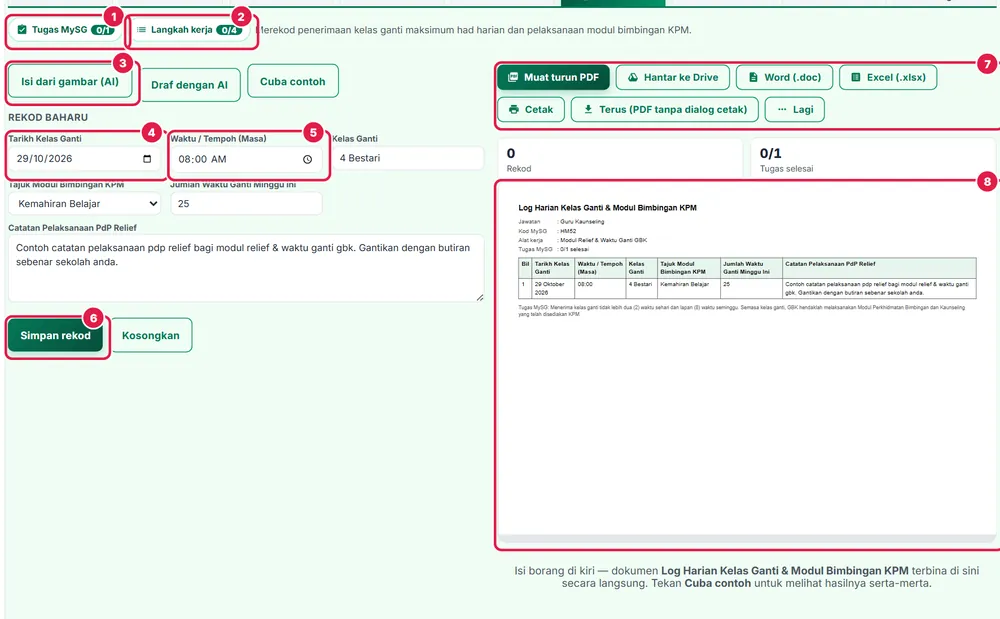
- Tugas MySG — senarai semak tugas MySG yang dikendalikan alat ini (x/y ditanda).
- Langkah kerja — langkah kerja berurutan untuk melaksanakan tugas ini.
- Isi dari gambar (AI) — ambil gambar borang, senarai atau minit bertulis; AI mengisi medan (semak sebelum simpan).
- Tarikh Kelas Ganti — isi maklumat (contoh terisi dalam Mod Pratonton).
- Waktu / Tempoh (Masa) — isi maklumat (contoh terisi dalam Mod Pratonton).
- Simpan rekod — butang utama bahagian ini.
- Muat turun PDF, Hantar ke Drive, Word, Excel, Cetak — simpan atau cetak dokumen rasmi alat ini.
- Pratonton dokumen A4 — dikemas kini serta-merta semasa anda mengisi borang.
Alat 7 Sokongan Emosi & Hala Tuju Peperiksaan
Tujuan: Memantau emosi murid semasa peperiksaan dan memberi bimbingan hala tuju kerjaya pascasekolah.
Tab ini membuka modul Peperiksaan & Analisis terus di dalam Ruang Kerja (data sebenar modul itu), bersama butang Tugas MySG dan Langkah kerja di atasnya. Jika modul itu tiada dalam menu anda atau hanya memaparkan data contoh (cth mod peribadi bagi modul yang membaca data guru lain), borang alat dengan medan di bawah dipapar sebagai ganti.
Tugas MySG yang dikendalikan (2):
- Memantau dan memastikan tahap emosi murid berada dalam keadaan memuaskan sepanjang tempoh peperiksaan serta bersedia untuk membantu mengendalikan kes krisis yang timbul secara mendadak dan memerlukan perhatian serta tindakan segera.
- Membantu pihak sekolah semasa penyerahan keputusan peperiksaan dan hari terbuka sekolah untuk membimbing murid-murid dan memberi penerangan kepada ibu bapa berkaitan pelaporan pentaksiran dan hala tuju pendidikan selepas peperiksaan.
Medan borang dan lajur dokumen:
| Medan | Jenis isian | Lajur dokumen |
|---|---|---|
| Peperiksaan / Pentaksiran | Pilihan: UASA, SPM, STPM, Percubaan Peperiksaan, PBD Akhir Tahun | Ya |
| Tarikh Pemantauan / Konsultasi | Tarikh | Ya |
| Kategori Khidmat | Pilihan: Pengurusan Stres Peperiksaan, Intervensi Krisis Emosi Mendadak, Konsultasi Ibu Bapa & Hala Tuju, Bimbingan Pemilihan Aliran / Universiti | Ya |
| Nama Murid / Kumpulan Sasaran | Nama murid (dicadang daripada Data Induk) | Ya |
| Isu Dikesan / Kebimbangan Emosi | Teks panjang | — |
| Cadangan Tindakan / Intervensi Segera | Teks panjang | — |
Langkah kerja:
- Pantau kestabilan emosi calon sebelum masuk ke dewan peperiksaan
- Kendalikan kes krisis panik atau kebimbangan murid secara serta-merta
- Sediakan ruang konsultasi bimbingan pada Hari Pelaporan Peperiksaan
- Bimbing murid dan ibu bapa membuat keputusan hala tuju pendidikan bersesuaian
Dokumen dihasilkan: Laporan Pemantauan Emosi Calon & Sesi Konsultasi Peperiksaan.
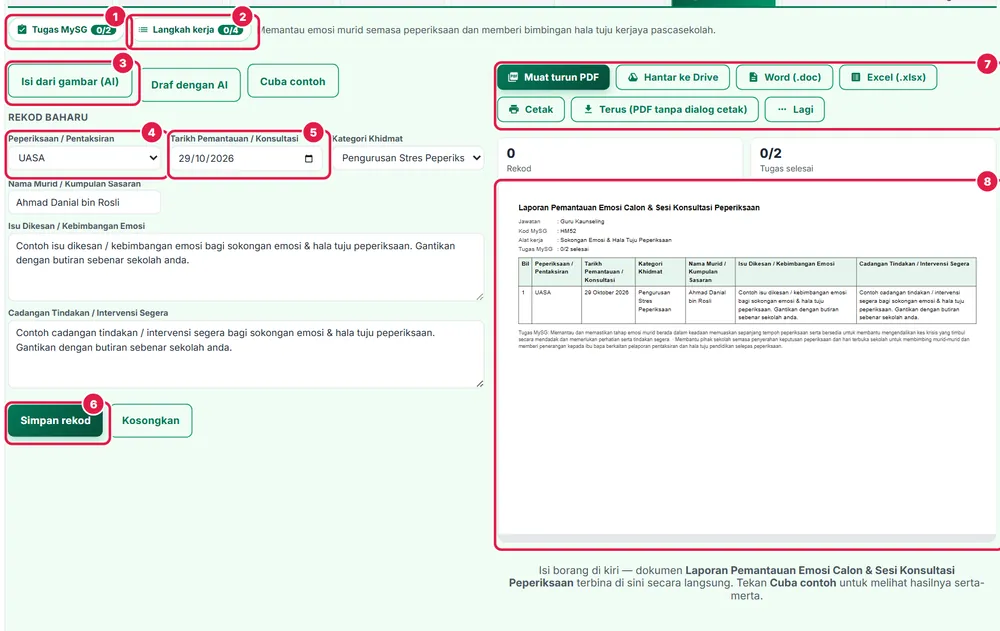
- Tugas MySG — senarai semak tugas MySG yang dikendalikan alat ini (x/y ditanda).
- Langkah kerja — langkah kerja berurutan untuk melaksanakan tugas ini.
- Isi dari gambar (AI) — ambil gambar borang, senarai atau minit bertulis; AI mengisi medan (semak sebelum simpan).
- Peperiksaan / Pentaksiran — isi maklumat (contoh terisi dalam Mod Pratonton).
- Tarikh Pemantauan / Konsultasi — isi maklumat (contoh terisi dalam Mod Pratonton).
- Simpan rekod — butang utama bahagian ini.
- Muat turun PDF, Hantar ke Drive, Word, Excel, Cetak — simpan atau cetak dokumen rasmi alat ini.
- Pratonton dokumen A4 — dikemas kini serta-merta semasa anda mengisi borang.
Alat 8 Kajian Tindakan & Penilaian UBK
Tujuan: Mengurus kajian tindakan UBK, perkongsian LDP serta melengkapkan instrumen penilaian kendiri tahunan.
Tab ini membuka modul LDP Saya & Sekolah terus di dalam Ruang Kerja (data sebenar modul itu), bersama butang Tugas MySG dan Langkah kerja di atasnya. Jika modul itu tiada dalam menu anda atau hanya memaparkan data contoh (cth mod peribadi bagi modul yang membaca data guru lain), borang alat dengan medan di bawah dipapar sebagai ganti.
Tugas MySG yang dikendalikan (3):
- Merancang dan melaksanakan outreach dan kajian tindakan berkaitan dengan perkhidmatan bimbingan dan kaunseling yang bersesuaian yang dikongsikan dalam Latihan Dalam Perkhidmatan di sekolah bagi membina budaya sihat dan penyayang dalam kalangan warga sekolah.
- Membuat penilaian kendiri bagi meningkatkan mutu profesionalisme perkhidmatan yang dilaksanakan melibatkan semua program dan aktiviti dengan melengkapkan Instrumen Penilaian Perkhidmatan Bimbingan dan Kaunseling untuk dilaporkan kepada pihak PPD, JPN dan KPM sekali setahun.
- Menyedia dan melaporkan Laporan Perkhidmatan Bimbingan dan Kaunseling, Penilaian Kendiri Amalan Guru Penyayang, Program Minda Sihat dan Dasar Warga Emas Negara (DWEN) sekali setahun kepada Bahagian Pengurusan Sekolah Harian.
Medan borang dan lajur dokumen:
| Medan | Jenis isian | Lajur dokumen |
|---|---|---|
| Tajuk Kajian Tindakan / Instrumen | Teks | Ya |
| Jenis Laporan | Pilihan: Kajian Tindakan / Outreach UBK, Perkongsian LDP Guru, Instrumen Penilaian Kendiri UBK, Laporan DWEN & Guru Penyayang Tahunan | Ya |
| Tarikh Laporan / Pembentangan | Tarikh | Ya |
| Sasaran Pelaporan | Pilihan: Peringkat Sekolah, PPD, JPN, BPSH KPM | Ya |
| Skor Penilaian Kendiri (%) | Peratus (%) | Ya |
| Rumusan Impak & Cadangan Penambahbaikan | Teks panjang | — |
Langkah kerja:
- Jalankan kajian tindakan berasaskan data isu salah laku atau emosi murid
- Bentangkan dapatan kajian dalam sesi LDP warga sekolah
- Lengkapkan instrumen penilaian kendiri perkhidmatan bimbingan dan kaunseling tahunan
- Hantar Laporan Perkhidmatan UBK, DWEN dan Guru Penyayang kepada PPD, JPN dan BPSH
Dokumen dihasilkan: Instrumen Penilaian Kendiri Perkhidmatan Bimbingan dan Kaunseling Tahunan.

- Tugas MySG — senarai semak tugas MySG yang dikendalikan alat ini (x/y ditanda).
- Langkah kerja — langkah kerja berurutan untuk melaksanakan tugas ini.
- Sasaran jam setahun — isi maklumat (contoh terisi dalam Mod Pratonton).
- Tarikh — pilih tarikh.
- Tajuk — isi maklumat (contoh terisi dalam Mod Pratonton).
- Simpan — butang utama bahagian ini.
Alat 9 Kawalan Tugas Luar & Pengiring Murid
Tujuan: Memantau kuota 10% bertugas rasmi luar sekolah serta rekod kawalan keselamatan pengiring murid.
Isi borang di kiri (atau tekan Cuba contoh, Isi dari gambar (AI) atau Draf dengan AI), kemudian Simpan rekod. Dokumen Borang Permohonan Bertugas Luar & Laporan Guru Pengiring terbina di kanan secara langsung dan boleh dimuat turun sebagai PDF, Word atau Excel, dihantar ke Google Drive atau dicetak.
Tugas MySG yang dikendalikan (3):
- GBK dibenarkan menjalankan tugas di luar sekolah pada hari persekolahan dengan kadar 10% daripada jumlah hari persekolahan setahun (bersamaan 19 hari berasaskan hari persekolahan tidak kurang 190 hari)
- GBK boleh ditugaskan mengiring dan mengawasi kelakuan dan keselamatan murid apabila ada aktiviti di luar sekolah seperti di masjid, kompleks sukan, tempat-tempat lawatan dan sebagainya.
- Melaksanakan tugas lain yang diarahkan oleh PGB/pentadbir dari semasa ke semasa.
Medan borang dan lajur dokumen:
| Medan | Jenis isian | Lajur dokumen |
|---|---|---|
| Rujukan Surat Arahan / Panggilan | Teks | Ya |
| Tarikh Bertugas Luar | Tarikh | Ya |
| Lokasi / Destinasi Bertugas | Teks | Ya |
| Kategori Tugas | Pilihan: Urusan Rasmi GBK (Mesyuarat/Bengkel), Guru Pengiring Aktiviti Murid Luar, Program Kolaborasi Komuniti/Agensi, Tugas Rasmi Lain Arahan PGB | Ya |
| Bilangan Hari Bertugas Luar | Nombor | — |
| Kumulatif Hari Luar (Maks 19 Hari) | Nombor | Ya |
| Kelulusan PGB | Pilihan: Permohonan, Diluluskan PGB, Selesai Dijalankan | — |
Langkah kerja:
- Semak baki kuota 10% hari persekolahan (maksimum 19 hari setahun)
- Kemukakan permohonan kebenaran bertugas luar kepada PGB
- Laksanakan taklimat disiplin dan keselamatan sekiranya mengiringi murid ke luar sekolah
- Pastikan murid diawasi sepenuhnya dan selamat tiba kembali ke sekolah
Dokumen dihasilkan: Borang Permohonan Bertugas Luar & Laporan Guru Pengiring.

- Tugas MySG — senarai semak tugas MySG yang dikendalikan alat ini (x/y ditanda).
- Langkah kerja — langkah kerja berurutan untuk melaksanakan tugas ini.
- Isi dari gambar (AI) — ambil gambar borang, senarai atau minit bertulis; AI mengisi medan (semak sebelum simpan).
- Rujukan Surat Arahan / Panggilan — isi maklumat (contoh terisi dalam Mod Pratonton).
- Tarikh Bertugas Luar — isi maklumat (contoh terisi dalam Mod Pratonton).
- Simpan rekod — butang utama bahagian ini.
- Muat turun PDF, Hantar ke Drive, Word, Excel, Cetak — simpan atau cetak dokumen rasmi alat ini.
- Pratonton dokumen A4 — dikemas kini serta-merta semasa anda mengisi borang.
Maklumat penting
- Tanda tugas pada butang Tugas MySG bila selesai — kiraan x/y pada tab dan kad jawatan dikemas kini serta-merta.
- Rekod alat ialah fail kerja jawatan anda; sistem rasmi KPM (APDM, SAPS, ePrestasi, HRMIS, eOperasi) kekal sebagai rekod rasmi — gunakan import/eksport, bukan taip semula.
- Data contoh dalam gambar ialah rekaan.
Rujukan rasmi jawatan
Tugas dalam panduan ini diambil daripada Garis Panduan Tadbir Urus Sekolah (MySG, SPI KPM Bil. 4 Tahun 2021) bagi jawatan Guru Kaunseling (HM52), sekolah menengah. Punca kuasa yang disenaraikan MySG:
- Surat Siaran KP(BS-HEP)8543/60/(91) bertarikh 18 Mac 1996 : Pelantikan Kaunselor Sepenuh Masa (Kaunselor Pelajar)
- Surat Siaran KP(BS)8591/Jld VIII(35) bertarikh 11 Julai 1996 Surat Pekeliling Ikhtisas Bil. 3/1996 : Panduan Tambahan: Pelantikan Guru Kaunseling Sepenuh Masa Di Sekolah Menengah
- Surat Siaran KP(BS)8591/Jld. VII(56) bertarikh 6 Mei 1997 : Pelaksanaan Kaunselor Sepenuh Masa
- Surat Siaran KP(BS/PSR)8542/019/Jld.II(9) bertarikh 27 Mei 1998 : Tugas dan Peranan Kaunselor Pelajar - Pelaksanaan Kaunselor Sepenuh Masa
- Surat Siaran KP(BS/HEP)8543/019/Jld.II(45) bertarikh 21 Mac 1999 : Penempatan Guru Kaunseling Sepenuh Masa
- Surat Siaran KP(PP) 0051/1/Jld(24) bertarikh 3 Ogos 2001 : Perjawatan Guru Kaunseling Sepenuh Masa Di Sekolah menengah dan Sekolah Rendah
Soalan lazim
Apakah alat dalam Ruang Kerja Guru Kaunseling?
9 alat kerja: Perkhidmatan Kaunseling & SePKM; Kesejahteraan Mental & Guru Penyayang; Pengurusan PRS & Kelab Kaunseling; Jawatankuasa Bimbingan & Kaunseling; Pengurusan PCG & Resos Kaunseling; Modul Relief & Waktu Ganti GBK; Sokongan Emosi & Hala Tuju Peperiksaan; Kajian Tindakan & Penilaian UBK; Kawalan Tugas Luar & Pengiring Murid. Setiap alat meliputi tugas MySG jawatan Guru Kaunseling (HM52) dan menghasilkan dokumen sendiri.
Adakah saya perlu menyertai sekolah untuk menggunakannya?
Tidak. Ruang Kerja berfungsi dalam ruang peribadi (data anda sahaja). Bila menyertai sekolah dengan Kod Sekolah, modul yang membaca data guru lain mula memaparkan data sekolah.
Bolehkah AI mengisi borang alat ini?
Boleh. Isi dari gambar (AI) membaca gambar borang, senarai atau minit bertulis dan mengisi medan; Draf dengan AI menyusun nota ringkas ke dalam medan. Semak hasil sebelum menyimpan. Had: 30 kali sehari.
Di mana rekod Ruang Kerja disimpan?
Dalam akaun SistemGuru.My anda (pelayan di Malaysia), bukan dalam pelayar sahaja. Sistem rasmi KPM seperti APDM, SAPS, ePrestasi dan HRMIS kekal sebagai rekod rasmi; dokumen alat ini ialah fail kerja jawatan.
Bagaimana mencetak dokumen Buku Rekod Perkhidmatan Bimbingan dan Kaunseling / Cetakan SePKM?
Selepas Simpan rekod, tekan Muat turun PDF, Word (.doc), Excel (.xlsx), Hantar ke Drive atau Cetak di atas pratonton A4. Pratonton dikemas kini serta-merta semasa anda menaip.
Panduan berkaitan
- Ruang Kerja semua jawatan — senarai jawatan MySG dan alat masing-masing.
- Portal Pentadbiran — modul ikut jawatan MySG anda.
- Bimbingan & Kaunseling — panduan modul yang dibuka oleh alat ini.
- Kokurikulum — panduan modul yang dibuka oleh alat ini.
- Jawatankuasa & Mesyuarat — panduan modul yang dibuka oleh alat ini.
- Kewangan Sekolah — panduan modul yang dibuka oleh alat ini.
- Relief Harian — panduan modul yang dibuka oleh alat ini.
- Peperiksaan & Analisis — panduan modul yang dibuka oleh alat ini.
- LDP Saya & Sekolah — panduan modul yang dibuka oleh alat ini.