Ruang Kerja Juruteknik Komputer: 4 alat kerja jawatan
Ruang Kerja Juruteknik Komputer (MySG HM55, sekolah menengah) mengumpul semua tugas rasmi jawatan ini ke dalam 4 alat kerja: 10 tugas MySG, setiap tugas tepat dalam satu alat. Setiap alat ada borang, bantuan AI, senarai rekod dan dokumen sedia cetak.
Siapa boleh guna
Guru atau kakitangan yang memegang jawatan Juruteknik Komputer (nama rasmi MySG: Juruteknik Komputer, kod HM55). Pilih jawatan ini di Portal Pentadbiran › Sekolah & Jawatan, dan item Juruteknik Komputer muncul di sidebar. Tanpa sekolah, semua alat berfungsi dalam ruang peribadi (data anda sahaja).
Sebelum anda mula
- Pilih jawatan anda di Sekolah & Jawatan.
- Isi Data Induk Sekolah (takwim, murid, guru, ruang) supaya borang mencadangkan nama dan tarikh secara automatik.
Alat kerja dalam panduan ini
- Meja Bantuan & Tiket Aduan ICT
- Penyelenggaraan & Ujian Aset ICT
- Konfigurasi Sistem & Rangkaian
- Keselamatan Server & Makmal ICT
Semua pelanCara guna
Gambar laptop daripada Mod Pratonton (data contoh rekaan; borang diisi dengan Cuba contoh). Kotak merah bernombor sepadan dengan senarai di bawah setiap gambar.
-
Langkah 1 Buka Ruang Kerja Juruteknik Komputer
Di sidebar Portal Pentadbiran, buka bidang jawatan anda dan ketik Juruteknik Komputer (telefon: bar bawah › bidang › Juruteknik Komputer). Halaman Ruang Kerja dibuka dengan alat pertama terus dipapar; tab bernombor di bawah kepala ialah 4 alat kerja jawatan ini, disusun ikut aliran kerja. Kiraan x/y pada tab = tugas MySG yang sudah anda tanda selesai tahun ini.

- Juruteknik Komputer — nama halaman dan penerangan ringkas kegunaannya.
- Tab langkah: Meja Bantuan & Tiket Aduan ICT, Penyelenggaraan & Ujian… — tekan mana-mana tab; langkah sebelum boleh dibuka semula.
Setiap alat kerja (bergambar)
Alat 1 Meja Bantuan & Tiket Aduan ICT
Tujuan: Mengurus penerimaan aduan teknikal, khidmat nasihat, dan tindakan penyelesaian troubleshooting perkakasan serta talian internet.
Tab ini membuka modul ICT & Aduan Kerosakan terus di dalam Ruang Kerja (data sebenar modul itu), bersama butang Tugas MySG dan Langkah kerja di atasnya. Jika modul itu tiada dalam menu anda atau hanya memaparkan data contoh (cth mod peribadi bagi modul yang membaca data guru lain), borang alat dengan medan di bawah dipapar sebagai ganti.
Tugas MySG yang dikendalikan (2):
- Menerima aduan kerosakan dan bertindak ke atas sebarang kerosakan (Help-desk and troubleshooting). (C) OPERASI SISTEM.
- Memberi khidmat nasihat kepada pengguna secara sLm talian (online) apabila menerima aduan mengenai kerosakan kecil seperti masalah kerosakan talian data dan merekodkan laporan kerosakan yang agak besar dan rumit.
Medan borang dan lajur dokumen:
| Medan | Jenis isian | Lajur dokumen |
|---|---|---|
| Tarikh Aduan | Tarikh | Ya |
| No. Tiket Rujukan | Teks | Ya |
| Nama Pengadu | Nama guru (dicadang daripada Data Induk) | Ya |
| Kategori Masalah | Pilihan: Perkakasan Komputer, Perisian & Aplikasi, Talian Internet / Rangkaian, Pencetak & Pengimbas, Projektor / AV | Ya |
| Tahap Kerosakan | Pilihan: Kecil / Nasihat Atas Talian, Sederhana / Pembaikan Ringan, Besar / Rumit / Kerosakan Talian | Ya |
| Perincian Kerosakan | Teks panjang | — |
| Tindakan / Khidmat Nasihat | Teks panjang | — |
| Status Aduan | Pilihan: Dalam Tindakan, Menunggu Alat Ganti, Selesai, Eskalasi ke PPD/JPN | Ya |
Langkah kerja:
- Merekod aduan kerosakan perkakasan atau talian data yang diterima
- Menilai tahap kerosakan dan membuat diagnosis awal
- Memberikan khidmat nasihat secara dalam talian bagi isu-isu kecil
- Menjalankan kerja troubleshooting perkakasan dan perisian di lokasi
- Mengemas kini status tiket aduan dan melaporkan kerosakan rumit
Dokumen dihasilkan: Borang Laporan Aduan & Meja Bantuan ICT.

- Tugas MySG — senarai semak tugas MySG yang dikendalikan alat ini (x/y ditanda).
- Langkah kerja — langkah kerja berurutan untuk melaksanakan tugas ini.
- Tambah rekod — ketik untuk membuka atau menutup.
- Cari rekod — taip untuk menapis senarai.
- Senarai rekod — rekod tersimpan dipapar di sini; setiap baris boleh diubah atau dipadam.
- Cari rekod — taip untuk menapis senarai.
Alat 2 Penyelenggaraan & Ujian Aset ICT
Tujuan: Merekodkan ujian penerimaan peralatan baharu, kerja baik pulih, naik taraf komponen dan dokumentasi pelupusan aset ICT.
Isi borang di kiri (atau tekan Cuba contoh, Isi dari gambar (AI) atau Draf dengan AI), kemudian Simpan rekod. Dokumen Borang Penyelenggaraan dan Ujian Penerimaan Aset ICT terbina di kanan secara langsung dan boleh dimuat turun sebagai PDF, Word atau Excel, dihantar ke Google Drive atau dicetak.
Tugas MySG yang dikendalikan (2):
- Menjalankan kerja penyelenggaraan pencegahan dan penyelenggaraan perkakasan IT seperti: a. Pemeriksaan, penyelenggaraan dan membaik pulih kelengkapan IT yang rosak seperti kerosakan papan induk, cakera keras/SSD, cakera liut, tetikus, pencetak dan sebagainya. b. Mendapatkan alat ganti daripada pembekal. c. Memastikan perjalanan sistem dalam keadaan baik. d. Mengurus stor dan rekod alat ganti. e. Menjalankan kerja naik taraf komputer seperti menambah RAM, HD/SSD dan lain-lain peralatan komputer. f. Menjalankan kerja yang berkaitan dengan pemasangan komputer. g. Membantu urusan dokumentasi pelupusan/hapus kira aset ICT. h. Mengambil tindakan untuk peralatan ICT yang rosak. (B) PENYELENGGARAAN APLIKASI.
- Menjalankan ujian ke atas perkakasan dan perisian yang baru dibeli.
Medan borang dan lajur dokumen:
| Medan | Jenis isian | Lajur dokumen |
|---|---|---|
| No. Siri / No. Aset | Teks | Ya |
| Jenis Perkakasan | Pilihan: Komputer Riba, Komputer Meja (PC), Pelayan (Server), Pencetak / Pengimbas, Suis / Router Rangkaian | Ya |
| Lokasi Perkakasan | Teks | Ya |
| Jenis Tindakan | Pilihan: Ujian Penerimaan (UAT), Penyelenggaraan Pencegahan, Pembaikan Komponen, Naik Taraf (RAM/SSD), Syor Pelupusan / Hapus Kira | Ya |
| Alat Ganti Digunakan | Teks | — |
| Kos Alat Ganti | Amaun (RM) | — |
| Status Operasi | Pilihan: Berfungsi Baik, Selesai Dibaiki, Perlu Gantian Penuh, Disyor Pelupusan | Ya |
Langkah kerja:
- Menjalankan ujian penerimaan ke atas perkakasan dan perisian yang baru dibeli
- Melakukan pemeriksaan berkala mengikut jadual pencegahan kerosakan
- Mendiagnosis kerosakan papan induk, storan dan peranti input/output
- Memasang dan menaik taraf perkakasan seperti penambahan RAM dan SSD
- Mengurus inventori stor alat ganti dan melengkapkan dokumentasi pelupusan aset rosak
Dokumen dihasilkan: Borang Penyelenggaraan dan Ujian Penerimaan Aset ICT.
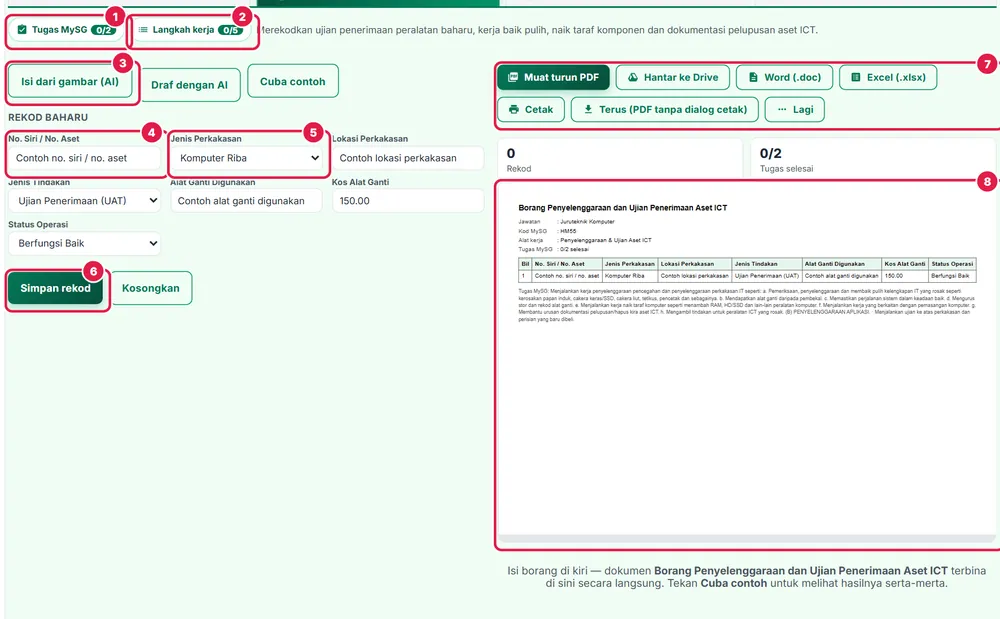
- Tugas MySG — senarai semak tugas MySG yang dikendalikan alat ini (x/y ditanda).
- Langkah kerja — langkah kerja berurutan untuk melaksanakan tugas ini.
- Isi dari gambar (AI) — ambil gambar borang, senarai atau minit bertulis; AI mengisi medan (semak sebelum simpan).
- No. Siri / No. Aset — isi maklumat (contoh terisi dalam Mod Pratonton).
- Jenis Perkakasan — isi maklumat (contoh terisi dalam Mod Pratonton).
- Simpan rekod — butang utama bahagian ini.
- Muat turun PDF, Hantar ke Drive, Word, Excel, Cetak — simpan atau cetak dokumen rasmi alat ini.
- Pratonton dokumen A4 — dikemas kini serta-merta semasa anda mengisi borang.
Alat 3 Konfigurasi Sistem & Rangkaian
Tujuan: Mengurus pemasangan perisian, peningkatan versi aplikasi serta penetapan alamat IP dan konfigurasi peralatan rangkaian.
Isi borang di kiri (atau tekan Cuba contoh, Isi dari gambar (AI) atau Draf dengan AI), kemudian Simpan rekod. Dokumen Log Konfigurasi Perisian & Pengagihan IP Rangkaian terbina di kanan secara langsung dan boleh dimuat turun sebagai PDF, Word atau Excel, dihantar ke Google Drive atau dicetak.
Tugas MySG yang dikendalikan (3):
- Melaksanakan instalasi program mengikut keperluan pengguna komputer.
- Menjalankan peningkatan perisian ke versi terkini.
- Melaksanakan pelarasan sistem berkaitan dengan pembahagian IP - Address, Gateway, modem dan sebagainya.
Medan borang dan lajur dokumen:
| Medan | Jenis isian | Lajur dokumen |
|---|---|---|
| Nama Hos / ID Komputer | Teks | Ya |
| Lokasi / Makmal | Teks | Ya |
| Alamat IP & Subnet | Teks | Ya |
| Gateway / Modem ID | Teks | — |
| Nama Perisian / Aplikasi | Teks | Ya |
| Versi Terkini | Teks | — |
| Tarikh Pasang / Naik Taraf | Tarikh | — |
| Status Rangkaian & Aplikasi | Pilihan: Berjaya Diuji & Terhubung, Konflik IP Rangkaian, Isu Lesen Perisian, Menunggu Konfigurasi Lanjut | Ya |
Langkah kerja:
- Menyelaras pengagihan alamat IP, subnet mask dan gateway rangkaian sekolah
- Membuat konfigurasi sambungan modem, router dan suis capaian
- Memasang perisian sistem dan aplikasi mengikut keperluan PdP pengguna
- Melaksanakan peningkatan versi perisian dan tampalan keselamatan
- Menguji capaian internet dan fungsi perisian selepas instalasi selesai
Dokumen dihasilkan: Log Konfigurasi Perisian & Pengagihan IP Rangkaian.

- Tugas MySG — senarai semak tugas MySG yang dikendalikan alat ini (x/y ditanda).
- Langkah kerja — langkah kerja berurutan untuk melaksanakan tugas ini.
- Isi dari gambar (AI) — ambil gambar borang, senarai atau minit bertulis; AI mengisi medan (semak sebelum simpan).
- Nama Hos / ID Komputer — isi maklumat (contoh terisi dalam Mod Pratonton).
- Lokasi / Makmal — isi maklumat (contoh terisi dalam Mod Pratonton).
- Simpan rekod — butang utama bahagian ini.
- Muat turun PDF, Hantar ke Drive, Word, Excel, Cetak — simpan atau cetak dokumen rasmi alat ini.
- Pratonton dokumen A4 — dikemas kini serta-merta semasa anda mengisi borang.
Alat 4 Keselamatan Server & Makmal ICT
Tujuan: Memantau integriti keselamatan data, akses fizikal bilik server dan kesiapsiagaan sistem pencegahan kebakaran peralatan ICT.
Isi borang di kiri (atau tekan Cuba contoh, Isi dari gambar (AI) atau Draf dengan AI), kemudian Simpan rekod. Dokumen Buku Log Keselamatan Bilik Server dan Kawalan Makmal ICT terbina di kanan secara langsung dan boleh dimuat turun sebagai PDF, Word atau Excel, dihantar ke Google Drive atau dicetak.
Tugas MySG yang dikendalikan (3):
- Memastikan keselamatan data, bilik komputer dan bilik server sentiasa diamalkan.
- Memastikan amalan pengendalian sistem pencegahan kebakaran dilaksanakan.
- Melaksanakan tugas lain yang diarahkan oleh PGB/pentadbir dari semasa ke semasa.
Medan borang dan lajur dokumen:
| Medan | Jenis isian | Lajur dokumen |
|---|---|---|
| Tarikh Pemeriksaan | Tarikh | Ya |
| Zon Pemantauan | Pilihan: Bilik Server Utama, Makmal Komputer 1, Makmal Komputer 2, Pusat Akses ICT, Bilik Kawalan Rangkaian | Ya |
| Suhu Bilik Server (°C) | Teks | — |
| Status Sandaran Data | Pilihan: Sandaran Selesai & Sah, Gagal / Ralat Simpanan, Sedang Diproses, Tiada Jadual Sandaran | Ya |
| Sistem Pencegah Kebakaran | Pilihan: Alat Pemadam Api Sah & Bertekanan, Penggera Asap Berfungsi, Perlu Servis / Pengisian Semula, Rosak / Tidak Berfungsi | Ya |
| Kawalan Keselamatan Fizikal | Pilihan: Kunci & Rekod Akses Teratur, Kemas & Tiada Bahaya Litar, Pendingin Hawa Bermasalah, Akses Tidak Terkawal | Ya |
| Catatan Arahan Pentadbir | Teks panjang | — |
Langkah kerja:
- Memeriksa kawalan suhu bilik server dan sistem pendingin hawa
- Menjalankan dan mengesahkan integriti integriti sandaran data secara berkala
- Memastikan peralatan pencegahan kebakaran dan penggera keselamatan sentiasa aktif
- Menguatkuasakan kawalan akses keluar masuk ke bilik komputer dan bilik server
- Melaksanakan tugasan sokongan teknikal lain yang diarahkan oleh pentadbir sekolah
Dokumen dihasilkan: Buku Log Keselamatan Bilik Server dan Kawalan Makmal ICT.

- Tugas MySG — senarai semak tugas MySG yang dikendalikan alat ini (x/y ditanda).
- Langkah kerja — langkah kerja berurutan untuk melaksanakan tugas ini.
- Isi dari gambar (AI) — ambil gambar borang, senarai atau minit bertulis; AI mengisi medan (semak sebelum simpan).
- Tarikh Pemeriksaan — isi maklumat (contoh terisi dalam Mod Pratonton).
- Zon Pemantauan — isi maklumat (contoh terisi dalam Mod Pratonton).
- Simpan rekod — butang utama bahagian ini.
- Muat turun PDF, Hantar ke Drive, Word, Excel, Cetak — simpan atau cetak dokumen rasmi alat ini.
- Pratonton dokumen A4 — dikemas kini serta-merta semasa anda mengisi borang.
Maklumat penting
- Tanda tugas pada butang Tugas MySG bila selesai — kiraan x/y pada tab dan kad jawatan dikemas kini serta-merta.
- Rekod alat ialah fail kerja jawatan anda; sistem rasmi KPM (APDM, SAPS, ePrestasi, HRMIS, eOperasi) kekal sebagai rekod rasmi — gunakan import/eksport, bukan taip semula.
- Data contoh dalam gambar ialah rekaan.
Rujukan rasmi jawatan
Tugas dalam panduan ini diambil daripada Garis Panduan Tadbir Urus Sekolah (MySG, SPI KPM Bil. 4 Tahun 2021) bagi jawatan Juruteknik Komputer (HM55), sekolah menengah. Punca kuasa yang disenaraikan MySG:
- Pekeliling Perkhidmatan Bilangan 15 Tahun 2006: Perubahan Skim Perkhidmatan Pegawai Sistem Maklumat, Penolong Pegawai Sistem Maklumat dan Juruteknik Komputer. (A) PENYELENGGARAAN SISTEM
Soalan lazim
Apakah alat dalam Ruang Kerja Juruteknik Komputer?
4 alat kerja: Meja Bantuan & Tiket Aduan ICT; Penyelenggaraan & Ujian Aset ICT; Konfigurasi Sistem & Rangkaian; Keselamatan Server & Makmal ICT. Setiap alat meliputi tugas MySG jawatan Juruteknik Komputer (HM55) dan menghasilkan dokumen sendiri.
Adakah saya perlu menyertai sekolah untuk menggunakannya?
Tidak. Ruang Kerja berfungsi dalam ruang peribadi (data anda sahaja). Bila menyertai sekolah dengan Kod Sekolah, modul yang membaca data guru lain mula memaparkan data sekolah.
Bolehkah AI mengisi borang alat ini?
Boleh. Isi dari gambar (AI) membaca gambar borang, senarai atau minit bertulis dan mengisi medan; Draf dengan AI menyusun nota ringkas ke dalam medan. Semak hasil sebelum menyimpan. Had: 30 kali sehari.
Di mana rekod Ruang Kerja disimpan?
Dalam akaun SistemGuru.My anda (pelayan di Malaysia), bukan dalam pelayar sahaja. Sistem rasmi KPM seperti APDM, SAPS, ePrestasi dan HRMIS kekal sebagai rekod rasmi; dokumen alat ini ialah fail kerja jawatan.
Bagaimana mencetak dokumen Borang Laporan Aduan & Meja Bantuan ICT?
Selepas Simpan rekod, tekan Muat turun PDF, Word (.doc), Excel (.xlsx), Hantar ke Drive atau Cetak di atas pratonton A4. Pratonton dikemas kini serta-merta semasa anda menaip.
Panduan berkaitan
- Ruang Kerja semua jawatan — senarai jawatan MySG dan alat masing-masing.
- Portal Pentadbiran — modul ikut jawatan MySG anda.
- ICT & Aduan Kerosakan — panduan modul yang dibuka oleh alat ini.