Ruang Kerja Pembantu Pengurusan Murid (Prasekolah): 7 alat kerja jawatan
Ruang Kerja Pembantu Pengurusan Murid (Prasekolah) (MySG HR27, sekolah rendah) mengumpul semua tugas rasmi jawatan ini ke dalam 7 alat kerja: 33 tugas MySG, setiap tugas tepat dalam satu alat. Setiap alat ada borang, bantuan AI, senarai rekod dan dokumen sedia cetak.
Siapa boleh guna
Guru atau kakitangan yang memegang jawatan Pembantu Pengurusan Murid (Prasekolah) (nama rasmi MySG: Pembantu Pengurusan Murid (Prasekolah), kod HR27). Pilih jawatan ini di Portal Pentadbiran › Sekolah & Jawatan, dan item Pembantu Pengurusan Murid (Prasekolah) muncul di sidebar. Tanpa sekolah, semua alat berfungsi dalam ruang peribadi (data anda sahaja).
Sebelum anda mula
- Pilih jawatan anda di Sekolah & Jawatan.
- Isi Data Induk Sekolah (takwim, murid, guru, ruang) supaya borang mencadangkan nama dan tarikh secara automatik.
Alat kerja dalam panduan ini
- Penyediaan Makanan & Dapur
- Kebersihan & Fizikal Prasekolah
- Pembantu Bimbingan & PdP
- Asuhan & Keselamatan Murid
- Enrolmen & Kehadiran Prasekolah
- Kewangan, Stok & Surat-Menyurat
- Waktu Kerja & Tugas Rasmi PPM
Semua pelanCara guna
Gambar laptop daripada Mod Pratonton (data contoh rekaan; borang diisi dengan Cuba contoh). Kotak merah bernombor sepadan dengan senarai di bawah setiap gambar.
-
Langkah 1 Buka Ruang Kerja Pembantu Pengurusan Murid (Prasekolah)
Di sidebar Portal Pentadbiran, buka bidang jawatan anda dan ketik Pembantu Pengurusan Murid (Prasekolah) (telefon: bar bawah › bidang › Pembantu Pengurusan Murid (Prasekolah)). Halaman Ruang Kerja dibuka dengan alat pertama terus dipapar; tab bernombor di bawah kepala ialah 7 alat kerja jawatan ini, disusun ikut aliran kerja. Kiraan x/y pada tab = tugas MySG yang sudah anda tanda selesai tahun ini.

- Pembantu Pengurusan Murid (Prasekolah) — nama halaman dan penerangan ringkas kegunaannya.
- Tab langkah: Penyediaan Makanan & Dapur, Kebersihan & Fizikal… — tekan mana-mana tab; langkah sebelum boleh dibuka semula.
Setiap alat kerja (bergambar)
Alat 1 Penyediaan Makanan & Dapur
Tujuan: Mengurus perancangan menu standard, penyediaan hidangan berzat serta kebersihan perkakasan dapur prasekolah.
Tab ini membuka modul Dapur & Makanan terus di dalam Ruang Kerja (data sebenar modul itu), bersama butang Tugas MySG dan Langkah kerja di atasnya. Jika modul itu tiada dalam menu anda atau hanya memaparkan data contoh (cth mod peribadi bagi modul yang membaca data guru lain), borang alat dengan medan di bawah dipapar sebagai ganti.
Tugas MySG yang dikendalikan (2):
- Menyedia (memasak atau mendapatkan bekalan tersebut daripada pembekal) dan menghidangkan makanan dan minuman yang bersih, berzat dan seimbang bagi murid prasekolah berdasarkan cadangan menu standard prasekolah.
- Mengemas dan membersihkan perkakasan seperti pinggan, piring, cawan, peralatan dapur, mangkuk, cerek, peti ais dan sebagainya.
Medan borang dan lajur dokumen:
| Medan | Jenis isian | Lajur dokumen |
|---|---|---|
| Tarikh Hidangan | Tarikh | Ya |
| Sesi Hidangan | Pilihan: Sarapan Pagi, Kudapan Pagi, Makan Tengah Hari | Ya |
| Menu & Bahan Masakan | Teks panjang | Ya |
| Bilangan Murid Makan | Nombor | Ya |
| Pembersihan Dapur & Alatan | Pilihan: Selesai Cuci & Disanitasi, Penyimpanan Bahan Selesai, Perlu Tindakan | Ya |
| Catatan Kualiti / Alahan Murid | Teks | — |
Langkah kerja:
- Semak cadangan menu standard berkhasiat KPM untuk minggu semasa
- Sediakan bahan mentah yang bersih dan selamat sebelum dimasak
- Masak atau dapatkan bekalan makanan mengikut tatacara kebersihan
- Hidangkan makanan kepada murid prasekolah mengikut masa yang ditetapkan
- Cuci dan simpan pinggan mangkuk serta bersihkan peralatan dapur dan peti sejuk
Dokumen dihasilkan: Buku Log Penyediaan Makanan dan Kebersihan Dapur Prasekolah.
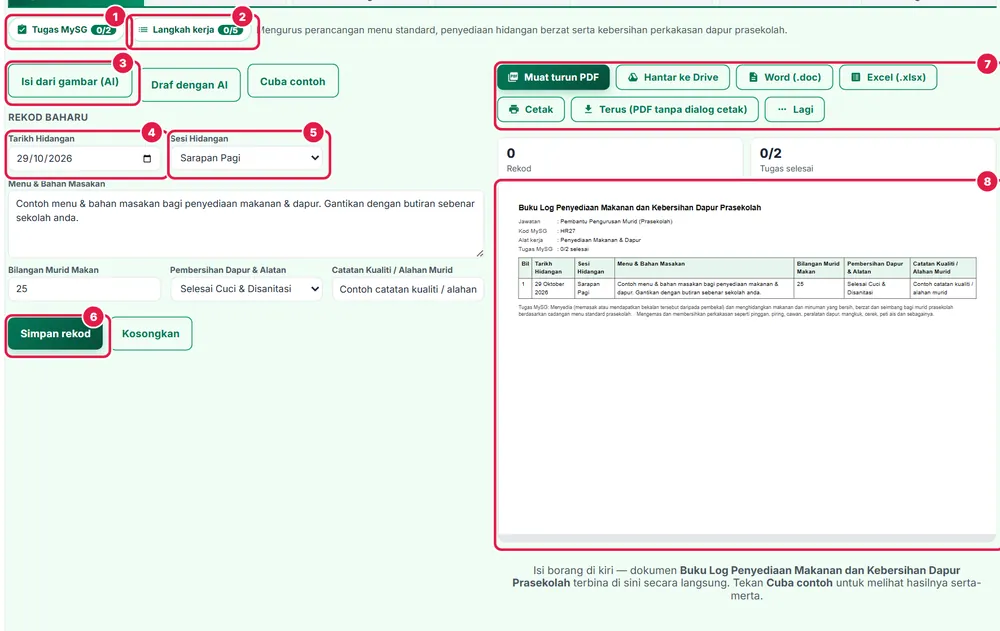
- Tugas MySG — senarai semak tugas MySG yang dikendalikan alat ini (x/y ditanda).
- Langkah kerja — langkah kerja berurutan untuk melaksanakan tugas ini.
- Isi dari gambar (AI) — ambil gambar borang, senarai atau minit bertulis; AI mengisi medan (semak sebelum simpan).
- Tarikh Hidangan — isi maklumat (contoh terisi dalam Mod Pratonton).
- Sesi Hidangan — isi maklumat (contoh terisi dalam Mod Pratonton).
- Simpan rekod — butang utama bahagian ini.
- Muat turun PDF, Hantar ke Drive, Word, Excel, Cetak — simpan atau cetak dokumen rasmi alat ini.
- Pratonton dokumen A4 — dikemas kini serta-merta semasa anda mengisi borang.
Alat 2 Kebersihan & Fizikal Prasekolah
Tujuan: Mengurus persediaan susun atur perabot, keselamatan alatan dan kebersihan ruang bilik prasekolah sebelum dan selepas PdP.
Isi borang di kiri (atau tekan Cuba contoh, Isi dari gambar (AI) atau Draf dengan AI), kemudian Simpan rekod. Dokumen Senarai Semak Kebersihan dan Keselamatan Fizikal Kelas Prasekolah terbina di kanan secara langsung dan boleh dimuat turun sebagai PDF, Word atau Excel, dihantar ke Google Drive atau dicetak.
Tugas MySG yang dikendalikan (3):
- Menyedia dan mengemaskan kelas dan bilik-bilik atau ruang yang lain sebelum dan selepas PdP termasuk menyapu, mengunci pintu kelas dan menjaga kebersihan kelas dan ruang-ruang lain.
- Mengatur kerusi dan meja serta membantu guru menyusun alat dan bahan pengajaran di dalam kelas. (E) PENGURUSAN HAL EHWAL MURID.
- Membantu guru prasekolah menjaga keselamatan alatan dan kemudahan prasekolah di dalam dan di luar kelas.
Medan borang dan lajur dokumen:
| Medan | Jenis isian | Lajur dokumen |
|---|---|---|
| Tarikh | Tarikh | Ya |
| Ruang / Kawasan | Pilihan: Bilik Darjah Utama, Ruang Pembelajaran Luar, Tandas Prasekolah, Taman Permainan | Ya |
| Aktiviti Pembersihan & Susun Atur | Teks panjang | — |
| Keadaan Susun Atur & Alatan | Pilihan: Kemas & Selamat, Perlu Pembaikan Ringan, Rosak & Dilupus | Ya |
| Pintu/Tingkap Dikunci Rapi | Ya / Tidak | Ya |
| Catatan Kerosakan / Tindakan | Teks | — |
Langkah kerja:
- Buka pintu dan tingkap serta pastikan ruang pembelajaran berudara bersih
- Sapu lantai, lap meja kerusi dan atur perabot mengikut zon aktiviti PdP
- Periksa alatan mainan dan pembelajaran daripada sebarang bahaya fizikal
- Kemaskan semula bahan pembelajaran selepas PdP selesai dijalankan
- Kunci semua pintu dan tingkap bilik prasekolah sebelum tamat waktu bertugas
Dokumen dihasilkan: Senarai Semak Kebersihan dan Keselamatan Fizikal Kelas Prasekolah.
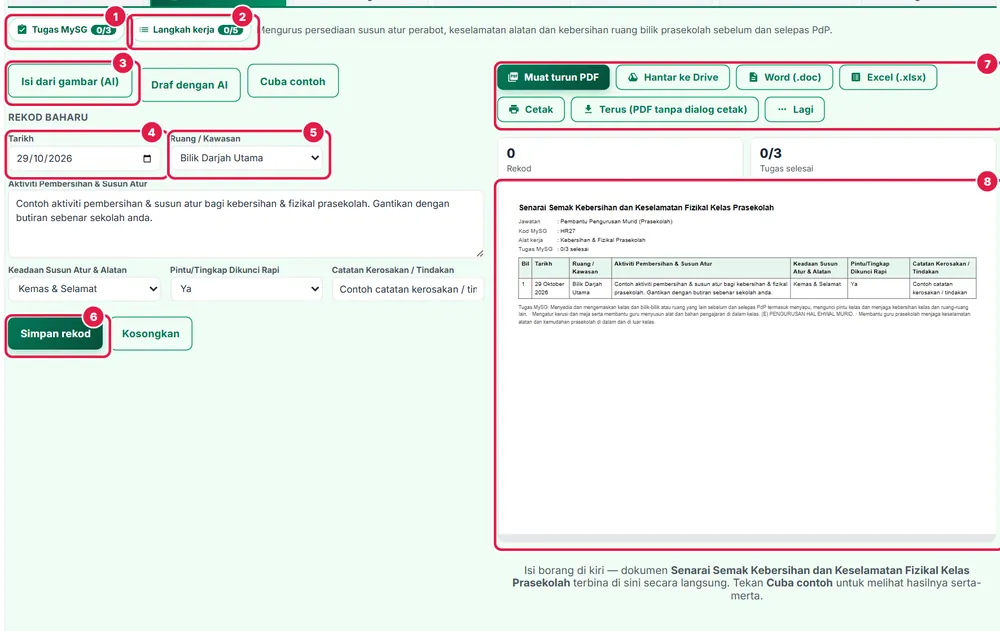
- Tugas MySG — senarai semak tugas MySG yang dikendalikan alat ini (x/y ditanda).
- Langkah kerja — langkah kerja berurutan untuk melaksanakan tugas ini.
- Isi dari gambar (AI) — ambil gambar borang, senarai atau minit bertulis; AI mengisi medan (semak sebelum simpan).
- Tarikh — isi maklumat (contoh terisi dalam Mod Pratonton).
- Ruang / Kawasan — isi maklumat (contoh terisi dalam Mod Pratonton).
- Simpan rekod — butang utama bahagian ini.
- Muat turun PDF, Hantar ke Drive, Word, Excel, Cetak — simpan atau cetak dokumen rasmi alat ini.
- Pratonton dokumen A4 — dikemas kini serta-merta semasa anda mengisi borang.
Alat 3 Pembantu Bimbingan & PdP
Tujuan: Membantu guru prasekolah dalam merancang aktiviti, menyediakan bahan manipulatif dan mendampingi murid semasa PdP.
Tab ini membuka modul Prasekolah terus di dalam Ruang Kerja (data sebenar modul itu), bersama butang Tugas MySG dan Langkah kerja di atasnya. Jika modul itu tiada dalam menu anda atau hanya memaparkan data contoh (cth mod peribadi bagi modul yang membaca data guru lain), borang alat dengan medan di bawah dipapar sebagai ganti.
Tugas MySG yang dikendalikan (7):
- Membantu guru prasekolah merancang aktiviti bimbingan dan asuhan.
- Membantu menimbulkan suasana yang selesa, selamat dan menggembirakan bagi merangsang bimbingan dan asuhan.
- Membantu mewujudkan dan merangsang naluri ingin tahu dan minat untuk meneroka dalam kalangan murid prasekolah.
- Membantu merangsang dan meningkatkan motivasi murid prasekolah supaya bersedia untuk belajar.
- Membantu memilih dan menyediakan bahan-bahan serta peralatan yang sesuai dengan keperluan, kesediaan dan perkembangan murid prasekolah.
- Memberi bantuan kepada murid dan mendampingi mereka semasa menjalankan aktiviti-aktiviti harian di sekolah supaya mereka dapat melibatkan diri secara aktif.
- Membantu guru prasekolah dalam penyediaan pengajaran dan pembelajaran. (C) PENGURUSAN PENTADBIRAN KELAS PRASEKOLAH.
Medan borang dan lajur dokumen:
| Medan | Jenis isian | Lajur dokumen |
|---|---|---|
| Tarikh PdP | Tarikh | Ya |
| Tunjang Pembelajaran | Pilihan: Komunikasi, Kerohanian Sikap & Nilai, Kemanusiaan, Sains & Teknologi, Fizikal & Estetika, Keterampilan Diri | Ya |
| Aktiviti Bimbingan Dibantu | Teks panjang | Ya |
| Bahan & Alatan Disediakan | Teks panjang | — |
| Tahap Penglibatan Murid | Pilihan: Sangat Aktif, Memerlukan Bimbingan Rapat, Kurang Fokus | Ya |
| Ulasan Guru / PPM | Teks | — |
Langkah kerja:
- Berbincang dengan guru prasekolah mengenai rancangan aktiviti harian
- Sediakan bahan bantu belajar, kertas aktiviti, warna atau doh mainan
- Wujudkan susunan meja dan suasana yang selesa serta merangsang murid
- Dampingi murid yang memerlukan sokongan fizikal atau bimbingan khusus
- Bantu mengemas semula bahan dan alatan yang digunakan selesai PdP
Dokumen dihasilkan: Rekod Bantuan Bimbingan Pengajaran dan Pembelajaran Prasekolah.
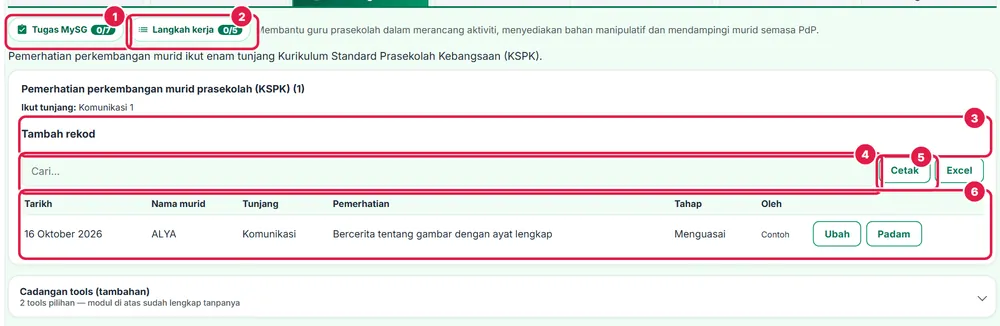
- Tugas MySG — senarai semak tugas MySG yang dikendalikan alat ini (x/y ditanda).
- Langkah kerja — langkah kerja berurutan untuk melaksanakan tugas ini.
- Tambah rekod — ketik untuk membuka atau menutup.
- Cari rekod — taip untuk menapis senarai.
- Cetak — cetak, atau pilih Simpan sebagai PDF dalam tetingkap cetak.
- Senarai rekod — rekod tersimpan dipapar di sini; setiap baris boleh diubah atau dipadam.
Alat 4 Asuhan & Keselamatan Murid
Tujuan: Merekod kawalan keselamatan sambutan/pulang, rutin kebersihan kendiri dan pengawasan murid prasekolah.
Isi borang di kiri (atau tekan Cuba contoh, Isi dari gambar (AI) atau Draf dengan AI), kemudian Simpan rekod. Dokumen Buku Log Harian Asuhan, Kebersihan dan Kawalan Murid Prasekolah terbina di kanan secara langsung dan boleh dimuat turun sebagai PDF, Word atau Excel, dihantar ke Google Drive atau dicetak.
Tugas MySG yang dikendalikan (7):
- Membantu mengawasi dan menjaga keselamatan, kesihatan dan keselesaan murid sama ada di dalam atau di luar kawasan sekolah semasa murid berkenaan di bawah jagaannya.
- Melayani kerenah murid prasekolah dan menolong memastikan mereka sentiasa berkeadaan bersih.
- Berusaha untuk menjadi contoh teladan yang baik kepada murid dari segi tingkah laku, tutur bahasa dan kekemasan diri.
- Menyambut kedatangan murid semasa menghadiri kelas dan juga memastikan mereka keluar kelas dalam keadaan selamat.
- Membantu murid ke tandas sekiranya perlu dan membantu memerhatikan murid sentiasa dalam keadaan sihat dan bersih.
- Membantu mengawasi murid prasekolah semasa ketiadaan guru prasekolah.
- Bersama-sama murid dalam perhimpunan rasmi sekolah.
Medan borang dan lajur dokumen:
| Medan | Jenis isian | Lajur dokumen |
|---|---|---|
| Tarikh | Tarikh | Ya |
| Jenis Rutin Asuhan | Pilihan: Menyambut Kedatangan, Pengawasan Pulang, Bimbingan Tandas/Kebersihan, Pengawasan Semasa Ketiadaan Guru, Kawalan Perhimpunan Rasmi | Ya |
| Nama Murid Terlibat (jika khusus) | Teks | — |
| Tindakan Bimbingan & Kebajikan | Teks panjang | — |
| Status Kesihatan & Kebersihan Murid | Pilihan: Sihat & Bersih, Kurang Sihat / Demam, Pakaian Kotor / Kemalangan Kecil | Ya |
| Pemberitahuan Penjaga | Ya / Tidak | Ya |
Langkah kerja:
- Sambut ketibaan murid di pintu pagar atau hadapan kelas prasekolah
- Bimbing dan bantu murid ke tandas serta pantau kebersihan diri mereka
- Beri teladan yang baik melalui tutur kata, pakaian kemas dan budi pekerti
- Iringi murid berbaris dan duduk bersama semasa perhimpunan rasmi
- Awasi keselamatan murid di dalam kelas sewaktu ketiadaan guru
- Serahkan murid terus kepada ibu bapa atau penjaga yang sah sewaktu bersurai
Dokumen dihasilkan: Buku Log Harian Asuhan, Kebersihan dan Kawalan Murid Prasekolah.
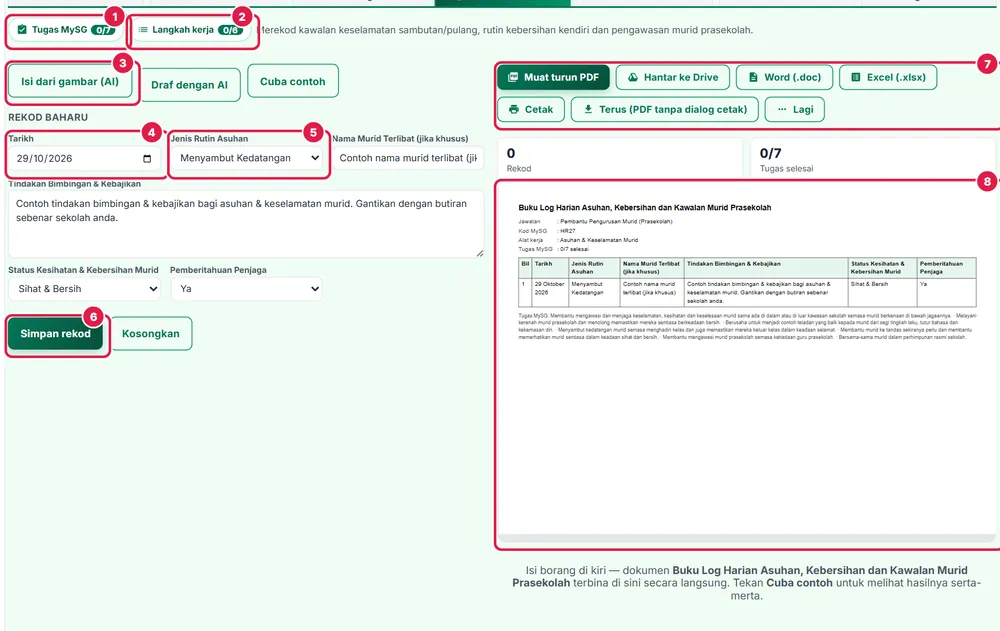
- Tugas MySG — senarai semak tugas MySG yang dikendalikan alat ini (x/y ditanda).
- Langkah kerja — langkah kerja berurutan untuk melaksanakan tugas ini.
- Isi dari gambar (AI) — ambil gambar borang, senarai atau minit bertulis; AI mengisi medan (semak sebelum simpan).
- Tarikh — isi maklumat (contoh terisi dalam Mod Pratonton).
- Jenis Rutin Asuhan — isi maklumat (contoh terisi dalam Mod Pratonton).
- Simpan rekod — butang utama bahagian ini.
- Muat turun PDF, Hantar ke Drive, Word, Excel, Cetak — simpan atau cetak dokumen rasmi alat ini.
- Pratonton dokumen A4 — dikemas kini serta-merta semasa anda mengisi borang.
Alat 5 Enrolmen & Kehadiran Prasekolah
Tujuan: Mengurus maklumat permohonan, pendaftaran murid prasekolah, semakan kehadiran harian dan lawatan susulan penjaga.
Isi borang di kiri (atau tekan Cuba contoh, Isi dari gambar (AI) atau Draf dengan AI), kemudian Simpan rekod. Dokumen Laporan Kehadiran, Profil dan Enrolmen Murid Prasekolah terbina di kanan secara langsung dan boleh dimuat turun sebagai PDF, Word atau Excel, dihantar ke Google Drive atau dicetak.
Tugas MySG yang dikendalikan (4):
- Membantu guru mendaftar kehadiran murid prasekolah setiap hari.
- Mengemaskinikan data dan maklumat murid prasekolah.
- Membantu mengurus permohonan kemasukan dan pendaftaran murid prasekolah.
- Membantu guru prasekolah membuat lawatan susulan ke rumah ibu bapa atau penjaga murid bagi murid yang bermasalah sekiranya perlu.
Medan borang dan lajur dokumen:
| Medan | Jenis isian | Lajur dokumen |
|---|---|---|
| Tarikh Rekod | Tarikh | Ya |
| Jenis Pengurusan Data | Pilihan: Pendaftaran Kehadiran Harian, Pendaftaran Murid Baharu, Kemas Kini Profil Murid, Lawatan Susulan ke Rumah | Ya |
| Nama Murid | Teks | Ya |
| Status Kehadiran / Permohonan | Pilihan: Hadir, Tidak Hadir Bersebab, Tidak Hadir Tanpa Sebab, Diterima Masuk, Cicir | Ya |
| Sebab Tidak Hadir / Laporan Lawatan | Teks panjang | — |
| Nama & Nombor Telefon Penjaga | Teks | — |
Langkah kerja:
- Bantu semak dan catat kehadiran murid prasekolah pada awal pagi
- Bantu susun dokumen permohonan kemasukan murid baharu ke prasekolah
- Kemaskinikan butiran peribadi murid dan nombor telefon penjaga dalam rekod kelas
- Kenal pasti murid yang kerap tidak hadir tanpa sebab munasabah
- Bantu guru prasekolah melaksanakan lawatan susulan ke rumah jika perlu
Dokumen dihasilkan: Laporan Kehadiran, Profil dan Enrolmen Murid Prasekolah.
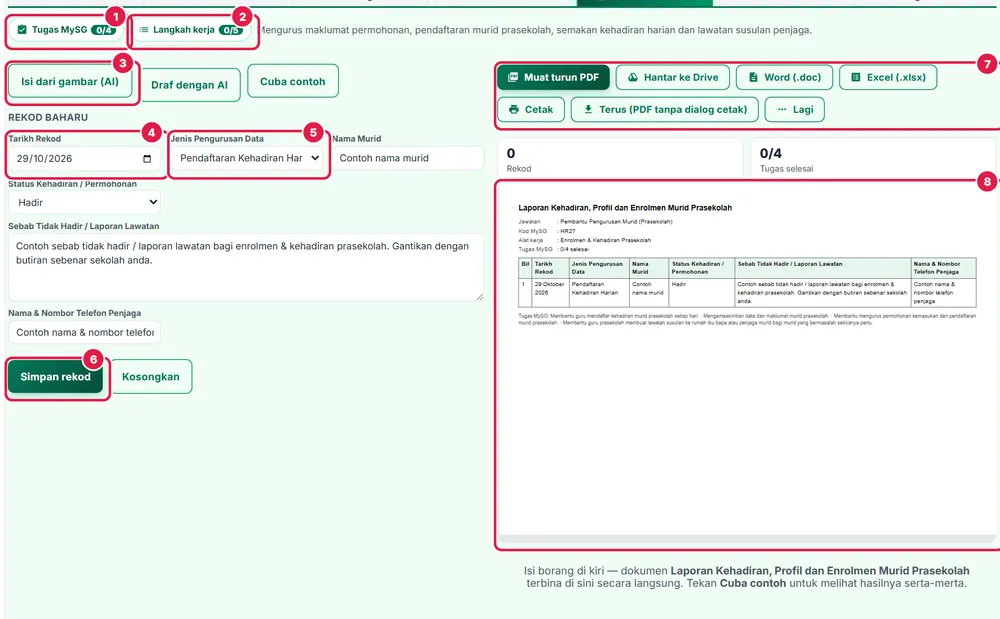
- Tugas MySG — senarai semak tugas MySG yang dikendalikan alat ini (x/y ditanda).
- Langkah kerja — langkah kerja berurutan untuk melaksanakan tugas ini.
- Isi dari gambar (AI) — ambil gambar borang, senarai atau minit bertulis; AI mengisi medan (semak sebelum simpan).
- Tarikh Rekod — isi maklumat (contoh terisi dalam Mod Pratonton).
- Jenis Pengurusan Data — isi maklumat (contoh terisi dalam Mod Pratonton).
- Simpan rekod — butang utama bahagian ini.
- Muat turun PDF, Hantar ke Drive, Word, Excel, Cetak — simpan atau cetak dokumen rasmi alat ini.
- Pratonton dokumen A4 — dikemas kini serta-merta semasa anda mengisi borang.
Alat 6 Kewangan, Stok & Surat-Menyurat
Tujuan: Merekod penerimaan dan perbelanjaan bahan prasekolah, inventori alatan serta urusan surat-menyurat dengan agensi berkaitan.
Isi borang di kiri (atau tekan Cuba contoh, Isi dari gambar (AI) atau Draf dengan AI), kemudian Simpan rekod. Dokumen Buku Rekod Kewangan, Stok Inventori dan Urusan Luar Prasekolah terbina di kanan secara langsung dan boleh dimuat turun sebagai PDF, Word atau Excel, dihantar ke Google Drive atau dicetak.
Tugas MySG yang dikendalikan (6):
- Membantu guru membuat inventori peralatan dan bahan di dalam kelas prasekolah.
- Melaksanakan tugas dalam urusan surat menyurat yang berkaitan dengan prasekolah.
- Merekodkan pembelian bahan dan peralatan prasekolah.
- Membantu menghubungi agensi-agensi luar atau pihak luar yang bekerjasama atau bagi mendapatkan maklumat berkaitan prasekolah.
- Membantu guru prasekolah dalam mengurus akaun dan perkara yang berkaitan dengan kewangan prasekolah.
- Membantu guru merekodkan perbelanjaan dan sumbangan* yang diterima untuk prasekolah. *Tertakluk kepada Pekeliling Perkhidmatan Bilangan 3 Tahun 1998-Garis Panduan Pemberian Dan Penerimaan Hadiah Di Dalam Perkhidmatan Awam. (D) PENGURUSAN PENYEDIAAN MAKANAN/ MENGEMAS/ MEMBERSIH.
Medan borang dan lajur dokumen:
| Medan | Jenis isian | Lajur dokumen |
|---|---|---|
| Tarikh Urusan | Tarikh | Ya |
| Kategori Pengurusan | Pilihan: Pembelian Bahan Mentah Basah/Kering, Pembelian Alat PdP, Inventori Alatan Prasekolah, Surat / Agensi Luar, Sumbangan / Tajaan | Ya |
| Perihal Item / Agensi Luar | Teks | Ya |
| Kuantiti / Bilangan Unit | Nombor | — |
| Jumlah Amaun (RM) | Amaun (RM) | Ya |
| No. Resit / No. Rujukan Surat | Teks | Ya |
| Catatan Baki / Penerimaan | Teks panjang | — |
Langkah kerja:
- Rekod penerimaan bekalan bahan memasak harian dan peralatan PdP
- Daftar perolehan perabot dan permainan ke dalam buku inventori kelas
- Bantu kumpulkan resit perbelanjaan dan kemas kini lejar kewangan prasekolah
- Failkan surat menyurat prasekolah mengikut sistem klasifikasi fail sekolah
- Hubungi pembekal atau pihak kesihatan berkaitan pemeriksaan berkala
Dokumen dihasilkan: Buku Rekod Kewangan, Stok Inventori dan Urusan Luar Prasekolah.
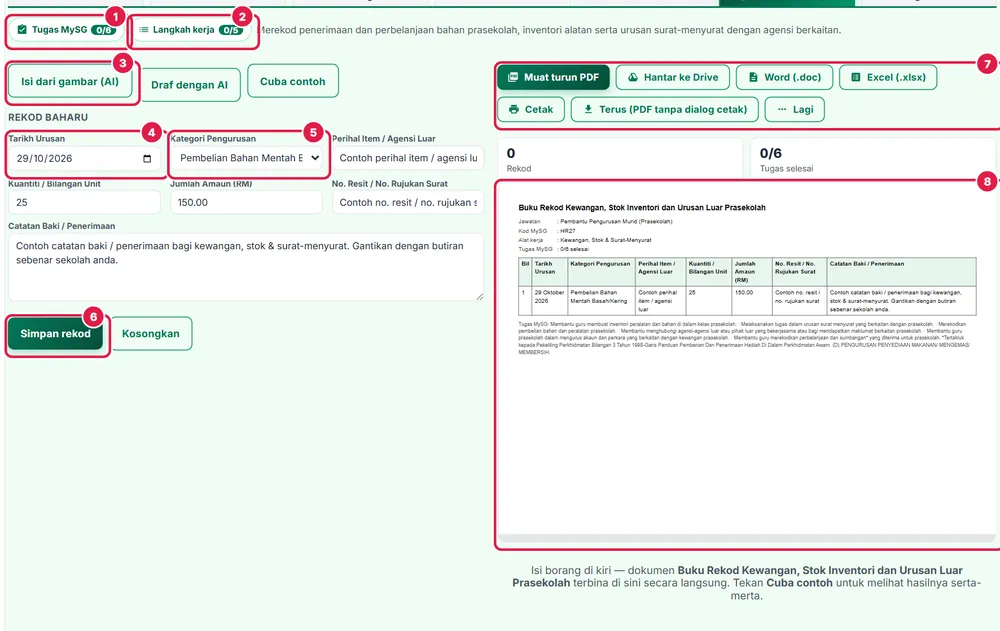
- Tugas MySG — senarai semak tugas MySG yang dikendalikan alat ini (x/y ditanda).
- Langkah kerja — langkah kerja berurutan untuk melaksanakan tugas ini.
- Isi dari gambar (AI) — ambil gambar borang, senarai atau minit bertulis; AI mengisi medan (semak sebelum simpan).
- Tarikh Urusan — isi maklumat (contoh terisi dalam Mod Pratonton).
- Kategori Pengurusan — isi maklumat (contoh terisi dalam Mod Pratonton).
- Simpan rekod — butang utama bahagian ini.
- Muat turun PDF, Hantar ke Drive, Word, Excel, Cetak — simpan atau cetak dokumen rasmi alat ini.
- Pratonton dokumen A4 — dikemas kini serta-merta semasa anda mengisi borang.
Alat 7 Waktu Kerja & Tugas Rasmi PPM
Tujuan: Merekod pematuhan waktu bekerja harian sembilan jam serta arahan bertulis dan tugas sampingan pentadbir sekolah.
Isi borang di kiri (atau tekan Cuba contoh, Isi dari gambar (AI) atau Draf dengan AI), kemudian Simpan rekod. Dokumen Buku Log Kehadiran dan Penugasan Khas PPM Prasekolah terbina di kanan secara langsung dan boleh dimuat turun sebagai PDF, Word atau Excel, dihantar ke Google Drive atau dicetak.
Tugas MySG yang dikendalikan (4):
- Pentadbir sekolah perlu mematuhi garis panduan waktu bekerja bagi pegawai dan anggota kumpulan pelaksana iaitu selama sembilan jam sehari termasuk satu jam waktu rehat sebagaimana yang digariskan dalam Pekeliling Perkhidmatan Awam Bilangan 2 Tahun 2007.
- Ketua Jabatan boleh mengeluarkan arahan secara bertulis kepada mana-mana pegawai sekiranya terdapat tugas-tugas yang perlu dilaksanakan selain daripada waktu bekerja tersebut atas dasar kepentingan perkhidmatan.
- Ketua Jabatan perlu menggunakan budi bicara dalam menentukan waktu bekerja dengan mengambil kira kepentingan perkhidmatan dan kebajikan pegawai secara bersama. (Rujukan; Surat Pejabat Ketua Setiausaha KPM, KPMSP.500-3/5/3 JLD.2(77) bertarikh 29 Julai 2016: Pematuhan Waktu Bekerja Pembantu Pengurusan Murid (PPM) di Kementerian Pendidikan Malaysia.) (B) PENGURUSAN PENGAJARAN DAN PEMBELAJARAN.
- Melaksanakan tugas lain yang diarahkan oleh PGB/pentadbir dari semasa ke semasa. Nota: *Sebarang tugas yang diarahkan tidak boleh bersifat harian dan mengganggu tugas hakiki PPM Prasekolah.
Medan borang dan lajur dokumen:
| Medan | Jenis isian | Lajur dokumen |
|---|---|---|
| Tarikh | Tarikh | Ya |
| Waktu Masuk Bertugas | Masa | Ya |
| Waktu Pulang Bertugas | Masa | Ya |
| Kategori Tugas | Pilihan: Waktu Bekerja Hakiki 9 Jam, Tugas Luar Waktu Bekerja Berjadual, Tugas Rasmi Diarahkan PGB | Ya |
| Perincian Tugas Dijalankan | Teks panjang | — |
| No. Rujukan Arahan Bertulis Pentadbir | Teks | — |
| Telah Disemak Pentadbir | Ya / Tidak | Ya |
Langkah kerja:
- Patuhi waktu bekerja harian 9 jam termasuk waktu rehat yang ditetapkan
- Rujuk surat arahan bertulis Ketua Jabatan sekiranya bertugas di luar waktu biasa
- Catat perincian tugasan luar biasa yang diarahkan tanpa mengganggu tugas hakiki
- Dapatkan pengesahan Pentadbir/Guru Besar bagi rekod tugas khas berkala
Dokumen dihasilkan: Buku Log Kehadiran dan Penugasan Khas PPM Prasekolah.
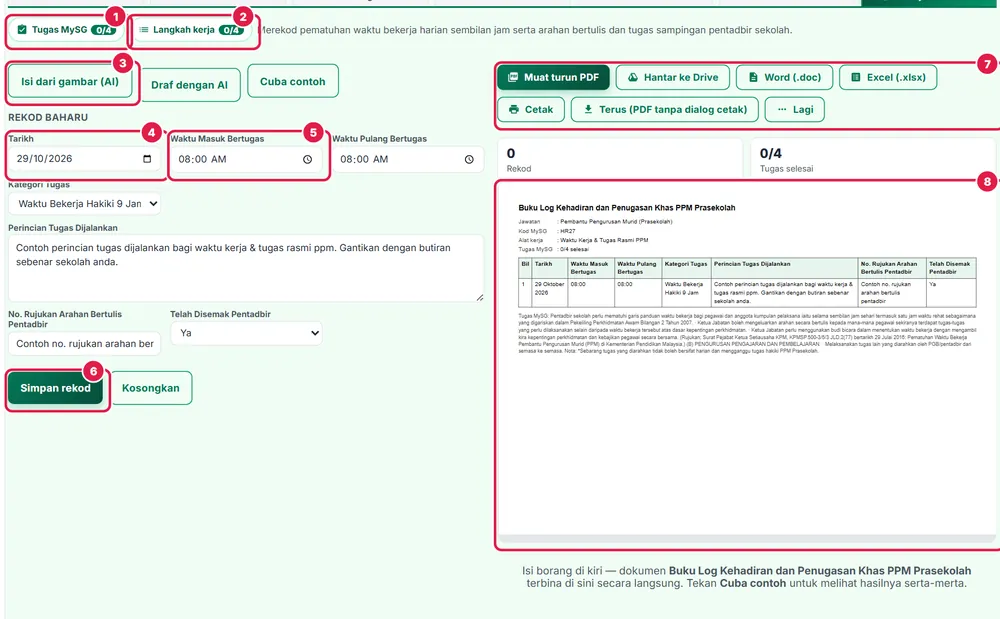
- Tugas MySG — senarai semak tugas MySG yang dikendalikan alat ini (x/y ditanda).
- Langkah kerja — langkah kerja berurutan untuk melaksanakan tugas ini.
- Isi dari gambar (AI) — ambil gambar borang, senarai atau minit bertulis; AI mengisi medan (semak sebelum simpan).
- Tarikh — isi maklumat (contoh terisi dalam Mod Pratonton).
- Waktu Masuk Bertugas — isi maklumat (contoh terisi dalam Mod Pratonton).
- Simpan rekod — butang utama bahagian ini.
- Muat turun PDF, Hantar ke Drive, Word, Excel, Cetak — simpan atau cetak dokumen rasmi alat ini.
- Pratonton dokumen A4 — dikemas kini serta-merta semasa anda mengisi borang.
Maklumat penting
- Tanda tugas pada butang Tugas MySG bila selesai — kiraan x/y pada tab dan kad jawatan dikemas kini serta-merta.
- Rekod alat ialah fail kerja jawatan anda; sistem rasmi KPM (APDM, SAPS, ePrestasi, HRMIS, eOperasi) kekal sebagai rekod rasmi — gunakan import/eksport, bukan taip semula.
- Data contoh dalam gambar ialah rekaan.
Rujukan rasmi jawatan
Tugas dalam panduan ini diambil daripada Garis Panduan Tadbir Urus Sekolah (MySG, SPI KPM Bil. 4 Tahun 2021) bagi jawatan Pembantu Pengurusan Murid (Prasekolah) (HR27), sekolah rendah.
Soalan lazim
Apakah alat dalam Ruang Kerja Pembantu Pengurusan Murid (Prasekolah)?
7 alat kerja: Penyediaan Makanan & Dapur; Kebersihan & Fizikal Prasekolah; Pembantu Bimbingan & PdP; Asuhan & Keselamatan Murid; Enrolmen & Kehadiran Prasekolah; Kewangan, Stok & Surat-Menyurat; Waktu Kerja & Tugas Rasmi PPM. Setiap alat meliputi tugas MySG jawatan Pembantu Pengurusan Murid (Prasekolah) (HR27) dan menghasilkan dokumen sendiri.
Adakah saya perlu menyertai sekolah untuk menggunakannya?
Tidak. Ruang Kerja berfungsi dalam ruang peribadi (data anda sahaja). Bila menyertai sekolah dengan Kod Sekolah, modul yang membaca data guru lain mula memaparkan data sekolah.
Bolehkah AI mengisi borang alat ini?
Boleh. Isi dari gambar (AI) membaca gambar borang, senarai atau minit bertulis dan mengisi medan; Draf dengan AI menyusun nota ringkas ke dalam medan. Semak hasil sebelum menyimpan. Had: 30 kali sehari.
Di mana rekod Ruang Kerja disimpan?
Dalam akaun SistemGuru.My anda (pelayan di Malaysia), bukan dalam pelayar sahaja. Sistem rasmi KPM seperti APDM, SAPS, ePrestasi dan HRMIS kekal sebagai rekod rasmi; dokumen alat ini ialah fail kerja jawatan.
Bagaimana mencetak dokumen Buku Log Penyediaan Makanan dan Kebersihan Dapur Prasekolah?
Selepas Simpan rekod, tekan Muat turun PDF, Word (.doc), Excel (.xlsx), Hantar ke Drive atau Cetak di atas pratonton A4. Pratonton dikemas kini serta-merta semasa anda menaip.
Panduan berkaitan
- Ruang Kerja semua jawatan — senarai jawatan MySG dan alat masing-masing.
- Portal Pentadbiran — modul ikut jawatan MySG anda.
- Dapur & Makanan — panduan modul yang dibuka oleh alat ini.
- Prasekolah — panduan modul yang dibuka oleh alat ini.