Ruang Kerja AJK Bencana Sekolah: 6 alat kerja jawatan
Ruang Kerja AJK Bencana Sekolah (MySG JM07, sekolah menengah) mengumpul semua tugas rasmi jawatan ini ke dalam 6 alat kerja: 19 tugas MySG, setiap tugas tepat dalam satu alat. Setiap alat ada borang, bantuan AI, senarai rekod dan dokumen sedia cetak.
Siapa boleh guna
Guru atau kakitangan yang memegang jawatan AJK Bencana Sekolah (nama rasmi MySG: JK Pengurusan Bencana Sekolah, kod JM07). Pilih jawatan ini di Portal Pentadbiran › Sekolah & Jawatan, dan item AJK Bencana Sekolah muncul di sidebar. Tanpa sekolah, semua alat berfungsi dalam ruang peribadi (data anda sahaja).
Sebelum anda mula
- Pilih jawatan anda di Sekolah & Jawatan.
- Isi Data Induk Sekolah (takwim, murid, guru, ruang) supaya borang mencadangkan nama dan tarikh secara automatik.
Alat kerja dalam panduan ini
- Mesyuarat JK Pengurusan Bencana
- Pelan Kesiapsiagaan Bencana Sekolah
- Bilik Gerakan & Evakuasi Kecemasan
- Penyelamatan Aset & Fail Penting
- Kebajikan Murid & Penempatan PdPR
- Pemulihan Pasca Bencana & EMIS
Semua pelanCara guna
Gambar laptop daripada Mod Pratonton (data contoh rekaan; borang diisi dengan Cuba contoh). Kotak merah bernombor sepadan dengan senarai di bawah setiap gambar.
-
Langkah 1 Buka Ruang Kerja AJK Bencana Sekolah
Di sidebar Portal Pentadbiran, buka bidang jawatan anda dan ketik AJK Bencana Sekolah (telefon: bar bawah › bidang › AJK Bencana Sekolah). Halaman Ruang Kerja dibuka dengan alat pertama terus dipapar; tab bernombor di bawah kepala ialah 6 alat kerja jawatan ini, disusun ikut aliran kerja. Kiraan x/y pada tab = tugas MySG yang sudah anda tanda selesai tahun ini.

- AJK Bencana Sekolah — nama halaman dan penerangan ringkas kegunaannya.
- Tab langkah: Mesyuarat JK Pengurusan Bencana, Pelan Kesiapsiagaan… — tekan mana-mana tab; langkah sebelum boleh dibuka semula.
Setiap alat kerja (bergambar)
Alat 1 Mesyuarat JK Pengurusan Bencana
Tujuan: Menguruskan mesyuarat berkala jawatankuasa bencana sekolah dan menetapkan dasar kesiapsiagaan.
Tab ini membuka modul Jawatankuasa & Mesyuarat terus di dalam Ruang Kerja (data sebenar modul itu), bersama butang Tugas MySG dan Langkah kerja di atasnya. Jika modul itu tiada dalam menu anda atau hanya memaparkan data contoh (cth mod peribadi bagi modul yang membaca data guru lain), borang alat dengan medan di bawah dipapar sebagai ganti.
Tugas MySG yang dikendalikan (1):
- Mengadakan mesyuarat sekurang-kurangnya dua (2) kali setahun.
Medan borang dan lajur dokumen:
| Medan | Jenis isian | Lajur dokumen |
|---|---|---|
| Tarikh Mesyuarat | Tarikh | Ya |
| Bilangan / Siri Mesyuarat | Pilihan: Bil. 1 (Awal Tahun), Bil. 2 (Pra-Monsun/Akhir Tahun), Khas / Tergempar | Ya |
| Agenda Fokus | Teks panjang | — |
| Kehadiran Agensi Luar (PDRM/Bomba/APM) | Teks | Ya |
Langkah kerja:
- Tetapkan tarikh mesyuarat sekurang-kurangnya dua kali setahun
- Edarkan surat jemputan kepada AJK dalaman dan wakil agensi keselamatan/PIBG
- Bentangkan pelan kesiapsiagaan menghadapi risiko bencana
- Sediakan dan edarkan minit mesyuarat serta maklum balas tindakan
Dokumen dihasilkan: Minit Mesyuarat JK Pengurusan Bencana Sekolah.
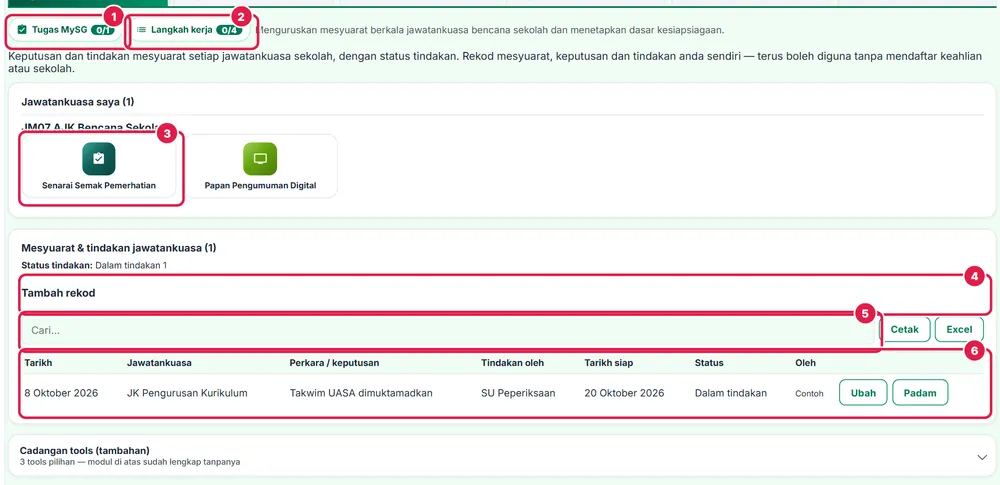
- Tugas MySG — senarai semak tugas MySG yang dikendalikan alat ini (x/y ditanda).
- Langkah kerja — langkah kerja berurutan untuk melaksanakan tugas ini.
- Senarai Semak Pemerhatian.
- Tambah rekod — ketik untuk membuka atau menutup.
- Cari rekod — taip untuk menapis senarai.
- Senarai rekod — rekod tersimpan dipapar di sini; setiap baris boleh diubah atau dipadam.
Alat 2 Pelan Kesiapsiagaan Bencana Sekolah
Tujuan: Merangka strategi kontingensi, amaran awal cuaca, dan kelengkapan kecemasan sekolah.
Isi borang di kiri (atau tekan Cuba contoh, Isi dari gambar (AI) atau Draf dengan AI), kemudian Simpan rekod. Dokumen Buku Pelan Tindakan & Pengurusan Risiko Bencana Sekolah terbina di kanan secara langsung dan boleh dimuat turun sebagai PDF, Word atau Excel, dihantar ke Google Drive atau dicetak.
Tugas MySG yang dikendalikan (5):
- Menyediakan perancangan dan mengatur strategi untuk menghadapi bencana.
- Memaklumkan kepada warga sekolah tentang pelan pengurusan risiko menghadapi bencana.
- Menyediakan pelan tindakan menghadapi bencana banjir di peringkat sekolah.
- Memastikan sekolah mempunyai peralatan bantuan kecemasan.
- Mengambil perhatian serius terhadap pengumuman Jawatankuasa Bencana Alam Negara dan Jabatan Meteorologi dari semasa ke semasa.
Medan borang dan lajur dokumen:
| Medan | Jenis isian | Lajur dokumen |
|---|---|---|
| Jenis Risiko Bencana | Pilihan: Banjir, Ribut / Taufan, Kebakaran Terbuka, Tanah Runtuh, Jerebu | Ya |
| Tahap Amaran METMalaysia/NADMA | Pilihan: Berwaspada (Kuning), Buruk (Jingga), Bahaya (Merah) | Ya |
| Status Kit Pertolongan Cemas & Logistik | Pilihan: Lengkap & Berfungsi, Perlu Penggantian, Tidak Lengkap | Ya |
| Saluran Taklimat Warga Sekolah | Pilihan: Perhimpunan / Taklimat Guru, Edaran Brosur & Papan Kenyataan, Kumpulan WhatsApp / Hebahan Digital | Ya |
| Perincian Pelan Tindakan & Zon Evakuasi | Teks panjang | — |
Langkah kerja:
- Semak amaran cuaca terkini dari Jabatan Meteorologi dan NADMA
- Kemaskini Pelan Tindakan Bencana Banjir dan laluan evakuasi sekolah
- Pemeriksaan berkala stok ubatan, lampu suluh, pembesar suara, dan peti pertolongan cemas
- Laksanakan sesi penerangan pelan risiko kepada guru, staf, murid dan PIBG
Dokumen dihasilkan: Buku Pelan Tindakan & Pengurusan Risiko Bencana Sekolah.
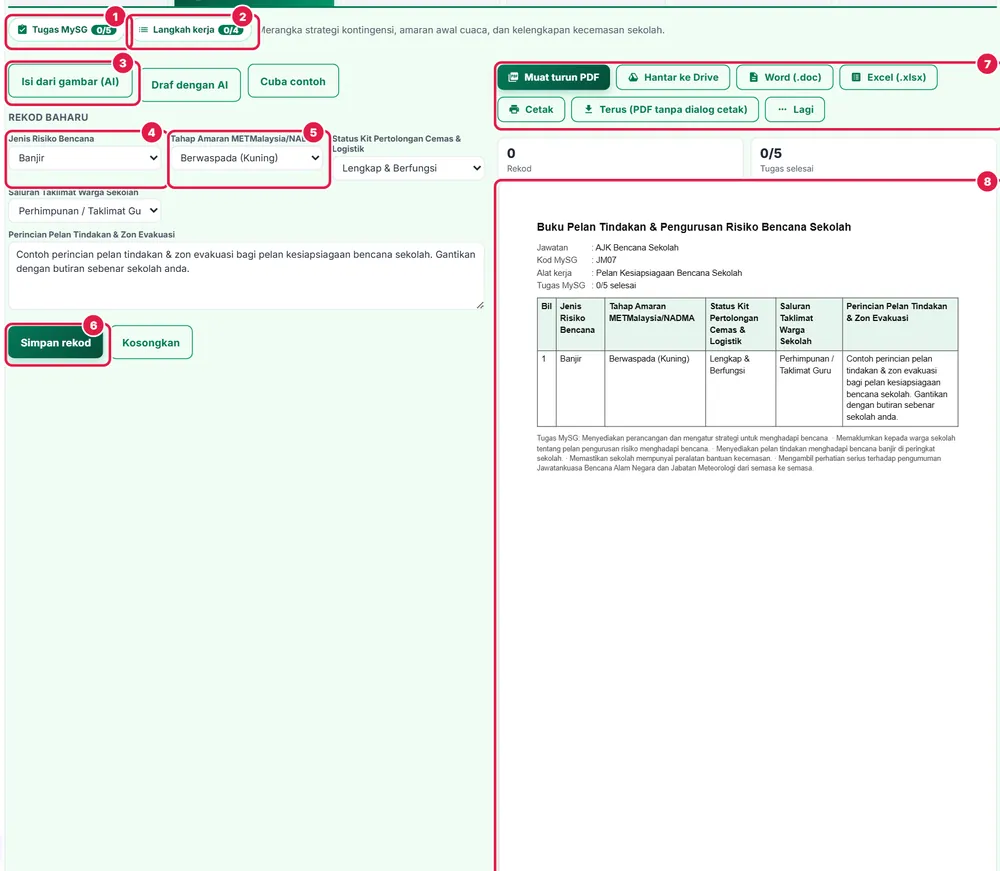
- Tugas MySG — senarai semak tugas MySG yang dikendalikan alat ini (x/y ditanda).
- Langkah kerja — langkah kerja berurutan untuk melaksanakan tugas ini.
- Isi dari gambar (AI) — ambil gambar borang, senarai atau minit bertulis; AI mengisi medan (semak sebelum simpan).
- Jenis Risiko Bencana — isi maklumat (contoh terisi dalam Mod Pratonton).
- Tahap Amaran METMalaysia/NADMA — isi maklumat (contoh terisi dalam Mod Pratonton).
- Simpan rekod — butang utama bahagian ini.
- Muat turun PDF, Hantar ke Drive, Word, Excel, Cetak — simpan atau cetak dokumen rasmi alat ini.
- Pratonton dokumen A4 — dikemas kini serta-merta semasa anda mengisi borang.
Alat 3 Bilik Gerakan & Evakuasi Kecemasan
Tujuan: Mengurus bilik operasi bencana, pemindahan warga sekolah, dan koordinasi peperiksaan awam.
Isi borang di kiri (atau tekan Cuba contoh, Isi dari gambar (AI) atau Draf dengan AI), kemudian Simpan rekod. Dokumen Laporan Harian Operasi Bilik Gerakan & Pemindahan Kecemasan terbina di kanan secara langsung dan boleh dimuat turun sebagai PDF, Word atau Excel, dihantar ke Google Drive atau dicetak.
Tugas MySG yang dikendalikan (4):
- Memaklumkan perkara itu segera kepada jabatan (KPM/JPN/PPD/Polis/Bomba serta individu - PIBG dan ibu bapa) seperti yang tersenarai dalam JK Pengurusan Bencana Sekolah untuk mendapat bantuan.
- Memindahkan semua warga institusi ke tempat yang lebih selamat apabila bencana dijangka akan mencapai paras bahaya atau apabila diarah berpindah oleh Jawatankuasa Bencana di peringkat kebangsaan, negeri atau daerah.
- Mewujudkan bilik gerakan dan kemudahan mengumpul dan memperoleh maklumat.
- Menyediakan bantuan dan kemudahan kepada calon-calon yang mengambil peperiksaan awam.
Medan borang dan lajur dokumen:
| Medan | Jenis isian | Lajur dokumen |
|---|---|---|
| Tarikh Buka Bilik Gerakan | Tarikh | Ya |
| Tahap Ancaman Paras Bencana | Pilihan: Paras Jaga-Jaga, Paras Amaran, Paras Bahaya / Arahan Pindah | Ya |
| Agensi Keselamatan Dihubungi | Pilihan: PPD & JPN, Bomba (BBP), Polis Diraja Malaysia (PDRM), Angkatan Pertahanan Awam (APM), Pejabat Kesihatan Daerah | Ya |
| Bilangan Warga Dipindahkan | Nombor | Ya |
| Bilangan Calon Peperiksaan Awam Terlibat (Ops Payung) | Nombor | — |
| Lokasi Pusat Pemindahan Selamat | Teks | — |
Langkah kerja:
- Buka bilik gerakan sekolah dan aktifkan carta komunikasi kecemasan
- Hubungi PPD/JPN dan agensi penyelamat (Bomba/PDRM/APM) serta hebahan kepada ibu bapa
- Arahkan evakuasi ke zon selamat mengikut SOP apabila diarahkan pihak berkuasa
- Atur kenderaan dan logistik peperiksaan untuk calon peperiksaan awam terjejas (Ops Payung)
Dokumen dihasilkan: Laporan Harian Operasi Bilik Gerakan & Pemindahan Kecemasan.

- Tugas MySG — senarai semak tugas MySG yang dikendalikan alat ini (x/y ditanda).
- Langkah kerja — langkah kerja berurutan untuk melaksanakan tugas ini.
- Isi dari gambar (AI) — ambil gambar borang, senarai atau minit bertulis; AI mengisi medan (semak sebelum simpan).
- Tarikh Buka Bilik Gerakan — isi maklumat (contoh terisi dalam Mod Pratonton).
- Tahap Ancaman Paras Bencana — isi maklumat (contoh terisi dalam Mod Pratonton).
- Simpan rekod — butang utama bahagian ini.
- Muat turun PDF, Hantar ke Drive, Word, Excel, Cetak — simpan atau cetak dokumen rasmi alat ini.
- Pratonton dokumen A4 — dikemas kini serta-merta semasa anda mengisi borang.
Alat 4 Penyelamatan Aset & Fail Penting
Tujuan: Memindahkan rekod rasmi, buku teks, dan peralatan berharga ke aras selamat sebelum bencana melanda.
Isi borang di kiri (atau tekan Cuba contoh, Isi dari gambar (AI) atau Draf dengan AI), kemudian Simpan rekod. Dokumen Borang Log Pemindahan & Penyelamatan Aset Bencana terbina di kanan secara langsung dan boleh dimuat turun sebagai PDF, Word atau Excel, dihantar ke Google Drive atau dicetak.
Tugas MySG yang dikendalikan (2):
- Menyimpan dokumen dan alat berharga di tempat tinggi dan selamat.
- Mengurus rekod dan perkakasan penting sekolah ke tempat-tempat selamat.
Medan borang dan lajur dokumen:
| Medan | Jenis isian | Lajur dokumen |
|---|---|---|
| Lokasi Asal Aras Bawah | Teks | Ya |
| Lokasi Simpanan Selamat (Aras Tinggi) | Teks | Ya |
| Kategori Item Dipindahkan | Pilihan: Dokumen Sulit / Fail Sekolah, Peralatan ICT / Makmal Komputer, Buku Teks SPBT, Peralatan Makmal Sains, Peralatan Pejabat / Perabot | Ya |
| Pegawai / Guru Bertanggungjawab | Nama guru (dicadang daripada Data Induk) | — |
| Status Pemindahan | Pilihan: Selesai Dipindahkan, Sedang Dilaksanakan, Perlu Bantuan Tenaga Logistik | Ya |
Langkah kerja:
- Kenal pasti senarai dokumen, perkakasan ICT dan aset bernilai tinggi di aras bawah
- Balut fail penting dan barangan elektronik menggunakan plastik kalis air
- Pindahkan aset ke aras tinggi atau bilik selamat yang telah diwartakan
- Kunci dan catatkan inventori ringkas lokasi penyimpanan sementara
Dokumen dihasilkan: Borang Log Pemindahan & Penyelamatan Aset Bencana.
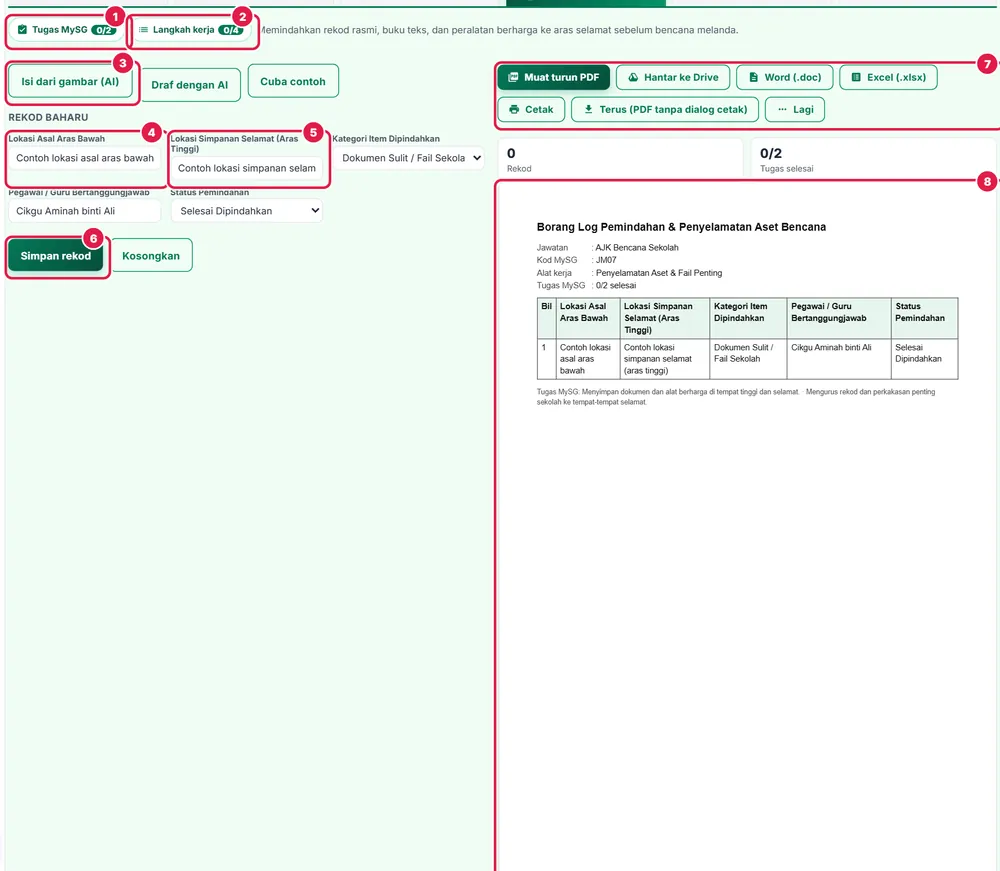
- Tugas MySG — senarai semak tugas MySG yang dikendalikan alat ini (x/y ditanda).
- Langkah kerja — langkah kerja berurutan untuk melaksanakan tugas ini.
- Isi dari gambar (AI) — ambil gambar borang, senarai atau minit bertulis; AI mengisi medan (semak sebelum simpan).
- Lokasi Asal Aras Bawah — isi maklumat (contoh terisi dalam Mod Pratonton).
- Lokasi Simpanan Selamat (Aras Tinggi) — isi maklumat (contoh terisi dalam Mod Pratonton).
- Simpan rekod — butang utama bahagian ini.
- Muat turun PDF, Hantar ke Drive, Word, Excel, Cetak — simpan atau cetak dokumen rasmi alat ini.
- Pratonton dokumen A4 — dikemas kini serta-merta semasa anda mengisi borang.
Alat 5 Kebajikan Murid & Penempatan PdPR
Tujuan: Mengurus murid terjejas bencana untuk menumpang belajar, keperluan kebajikan, dan PdPR.
Isi borang di kiri (atau tekan Cuba contoh, Isi dari gambar (AI) atau Draf dengan AI), kemudian Simpan rekod. Dokumen Senarai Semak Kebajikan & Penempatan Murid Bencana terbina di kanan secara langsung dan boleh dimuat turun sebagai PDF, Word atau Excel, dihantar ke Google Drive atau dicetak.
Tugas MySG yang dikendalikan (3):
- Mengurus penempatan murid-murid yang tempat kediaman mereka dilanda bencana agar dapat ditumpangkan murid untuk belajar di sekolah-sekolah berhampiran yang tidak terlibat sehingga bencana reda/terkawal.
- Mengenal pasti dan menyenaraikan murid-murid yang memerlukan bantuan kewangan, buku teks, peralatan sekolah, pakaian dan keperluan sekolah yang lain dan perlu dimaklumkan ke JPN/PPD untuk mendapat bantuan tersebut.
- Mengurus keperluan PdPR dari rumah atau pusat komuniti atau di mana-mana lokasi yang bersesuaian.
Medan borang dan lajur dokumen:
| Medan | Jenis isian | Lajur dokumen |
|---|---|---|
| Nama Murid | Nama murid (dicadang daripada Data Induk) | Ya |
| Status Kediaman Murid | Pilihan: Dinaiki Air / Terputus Hubungan, Berada di PPS Luar, Rumah Musnah / Terjejas Teruk | Ya |
| Kaedah Pembelajaran Alternatif | Pilihan: Menumpang Belajar di Sekolah Selamat, PdPR Atas Talian, Modul Luar Talian (Pusat Komuniti/PPS) | Ya |
| Nama Sekolah Tumpangan (Jika Berkaitan) | Teks | — |
| Jenis Bantuan Diperlukan | Pilihan: Pakaian & Kasut Sekolah, Buku Teks & Alat Tulis, Bantuan Wang Ihsan, Kit Kebersihan | Ya |
Langkah kerja:
- Kumpul senarai murid yang kediaman dilanda bencana daripada guru kelas
- Uruskan surat penempatan tumpang belajar ke sekolah berdekatan yang selamat
- Sediakan dan hantar modul PdPR bagi murid yang berada di pusat pemindahan
- Kemukakan senarai nama murid memerlukan bantuan pakaian dan SPBT ke JPN/PPD
Dokumen dihasilkan: Senarai Semak Kebajikan & Penempatan Murid Bencana.

- Tugas MySG — senarai semak tugas MySG yang dikendalikan alat ini (x/y ditanda).
- Langkah kerja — langkah kerja berurutan untuk melaksanakan tugas ini.
- Isi dari gambar (AI) — ambil gambar borang, senarai atau minit bertulis; AI mengisi medan (semak sebelum simpan).
- Nama Murid — isi maklumat (contoh terisi dalam Mod Pratonton).
- Status Kediaman Murid — isi maklumat (contoh terisi dalam Mod Pratonton).
- Simpan rekod — butang utama bahagian ini.
- Muat turun PDF, Hantar ke Drive, Word, Excel, Cetak — simpan atau cetak dokumen rasmi alat ini.
- Pratonton dokumen A4 — dikemas kini serta-merta semasa anda mengisi borang.
Alat 6 Pemulihan Pasca Bencana & EMIS
Tujuan: Menyelaras gotong-royong pembersihan, pencegahan wabak penyakit, dan laporan kerosakan aset ke JPN/PPD.
Isi borang di kiri (atau tekan Cuba contoh, Isi dari gambar (AI) atau Draf dengan AI), kemudian Simpan rekod. Dokumen Laporan Kerosakan Pasca Bencana & Permohonan Perolehan Gantian terbina di kanan secara langsung dan boleh dimuat turun sebagai PDF, Word atau Excel, dihantar ke Google Drive atau dicetak.
Tugas MySG yang dikendalikan (4):
- Mengatur kerja gotong royong guru-guru, staf sokongan, PIBG, penduduk setempat dan jabatan-jabatan berkaitan bagi sekolah yang dijadikan pusat penempatan sementara.
- Memaklumkan senarai terkini jenis dan jumlah peralatan, kerusi, meja, almari dan lain-lain yang diperlukan oleh pihak sekolah kepada JPN/PPD. Pesanan perlu dibuat dengan segera.
- Mengambil langkah pencegahan dan melaporkan kes penyakit berjangkit dengan mendapatkan khidmat nasihat daripada pejabat kesihatan (semasa dan selepas bencana)
- Mengemas kini rekod kerosakan fizikal dan harta benda akibat bencana dalam sistem EMIS online dan melaporkan kepada PPD.
Medan borang dan lajur dokumen:
| Medan | Jenis isian | Lajur dokumen |
|---|---|---|
| Tarikh Penilaian Kerosakan | Tarikh | Ya |
| Peranan Sekolah Semasa Bencana | Pilihan: Pusat Penempatan Sementara (PPS), Sekolah Terjejas / Ditenggelami Bencana, Bebas Bencana | Ya |
| Perincian Kerosakan Bangunan & Harta Benda | Teks panjang | — |
| Anggaran Kos Kerosakan (RM) | Amaun (RM) | Ya |
| Jumlah Perabot / Kerusi Meja Diperlukan Segera | Teks | — |
| Status Kemaskini EMIS & Laporan PPD | Pilihan: Selesai Dikemaskini, Deraf, Menunggu Pengesahan PPD | Ya |
| Langkah Sanitasi & Nasihat Pejabat Kesihatan | Teks panjang | — |
Langkah kerja:
- Laksanakan gotong-royong pembersihan kawasan sekolah bersama staf, PIBG dan agensi
- Dapatkan khidmat nasihat Pejabat Kesihatan bagi semburan sanitasi dan pencegahan wabak
- Buat inventori kerosakan fizikal, pendawaian, dan perabot yang musnah
- Kemas kini modul bencana dalam sistem EMIS Online dan majukan laporan lengkap ke PPD
Dokumen dihasilkan: Laporan Kerosakan Pasca Bencana & Permohonan Perolehan Gantian.
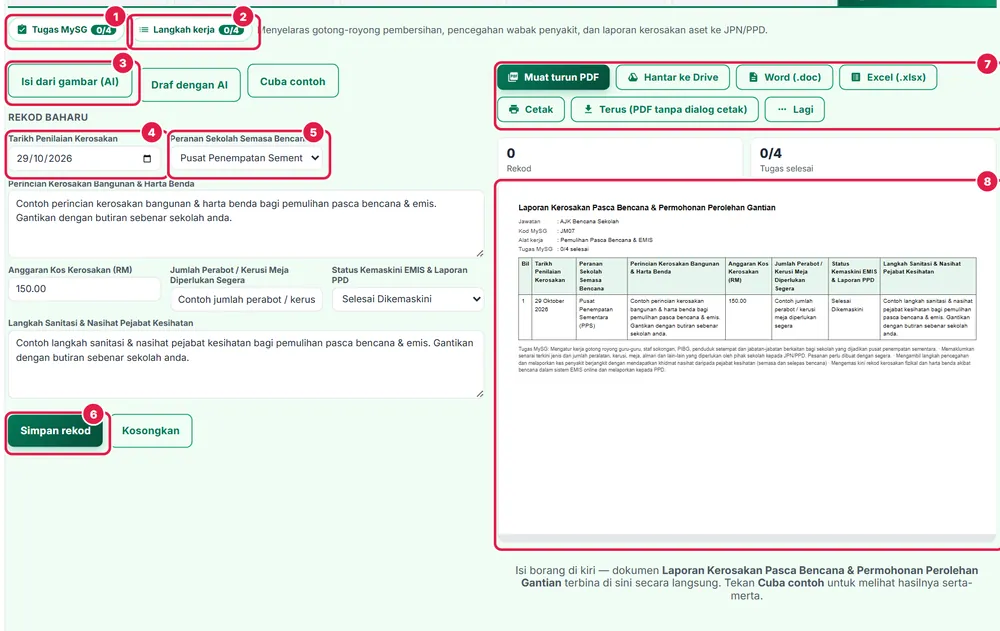
- Tugas MySG — senarai semak tugas MySG yang dikendalikan alat ini (x/y ditanda).
- Langkah kerja — langkah kerja berurutan untuk melaksanakan tugas ini.
- Isi dari gambar (AI) — ambil gambar borang, senarai atau minit bertulis; AI mengisi medan (semak sebelum simpan).
- Tarikh Penilaian Kerosakan — isi maklumat (contoh terisi dalam Mod Pratonton).
- Peranan Sekolah Semasa Bencana — isi maklumat (contoh terisi dalam Mod Pratonton).
- Simpan rekod — butang utama bahagian ini.
- Muat turun PDF, Hantar ke Drive, Word, Excel, Cetak — simpan atau cetak dokumen rasmi alat ini.
- Pratonton dokumen A4 — dikemas kini serta-merta semasa anda mengisi borang.
Maklumat penting
- Tanda tugas pada butang Tugas MySG bila selesai — kiraan x/y pada tab dan kad jawatan dikemas kini serta-merta.
- Rekod alat ialah fail kerja jawatan anda; sistem rasmi KPM (APDM, SAPS, ePrestasi, HRMIS, eOperasi) kekal sebagai rekod rasmi — gunakan import/eksport, bukan taip semula.
- Data contoh dalam gambar ialah rekaan.
Rujukan rasmi jawatan
Tugas dalam panduan ini diambil daripada Garis Panduan Tadbir Urus Sekolah (MySG, SPI KPM Bil. 4 Tahun 2021) bagi jawatan JK Pengurusan Bencana Sekolah (JM07), sekolah menengah. Punca kuasa yang disenaraikan MySG:
- Surat Pekeliling Ikhtisas KPM Bilangan 21/1998: Persediaan Menghadapi Bencana Alam.
- Surat Pekeliling Ikhtisas KPM Bilangan 9/2009 : Penubuhan Jawatankuasa Bencana diperingkat Kementerian Pelajaran Malaysia, Jabatan Pelajaran Negeri, Pejabat Pelajaran Daerah dan Sekolah.
- Surat Siaran KPM Bilangan 1 Tahun 2019 - KPM 100-1/7/2 Jld 6(31) : Langkah-langkah Kementerian Pendidikan Malaysia Bagi Menjamin Kesihatan dan Keselamatan Murid-Murid Di Sekolah-sekolah Yang Berada Dalam Kawasan Berjerebu Yang Dianggap Kritikal.
- Surat Siaran KPM 100-1/3/2 (92) : Garis Panduan Pelaksanaan Pengajaran dan Pembelajaran Semasa Perintah Kawalan Pergerakan (PKP COVID-19).
- Surat Siaran KPM Bil 8/2016 : Garis Panduan Pengurusan Pengajaran dan Pembelajaran Akibat Bencana.
- Panduan Untuk Guru: Manual Kesediaan Sekolah Menghadapi Bencana Alam (KPM dan Unicef), Cetakan Tahun 2008
Soalan lazim
Apakah alat dalam Ruang Kerja AJK Bencana Sekolah?
6 alat kerja: Mesyuarat JK Pengurusan Bencana; Pelan Kesiapsiagaan Bencana Sekolah; Bilik Gerakan & Evakuasi Kecemasan; Penyelamatan Aset & Fail Penting; Kebajikan Murid & Penempatan PdPR; Pemulihan Pasca Bencana & EMIS. Setiap alat meliputi tugas MySG jawatan JK Pengurusan Bencana Sekolah (JM07) dan menghasilkan dokumen sendiri.
Adakah saya perlu menyertai sekolah untuk menggunakannya?
Tidak. Ruang Kerja berfungsi dalam ruang peribadi (data anda sahaja). Bila menyertai sekolah dengan Kod Sekolah, modul yang membaca data guru lain mula memaparkan data sekolah.
Bolehkah AI mengisi borang alat ini?
Boleh. Isi dari gambar (AI) membaca gambar borang, senarai atau minit bertulis dan mengisi medan; Draf dengan AI menyusun nota ringkas ke dalam medan. Semak hasil sebelum menyimpan. Had: 30 kali sehari.
Di mana rekod Ruang Kerja disimpan?
Dalam akaun SistemGuru.My anda (pelayan di Malaysia), bukan dalam pelayar sahaja. Sistem rasmi KPM seperti APDM, SAPS, ePrestasi dan HRMIS kekal sebagai rekod rasmi; dokumen alat ini ialah fail kerja jawatan.
Bagaimana mencetak dokumen Minit Mesyuarat JK Pengurusan Bencana Sekolah?
Selepas Simpan rekod, tekan Muat turun PDF, Word (.doc), Excel (.xlsx), Hantar ke Drive atau Cetak di atas pratonton A4. Pratonton dikemas kini serta-merta semasa anda menaip.
Panduan berkaitan
- Ruang Kerja semua jawatan — senarai jawatan MySG dan alat masing-masing.
- Portal Pentadbiran — modul ikut jawatan MySG anda.
- Jawatankuasa & Mesyuarat — panduan modul yang dibuka oleh alat ini.