Ruang Kerja AJK Kelab Kebajikan Guru dan Kakitangan: 3 alat kerja jawatan
Ruang Kerja AJK Kelab Kebajikan Guru dan Kakitangan (MySG JM09, sekolah menengah) mengumpul semua tugas rasmi jawatan ini ke dalam 3 alat kerja: 7 tugas MySG, setiap tugas tepat dalam satu alat. Setiap alat ada borang, bantuan AI, senarai rekod dan dokumen sedia cetak.
Siapa boleh guna
Guru atau kakitangan yang memegang jawatan AJK Kelab Kebajikan Guru dan Kakitangan (nama rasmi MySG: JK Kelab Kebajikan Guru dan Kakitangan, kod JM09). Pilih jawatan ini di Portal Pentadbiran › Sekolah & Jawatan, dan item AJK Kelab Kebajikan Guru dan Kakitangan muncul di sidebar. Tanpa sekolah, semua alat berfungsi dalam ruang peribadi (data anda sahaja).
Sebelum anda mula
- Pilih jawatan anda di Sekolah & Jawatan.
- Isi Data Induk Sekolah (takwim, murid, guru, ruang) supaya borang mencadangkan nama dan tarikh secara automatik.
Alat kerja dalam panduan ini
Semua pelanCara guna
Gambar laptop daripada Mod Pratonton (data contoh rekaan; borang diisi dengan Cuba contoh). Kotak merah bernombor sepadan dengan senarai di bawah setiap gambar.
-
Langkah 1 Buka Ruang Kerja AJK Kelab Kebajikan Guru dan Kakitangan
Di sidebar Portal Pentadbiran, buka bidang jawatan anda dan ketik AJK Kelab Kebajikan Guru dan Kakitangan (telefon: bar bawah › bidang › AJK Kelab Kebajikan Guru dan Kakitangan). Halaman Ruang Kerja dibuka dengan alat pertama terus dipapar; tab bernombor di bawah kepala ialah 3 alat kerja jawatan ini, disusun ikut aliran kerja. Kiraan x/y pada tab = tugas MySG yang sudah anda tanda selesai tahun ini.

- AJK Kelab Kebajikan Guru dan Kakitangan — nama halaman dan penerangan ringkas kegunaannya.
- Tab langkah: Program Sosial & Kebajikan Staf, Pengurusan Bilik Guru &… — tekan mana-mana tab; langkah sebelum boleh dibuka semula.
Setiap alat kerja (bergambar)
Alat 1 Program Sosial & Kebajikan Staf
Tujuan: Merancang, menyelaras, dan mendokumentasikan aktiviti sosial serta kebajikan bagi mengeratkan silaturahim warga sekolah.
Isi borang di kiri (atau tekan Cuba contoh, Isi dari gambar (AI) atau Draf dengan AI), kemudian Simpan rekod. Dokumen Kertas Kerja & Laporan Aktiviti Kelab Guru dan Staf terbina di kanan secara langsung dan boleh dimuat turun sebagai PDF, Word atau Excel, dihantar ke Google Drive atau dicetak.
Tugas MySG yang dikendalikan (3):
- Merancang dan mengurus aktiviti/program bagi kebajikan dan kemajuan staf sekolah.
- Menjadi penggerak dan pengantara yang membolehkan staf berinteraksi dan berkomunikasi dalam suasana sosial yang sihat.
- Memastikan aktiviti/program kelab dilaksanakan dengan sempurna dan teratur seperti yang telah dirancang.
Medan borang dan lajur dokumen:
| Medan | Jenis isian | Lajur dokumen |
|---|---|---|
| Nama Program / Aktiviti | Teks | Ya |
| Kategori Program | Pilihan: Hari Keluarga / Riadah, Jamuan Akhir Tahun, Sambutan Hari Lahir / Perayaan, Majlis Sanjungan Budi / Persaraan, Sukan & Rekreasi Staf | Ya |
| Tarikh Pelaksanaan | Tarikh | Ya |
| Penyelaras Aktiviti | Nama guru (dicadang daripada Data Induk) | Ya |
| Anggaran Perbelanjaan (RM) | Amaun (RM) | — |
| Status Pelaksanaan | Pilihan: Perancangan, Sedang Berjalan, Selesai, Ditangguhkan | Ya |
| Catatan Impak & Interaksi Staf | Teks panjang | — |
Langkah kerja:
- Bincangkan cadangan aktiviti dalam mesyuarat jawatankuasa kelab staf.
- Sediakan kertas cadangan dan anggaran perbelanjaan untuk kelulusan Pengetua/Guru Besar.
- Edarkan makluman program dan borang penyertaan kepada semua staf sekolah.
- Laksanakan aktiviti mengikut atur cara dan pantau penglibatan staf.
- Sediakan laporan dokumentasi serta maklum balas keberkesanan program.
Dokumen dihasilkan: Kertas Kerja & Laporan Aktiviti Kelab Guru dan Staf.

- Tugas MySG — senarai semak tugas MySG yang dikendalikan alat ini (x/y ditanda).
- Langkah kerja — langkah kerja berurutan untuk melaksanakan tugas ini.
- Isi dari gambar (AI) — ambil gambar borang, senarai atau minit bertulis; AI mengisi medan (semak sebelum simpan).
- Nama Program / Aktiviti — isi maklumat (contoh terisi dalam Mod Pratonton).
- Kategori Program — isi maklumat (contoh terisi dalam Mod Pratonton).
- Simpan rekod — butang utama bahagian ini.
- Muat turun PDF, Hantar ke Drive, Word, Excel, Cetak — simpan atau cetak dokumen rasmi alat ini.
- Pratonton dokumen A4 — dikemas kini serta-merta semasa anda mengisi borang.
Alat 2 Pengurusan Bilik Guru & Ruang Staf
Tujuan: Memastikan susun atur, keceriaan, dan kemudahan ruang kerja serta rehat staf sentiasa kondusif dan produktif.
Isi borang di kiri (atau tekan Cuba contoh, Isi dari gambar (AI) atau Draf dengan AI), kemudian Simpan rekod. Dokumen Laporan Pemantauan dan Keceriaan Ruang Staf terbina di kanan secara langsung dan boleh dimuat turun sebagai PDF, Word atau Excel, dihantar ke Google Drive atau dicetak.
Tugas MySG yang dikendalikan (2):
- Mewujudkan persekitaran kerja yang kondusif dan produktif.
- Menyelenggara dan menghias susun atur di dalam bilik guru termasuk ruang kerja dan ruang rehat staf.
Medan borang dan lajur dokumen:
| Medan | Jenis isian | Lajur dokumen |
|---|---|---|
| Ruang / Zon Staf | Pilihan: Bilik Guru Utama, Bilik Rehat Guru, Pantri Guru & Kakitangan, Bilik Mesyuarat Staf, Ruang Kerja AKP, Sudut Santai Staf | Ya |
| Aspek Penyelenggaraan | Pilihan: Susun Atur Meja Kerja, Kebersihan & Sanitasi, Penyaman Udara & Kipas, Peralatan Pantri / Elektrik, Papan Kenyataan & Keceriaan | Ya |
| Status Kondisi Ruang | Pilihan: Sangat Kondusif, Memuaskan, Perlu Tindakan / Pembaikan | Ya |
| Tindakan / Pelan Keceriaan | Teks panjang | — |
| Tarikh Pemeriksaan | Tarikh | Ya |
| Pegawai Bertanggungjawab | Nama guru (dicadang daripada Data Induk) | Ya |
Langkah kerja:
- Lakukan pemeriksaan berkala terhadap susun atur bilik guru dan ruang santai.
- Kumpul maklum balas staf berkaitan keselesaan persekitaran tempat kerja.
- Rancang dan laksanakan program keceriaan atau gotong-royong bilik staf.
- Majukan permohonan baik pulih kelengkapan yang rosak kepada pihak pentadbir.
Dokumen dihasilkan: Laporan Pemantauan dan Keceriaan Ruang Staf.
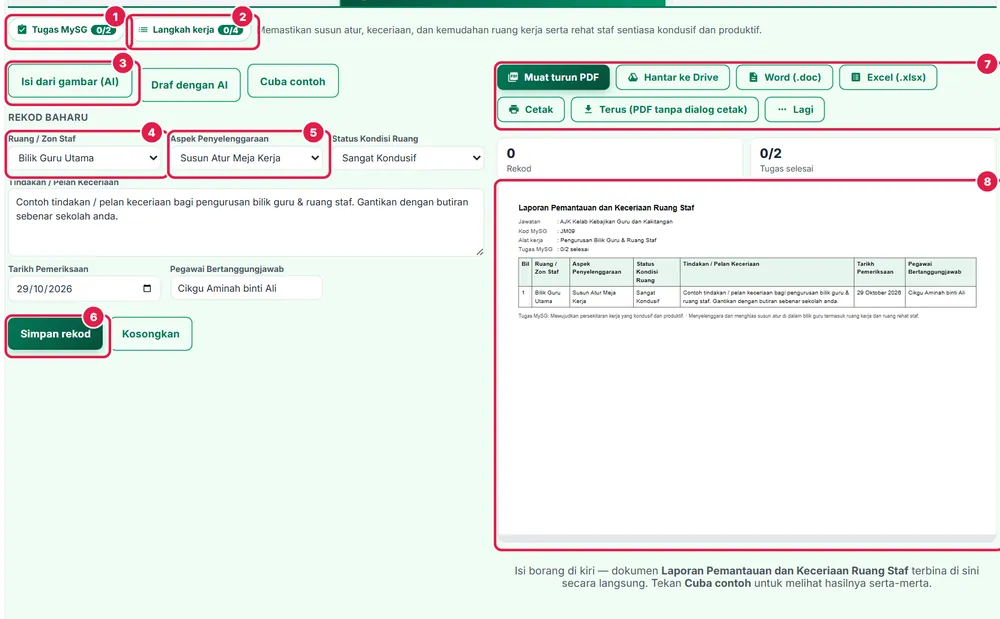
- Tugas MySG — senarai semak tugas MySG yang dikendalikan alat ini (x/y ditanda).
- Langkah kerja — langkah kerja berurutan untuk melaksanakan tugas ini.
- Isi dari gambar (AI) — ambil gambar borang, senarai atau minit bertulis; AI mengisi medan (semak sebelum simpan).
- Ruang / Zon Staf — isi maklumat (contoh terisi dalam Mod Pratonton).
- Aspek Penyelenggaraan — isi maklumat (contoh terisi dalam Mod Pratonton).
- Simpan rekod — butang utama bahagian ini.
- Muat turun PDF, Hantar ke Drive, Word, Excel, Cetak — simpan atau cetak dokumen rasmi alat ini.
- Pratonton dokumen A4 — dikemas kini serta-merta semasa anda mengisi borang.
Alat 3 Kebajikan & Tabung Sumbangan Staf
Tujuan: Menguruskan rekod kebajikan, kutipan yuran keahlian, dan penyaluran sumbangan serta bantuan kebajikan kepada staf.
Isi borang di kiri (atau tekan Cuba contoh, Isi dari gambar (AI) atau Draf dengan AI), kemudian Simpan rekod. Dokumen Penyata Bantuan Kebajikan dan Kutipan Yuran Staf terbina di kanan secara langsung dan boleh dimuat turun sebagai PDF, Word atau Excel, dihantar ke Google Drive atau dicetak.
Tugas MySG yang dikendalikan (2):
- Menyelaras dan memenuhi keperluan staf dari semasa ke semasa.
- Mengendalikan kutipan yuran, mengurus belanjawan aktiviti kelab dan pemberian bantuan kepada ahli yang melibatkan kebajikan ahli seperti sakit, kematian atau menunaikan haji.
Medan borang dan lajur dokumen:
| Medan | Jenis isian | Lajur dokumen |
|---|---|---|
| Nama Staf / Ahli | Nama guru (dicadang daripada Data Induk) | Ya |
| Jenis Kebajikan / Urusan | Pilihan: Sumbangan Sakit / Kemalangan, Sumbangan Khairat Kematian, Hadiah Kelahiran Anak, Hadiah Perkahwinan, Sumbangan Haji / Umrah, Kutipan Yuran Bulanan / Tahunan, Bantuan Kecemasan Khas | Ya |
| Tarikh Permohonan / Kejadian | Tarikh | Ya |
| Jumlah Wang (RM) | Amaun (RM) | Ya |
| Status Pembayaran | Pilihan: Dalam Proses, Lulus, Diserahkan, Ditolak | Ya |
| Kaedah Serahan | Pilihan: Pindahan Bank, Tunai, Cek, Bungkusan Hadiah | — |
| Perincian Keperluan / Catatan | Teks panjang | — |
Langkah kerja:
- Kemas kini daftar keahlian dan rekod pembayaran yuran staf secara berkala.
- Terima dan semak makluman permohonan bantuan kebajikan staf yang memerlukan.
- Sahkan kadar bantuan kebajikan mengikut perlembagaan persatuan/kelab.
- Salurkan sumbangan kebajikan kepada ahli atau waris yang layak.
- Rekodkan penerimaan resit serta kemas kini penyata keluar masuk tabung kebajikan.
Dokumen dihasilkan: Penyata Bantuan Kebajikan dan Kutipan Yuran Staf.

- Tugas MySG — senarai semak tugas MySG yang dikendalikan alat ini (x/y ditanda).
- Langkah kerja — langkah kerja berurutan untuk melaksanakan tugas ini.
- Isi dari gambar (AI) — ambil gambar borang, senarai atau minit bertulis; AI mengisi medan (semak sebelum simpan).
- Nama Staf / Ahli — isi maklumat (contoh terisi dalam Mod Pratonton).
- Jenis Kebajikan / Urusan — isi maklumat (contoh terisi dalam Mod Pratonton).
- Simpan rekod — butang utama bahagian ini.
- Muat turun PDF, Hantar ke Drive, Word, Excel, Cetak — simpan atau cetak dokumen rasmi alat ini.
- Pratonton dokumen A4 — dikemas kini serta-merta semasa anda mengisi borang.
Maklumat penting
- Tanda tugas pada butang Tugas MySG bila selesai — kiraan x/y pada tab dan kad jawatan dikemas kini serta-merta.
- Rekod alat ialah fail kerja jawatan anda; sistem rasmi KPM (APDM, SAPS, ePrestasi, HRMIS, eOperasi) kekal sebagai rekod rasmi — gunakan import/eksport, bukan taip semula.
- Data contoh dalam gambar ialah rekaan.
Rujukan rasmi jawatan
Tugas dalam panduan ini diambil daripada Garis Panduan Tadbir Urus Sekolah (MySG, SPI KPM Bil. 4 Tahun 2021) bagi jawatan JK Kelab Kebajikan Guru dan Kakitangan (JM09), sekolah menengah. Punca kuasa yang disenaraikan MySG:
- Pekeliling Perkhidmatan Bilangan 5 tahun 2007 : Panduan Pengurusan Pejabat Kelab Kebajikan Guru dan Kakitangan dianggotai secara automatik oleh semua staf di sekolah. Kelab ini bertujuan untuk menjaga kebajikan dan mewujudkan hubungan harmoni dalam kalangan staf.
Soalan lazim
Apakah alat dalam Ruang Kerja AJK Kelab Kebajikan Guru dan Kakitangan?
3 alat kerja: Program Sosial & Kebajikan Staf; Pengurusan Bilik Guru & Ruang Staf; Kebajikan & Tabung Sumbangan Staf. Setiap alat meliputi tugas MySG jawatan JK Kelab Kebajikan Guru dan Kakitangan (JM09) dan menghasilkan dokumen sendiri.
Adakah saya perlu menyertai sekolah untuk menggunakannya?
Tidak. Ruang Kerja berfungsi dalam ruang peribadi (data anda sahaja). Bila menyertai sekolah dengan Kod Sekolah, modul yang membaca data guru lain mula memaparkan data sekolah.
Bolehkah AI mengisi borang alat ini?
Boleh. Isi dari gambar (AI) membaca gambar borang, senarai atau minit bertulis dan mengisi medan; Draf dengan AI menyusun nota ringkas ke dalam medan. Semak hasil sebelum menyimpan. Had: 30 kali sehari.
Di mana rekod Ruang Kerja disimpan?
Dalam akaun SistemGuru.My anda (pelayan di Malaysia), bukan dalam pelayar sahaja. Sistem rasmi KPM seperti APDM, SAPS, ePrestasi dan HRMIS kekal sebagai rekod rasmi; dokumen alat ini ialah fail kerja jawatan.
Bagaimana mencetak dokumen Kertas Kerja & Laporan Aktiviti Kelab Guru dan Staf?
Selepas Simpan rekod, tekan Muat turun PDF, Word (.doc), Excel (.xlsx), Hantar ke Drive atau Cetak di atas pratonton A4. Pratonton dikemas kini serta-merta semasa anda menaip.
Panduan berkaitan
- Ruang Kerja semua jawatan — senarai jawatan MySG dan alat masing-masing.
- Portal Pentadbiran — modul ikut jawatan MySG anda.