Ruang Kerja AJK Pembangunan Fizikal Seni: 2 alat kerja jawatan
Ruang Kerja AJK Pembangunan Fizikal Seni (MySG JM18, sekolah menengah) mengumpul semua tugas rasmi jawatan ini ke dalam 2 alat kerja: 3 tugas MySG, setiap tugas tepat dalam satu alat. Setiap alat ada borang, bantuan AI, senarai rekod dan dokumen sedia cetak.
Siapa boleh guna
Guru atau kakitangan yang memegang jawatan AJK Pembangunan Fizikal Seni (nama rasmi MySG: JK Pembangunan Fizikal Seni, kod JM18). Pilih jawatan ini di Portal Pentadbiran › Sekolah & Jawatan, dan item AJK Pembangunan Fizikal Seni muncul di sidebar. Tanpa sekolah, semua alat berfungsi dalam ruang peribadi (data anda sahaja).
Sebelum anda mula
- Pilih jawatan anda di Sekolah & Jawatan.
- Isi Data Induk Sekolah (takwim, murid, guru, ruang) supaya borang mencadangkan nama dan tarikh secara automatik.
Alat kerja dalam panduan ini
Semua pelanCara guna
Gambar laptop daripada Mod Pratonton (data contoh rekaan; borang diisi dengan Cuba contoh). Kotak merah bernombor sepadan dengan senarai di bawah setiap gambar.
-
Langkah 1 Buka Ruang Kerja AJK Pembangunan Fizikal Seni
Di sidebar Portal Pentadbiran, buka bidang jawatan anda dan ketik AJK Pembangunan Fizikal Seni (telefon: bar bawah › bidang › AJK Pembangunan Fizikal Seni). Halaman Ruang Kerja dibuka dengan alat pertama terus dipapar; tab bernombor di bawah kepala ialah 2 alat kerja jawatan ini, disusun ikut aliran kerja. Kiraan x/y pada tab = tugas MySG yang sudah anda tanda selesai tahun ini.

- AJK Pembangunan Fizikal Seni — nama halaman dan penerangan ringkas kegunaannya.
- Tab langkah: Pemeriksaan Studio & Inventori Seni, Aduan Kerosakan… — tekan mana-mana tab; langkah sebelum boleh dibuka semula.
Setiap alat kerja (bergambar)
Alat 1 Pemeriksaan Studio & Inventori Seni
Tujuan: Memantau keselamatan studio seni dan memastikan kecukupan peralatan bagi persediaan PdP.
Tab ini membuka modul Makmal & Bengkel terus di dalam Ruang Kerja (data sebenar modul itu), bersama butang Tugas MySG dan Langkah kerja di atasnya. Jika modul itu tiada dalam menu anda atau hanya memaparkan data contoh (cth mod peribadi bagi modul yang membaca data guru lain), borang alat dengan medan di bawah dipapar sebagai ganti.
Tugas MySG yang dikendalikan (2):
- Memastikan keperluan studio/bengkel dalam keadaan yang selamat dan bersedia untuk kegunaan PdP.
- Memastikan keperluan peralatan dalam studio/bengkel mencukupi dan selamat untuk digunakan semasa PdP.
Medan borang dan lajur dokumen:
| Medan | Jenis isian | Lajur dokumen |
|---|---|---|
| Tarikh Pemeriksaan | Tarikh | Ya |
| Lokasi / Nama Studio Seni | Teks | Ya |
| Aspek / Peralatan Disemak | Pilihan: Peralatan Melukis & Mewarna, Alat Ukiran / Seni Arca, Pencahayaan & Pengudaraan, Perabot & Meja Kerja Seni, Penyimpanan Bahan Kimia / Pelarut, Alat Pemadam Api & Kebersihan | Ya |
| Status Keselamatan & Kesiagaan | Pilihan: Sangat Selamat & Bersedia, Selamat dengan Pantauan, Perlu Tindakan Pembetulan, Tidak Selamat Digunakan | Ya |
| Kecukupan Peralatan | Pilihan: Mencukupi, Kurang daripada Keperluan, Kritikal / Tidak Mencukupi | Ya |
| Catatan & Keperluan Tambahan | Teks panjang | — |
Langkah kerja:
- Melakukan pemeriksaan fizikal berkala ke atas ruang studio seni sebelum sesi PdP bermula.
- Mengira dan merekod baki stok peralatan asas seni visual untuk memastikan kecukupan.
- Menguji fungsi dan keselamatan peralatan khusus seni sebelum dibenarkan diguna murid.
- Memastikan pelan laluan kecemasan dan peti pertolongan cemas dalam studio seni lengkap dan teratur.
Dokumen dihasilkan: Borang Pemeriksaan Keselamatan dan Inventori Studio Seni.
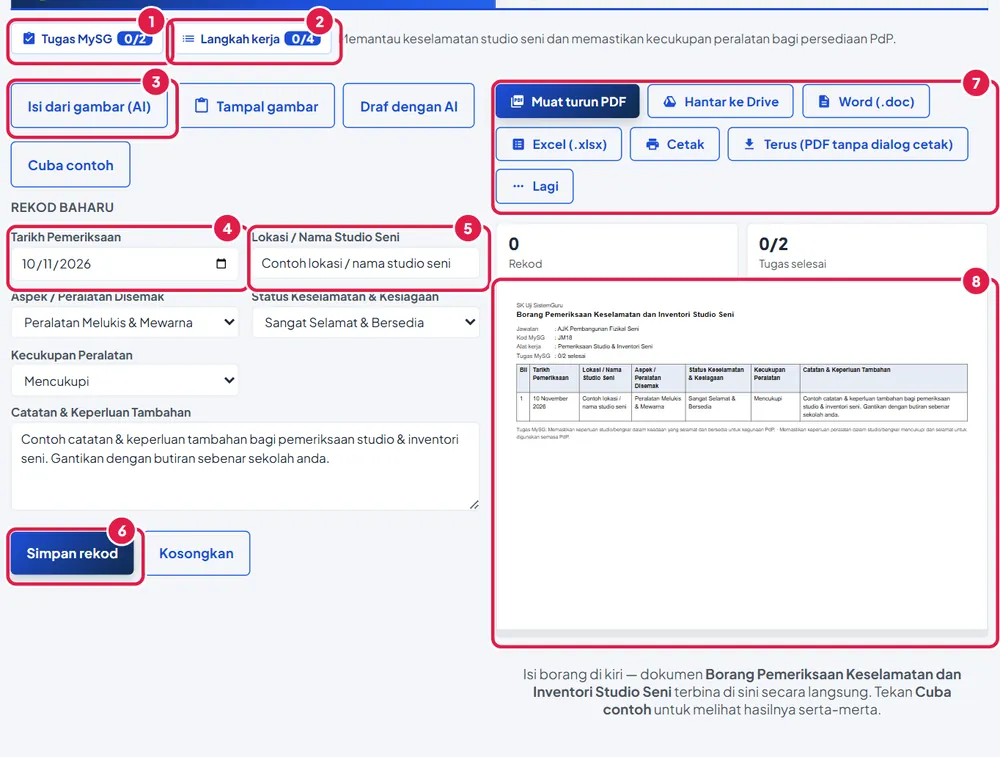
- Tugas MySG — senarai semak tugas MySG yang dikendalikan alat ini (x/y ditanda).
- Langkah kerja — langkah kerja berurutan untuk melaksanakan tugas ini.
- Isi dari gambar (AI) — ambil gambar borang, senarai atau minit bertulis; AI mengisi medan (semak sebelum simpan).
- Tarikh Pemeriksaan — isi maklumat (contoh terisi dalam Mod Pratonton).
- Lokasi / Nama Studio Seni — isi maklumat (contoh terisi dalam Mod Pratonton).
- Simpan rekod — butang utama bahagian ini.
- Muat turun PDF, Hantar ke Drive, Word, Excel, Cetak — simpan atau cetak dokumen rasmi alat ini.
- Pratonton dokumen A4 — dikemas kini serta-merta semasa anda mengisi borang.
Alat 2 Aduan Kerosakan Fizikal & Alatan Seni
Tujuan: Merekod dan melaporkan kerosakan infrastruktur serta peralatan studio seni kepada pihak pengurusan sekolah.
Tab ini membuka modul Kemudahan & Aduan terus di dalam Ruang Kerja (data sebenar modul itu), bersama butang Tugas MySG dan Langkah kerja di atasnya. Jika modul itu tiada dalam menu anda atau hanya memaparkan data contoh (cth mod peribadi bagi modul yang membaca data guru lain), borang alat dengan medan di bawah dipapar sebagai ganti.
Tugas MySG yang dikendalikan (1):
- Memaklumkan sebarang kerosakan fizikal/peralatan kepada pihak sekolah.
Medan borang dan lajur dokumen:
| Medan | Jenis isian | Lajur dokumen |
|---|---|---|
| Tarikh Laporan | Tarikh | Ya |
| Nama Peralatan / Item Fizikal | Teks | Ya |
| Kategori Kerosakan | Pilihan: Kerosakan Fizikal Bangunan (Tingkap/Pintu/Lantai), Kerosakan Elektrik / Pendawaian, Kerosakan Perabot Studio, Kerosakan Alatan Khusus Seni | Ya |
| Tahap Kerosakan & Risiko | Pilihan: Rendah (Masih boleh digunakan), Sederhana (Menjejaskan sebahagian PdP), Tinggi / Bahaya (Perlu baiki segera) | Ya |
| Lokasi Spesifik Kerosakan | Teks | — |
| Perincian Kerosakan | Teks panjang | — |
| Status Tindakan Sekolah | Pilihan: Draf Dilaporkan, Diterima Pentadbiran, Dalam Pembaikan, Selesai Dibaiki, Cadangan Pelupusan | Ya |
Langkah kerja:
- Mengenal pasti kerosakan fizikal atau peralatan seni yang berbahaya atau tidak berfungsi.
- Mengambil foto bukti kerosakan dan melabel peralatan yang rosak dengan tag amaran.
- Menghantar laporan aduan kerosakan kepada pihak pentadbiran dan pegawai aset sekolah.
- Membuat susulan status kerja pembaikan atau proses pelupusan alatan bersama pihak sekolah.
Dokumen dihasilkan: Borang Laporan Kerosakan Fizikal dan Peralatan Studio Seni.
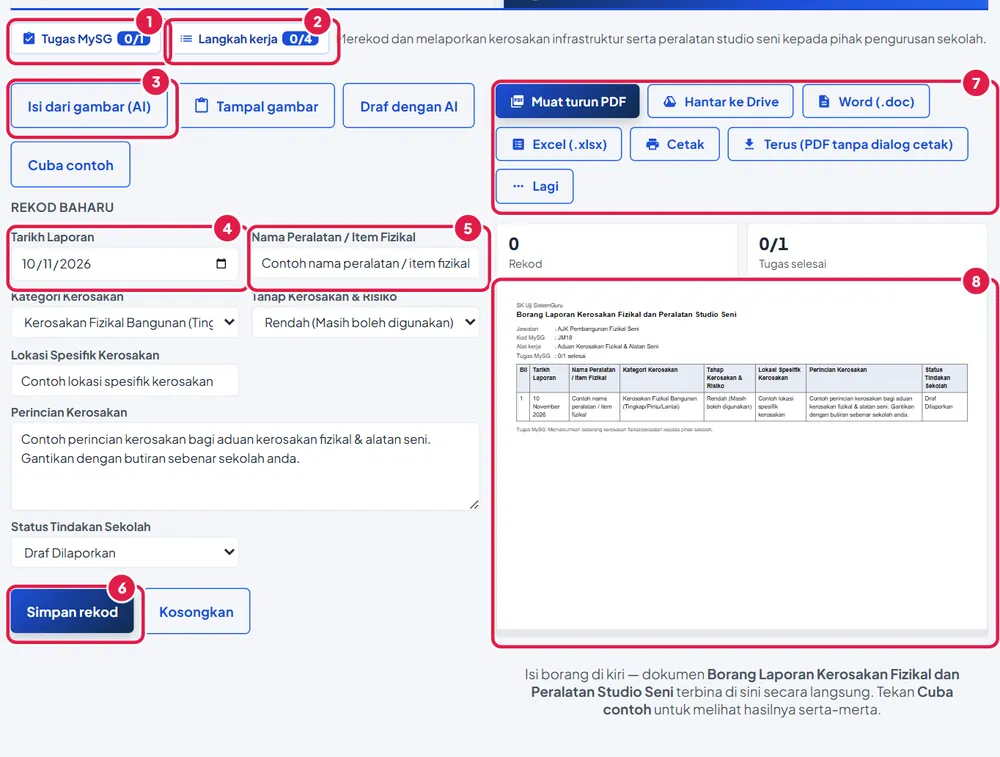
- Tugas MySG — senarai semak tugas MySG yang dikendalikan alat ini (x/y ditanda).
- Langkah kerja — langkah kerja berurutan untuk melaksanakan tugas ini.
- Isi dari gambar (AI) — ambil gambar borang, senarai atau minit bertulis; AI mengisi medan (semak sebelum simpan).
- Tarikh Laporan — isi maklumat (contoh terisi dalam Mod Pratonton).
- Nama Peralatan / Item Fizikal — isi maklumat (contoh terisi dalam Mod Pratonton).
- Simpan rekod — butang utama bahagian ini.
- Muat turun PDF, Hantar ke Drive, Word, Excel, Cetak — simpan atau cetak dokumen rasmi alat ini.
- Pratonton dokumen A4 — dikemas kini serta-merta semasa anda mengisi borang.
Maklumat penting
- Tanda tugas pada butang Tugas MySG bila selesai — kiraan x/y pada tab dan kad jawatan dikemas kini serta-merta.
- Rekod alat ialah fail kerja jawatan anda; sistem rasmi KPM (APDM, SAPS, ePrestasi, HRMIS, eOperasi) kekal sebagai rekod rasmi — gunakan import/eksport, bukan taip semula.
- Data contoh dalam gambar ialah rekaan.
Rujukan rasmi jawatan
Tugas dalam panduan ini diambil daripada Garis Panduan Tadbir Urus Sekolah (MySG, SPI KPM Bil. 4 Tahun 2021) bagi jawatan JK Pembangunan Fizikal Seni (JM18), sekolah menengah. Punca kuasa yang disenaraikan MySG:
- Buku Panduan Sekolah Sukan Malaysia (Bahagian Sukan, Kokurikulum dan Kesenian) KPM 2018.
Soalan lazim
Apakah alat dalam Ruang Kerja AJK Pembangunan Fizikal Seni?
2 alat kerja: Pemeriksaan Studio & Inventori Seni; Aduan Kerosakan Fizikal & Alatan Seni. Setiap alat meliputi tugas MySG jawatan JK Pembangunan Fizikal Seni (JM18) dan menghasilkan dokumen sendiri.
Adakah saya perlu menyertai sekolah untuk menggunakannya?
Tidak. Ruang Kerja berfungsi dalam ruang peribadi (data anda sahaja). Bila menyertai sekolah dengan Kod Sekolah, modul yang membaca data guru lain mula memaparkan data sekolah.
Bolehkah AI mengisi borang alat ini?
Boleh. Isi dari gambar (AI) membaca gambar borang, senarai atau minit bertulis dan mengisi medan; Draf dengan AI menyusun nota ringkas ke dalam medan. Semak hasil sebelum menyimpan. Had: 30 kali sehari.
Di mana rekod Ruang Kerja disimpan?
Dalam akaun SistemGuru.My anda (pelayan di Malaysia), bukan dalam pelayar sahaja. Sistem rasmi KPM seperti APDM, SAPS, ePrestasi dan HRMIS kekal sebagai rekod rasmi; dokumen alat ini ialah fail kerja jawatan.
Bagaimana mencetak dokumen Borang Pemeriksaan Keselamatan dan Inventori Studio Seni?
Selepas Simpan rekod, tekan Muat turun PDF, Word (.doc), Excel (.xlsx), Hantar ke Drive atau Cetak di atas pratonton A4. Pratonton dikemas kini serta-merta semasa anda menaip.
Panduan berkaitan
- Ruang Kerja semua jawatan — senarai jawatan MySG dan alat masing-masing.
- Portal Pentadbiran — modul ikut jawatan MySG anda.
- Makmal & Bengkel — panduan modul yang dibuka oleh alat ini.
- Kemudahan & Aduan — panduan modul yang dibuka oleh alat ini.