Ruang Kerja AJK Sumber Manusia: 8 alat kerja jawatan
Ruang Kerja AJK Sumber Manusia (MySG JR03, sekolah rendah) mengumpul semua tugas rasmi jawatan ini ke dalam 8 alat kerja: 65 tugas MySG, setiap tugas tepat dalam satu alat. Setiap alat ada borang, bantuan AI, senarai rekod dan dokumen sedia cetak.
Siapa boleh guna
Guru atau kakitangan yang memegang jawatan AJK Sumber Manusia (nama rasmi MySG: JK Pengurusan Sumber Manusia, kod JR03). Pilih jawatan ini di Portal Pentadbiran › Sekolah & Jawatan, dan item AJK Sumber Manusia muncul di sidebar. Tanpa sekolah, semua alat berfungsi dalam ruang peribadi (data anda sahaja).
Sebelum anda mula
- Pilih jawatan anda di Sekolah & Jawatan.
- Isi Data Induk Sekolah (takwim, murid, guru, ruang) supaya borang mencadangkan nama dan tarikh secara automatik.
Alat kerja dalam panduan ini
- Unjuran Perjawatan & ABM Sekolah
- Penilaian Prestasi Staf & APC
- Tatatertib & Integriti Pegawai
- Latihan Pembangunan Personel (LDP)
- Pembangunan Guru Baharu (PPGB)
- Kenaikan Pangkat & Pemimpin Bakat
- Pengurusan HRMIS & Perkhidmatan
- Kesejahteraan Psikologi & AKRAB
Semua pelanCara guna
Gambar laptop daripada Mod Pratonton (data contoh rekaan; borang diisi dengan Cuba contoh). Kotak merah bernombor sepadan dengan senarai di bawah setiap gambar.
-
Langkah 1 Buka Ruang Kerja AJK Sumber Manusia
Di sidebar Portal Pentadbiran, buka bidang jawatan anda dan ketik AJK Sumber Manusia (telefon: bar bawah › bidang › AJK Sumber Manusia). Halaman Ruang Kerja dibuka dengan alat pertama terus dipapar; tab bernombor di bawah kepala ialah 8 alat kerja jawatan ini, disusun ikut aliran kerja. Kiraan x/y pada tab = tugas MySG yang sudah anda tanda selesai tahun ini.

- AJK Sumber Manusia — nama halaman dan penerangan ringkas kegunaannya.
- Tab langkah: Unjuran Perjawatan & ABM Sekolah, Penilaian Prestasi Staf &… — tekan mana-mana tab; langkah sebelum boleh dibuka semula.
Setiap alat kerja (bergambar)
Alat 1 Unjuran Perjawatan & ABM Sekolah
Tujuan: Mengurus unjuran keperluan perjawatan guru, pembukaan atau penutupan kelas dan pengisian kekosongan sesi persekolahan.
Isi borang di kiri (atau tekan Cuba contoh, Isi dari gambar (AI) atau Draf dengan AI), kemudian Simpan rekod. Dokumen Borang Anggaran Belanja Mengurus (ABM) Perjawatan dan Unjuran Kelas terbina di kanan secara langsung dan boleh dimuat turun sebagai PDF, Word atau Excel, dihantar ke Google Drive atau dicetak.
Tugas MySG yang dikendalikan (4):
- [Anggaran Belanja Mengurus (Abm) Perjawatan] Membuat unjuran keperluan perjawatan guru berdasarkan bilangan murid, kelas dan aliran untuk sesi persekolahan tahun hadapan berdasarkan data 1 Oktober tahun semasa.
- [Anggaran Belanja Mengurus (Abm) Perjawatan] Mengurus permohonan buka/tutup kelas/aliran pada sesi persekolahan tahun hadapan kepada pendaftar sekolah sebelum bulan Mac tahun semasa.
- [Anggaran Belanja Mengurus (Abm) Perjawatan] Melakukan semakan unjuran keperluan perjawatan dan kelas selewat-lewatnya bulan Mac tahun semasa untuk sesi persekolahan tahun hadapan.
- [Anggaran Belanja Mengurus (Abm) Perjawatan] Mengurus permohonan pengisian perjawatan jika ada kekosongan di sekolah.
Medan borang dan lajur dokumen:
| Medan | Jenis isian | Lajur dokumen |
|---|---|---|
| Sesi Persekolahan | Teks | Ya |
| Opsyen / Mata Pelajaran | Teks | Ya |
| Jenis Tindakan | Pilihan: Unjuran ABM Tahunan, Buka Kelas Baharu, Tutup Kelas, Pengisian Kekosongan Guru, Penambahan AKP | Ya |
| Enrolmen Murid Semasa | Nombor | — |
| Bilangan Kelas Diluluskan | Nombor | — |
| Bilangan Keperluan Guru | Nombor | Ya |
| Status Permohonan | Pilihan: Draf Sekolah, Dihantar ke PPD, Diluluskan JPN, Ditolak | Ya |
Langkah kerja:
- Kumpul enrolmen murid dan bilangan kelas berasaskan data 1 Oktober
- Kira formula unjuran guru mengikut norma perjawatan KPM terkini
- Sediakan borang permohonan buka atau tutup kelas sebelum Mac
- Hantar unjuran dan permohonan pengisian perjawatan ke PPD/JPN
- Failkan surat kelulusan perjawatan dalam fail ABM sekolah
Dokumen dihasilkan: Borang Anggaran Belanja Mengurus (ABM) Perjawatan dan Unjuran Kelas.
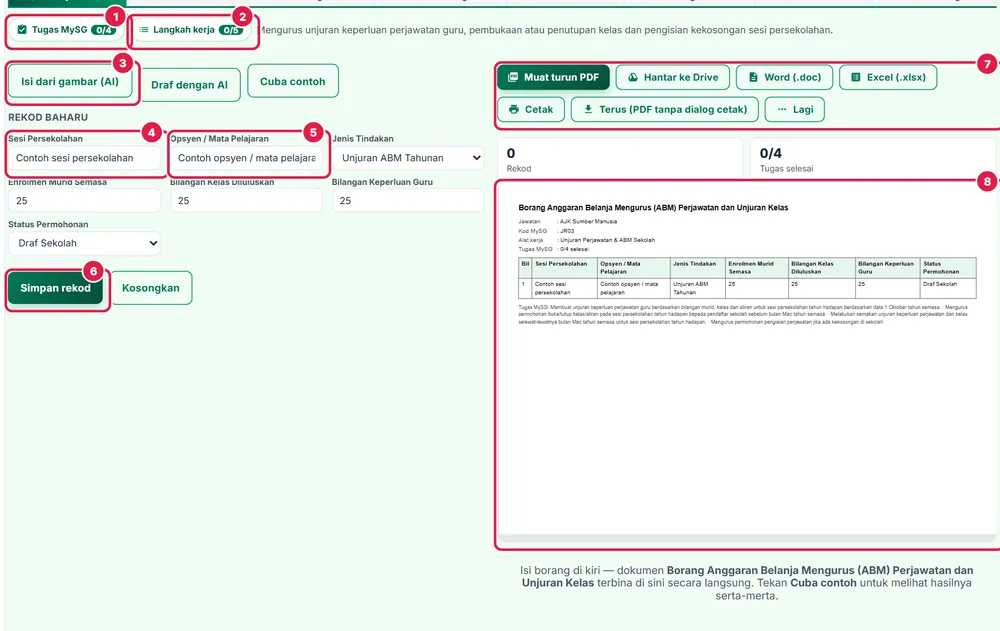
- Tugas MySG — senarai semak tugas MySG yang dikendalikan alat ini (x/y ditanda).
- Langkah kerja — langkah kerja berurutan untuk melaksanakan tugas ini.
- Isi dari gambar (AI) — ambil gambar borang, senarai atau minit bertulis; AI mengisi medan (semak sebelum simpan).
- Sesi Persekolahan — isi maklumat (contoh terisi dalam Mod Pratonton).
- Opsyen / Mata Pelajaran — isi maklumat (contoh terisi dalam Mod Pratonton).
- Simpan rekod — butang utama bahagian ini.
- Muat turun PDF, Hantar ke Drive, Word, Excel, Cetak — simpan atau cetak dokumen rasmi alat ini.
- Pratonton dokumen A4 — dikemas kini serta-merta semasa anda mengisi borang.
Alat 2 Penilaian Prestasi Staf & APC
Tujuan: Mengurus instrumen penilaian prestasi pegawai PBPPP, LNPT AKP serta pencalonan Anugerah Perkhidmatan Cemerlang.
Tab ini membuka modul PBPPP terus di dalam Ruang Kerja (data sebenar modul itu), bersama butang Tugas MySG dan Langkah kerja di atasnya. Jika modul itu tiada dalam menu anda atau hanya memaparkan data contoh (cth mod peribadi bagi modul yang membaca data guru lain), borang alat dengan medan di bawah dipapar sebagai ganti.
Tugas MySG yang dikendalikan (12):
- [Penilaian Prestasi] Menubuhkan Jawatankuasa PBPPP Organisasi tahun berkenaan.
- [Penilaian Prestasi] Memastikan maklumat PPP di setiap organisasi dikemas kini dan lengkap.
- [Penilaian Prestasi] Mengenal pasti PPP yang layak dinilai mengikut syarat Pegawai Yang Dinilai (PYD)
- [Penilaian Prestasi] Mengenal pasti Pegawai Penilai (PP) mengikut syarat penetapan PP.
- [Penilaian Prestasi] PYD, PP1 dan PP2 menyediakan dan menetapkan sasaran keberhasilan mengikut garis panduan yang ditetapkan.
- [Penilaian Prestasi] Mengemaskinikan Fail Pengurusan PBPPP mengikut tatacara pengurusan fail AM 435 kategori Terhad.
- [Penilaian Prestasi] Melaksanakan mesyuarat panel untuk pemilihan cadangan calon yang akan menerima Anugerah Perkhidmatan Cemerlang (APC). (B2) LAPORAN NILAIAN PRESTASI TAHUNAN (LNPT)
- [Penilaian Prestasi] Melakukan pengemaskinian maklumat pegawai di bawah seliaan di dalam sistem yang sedang berkuat kuasa.
- [Penilaian Prestasi] Membuat lantikan Pegawai Penilai (PP) kepada semua Anggota Kumpulan Pelaksana (AKP)
- [Penilaian Prestasi] Melaksanakan taklimat/penataran kepada semua PP dan Pegawai Yang Dinilai (PYD)
- [Penilaian Prestasi] Melaksanakan sesi bersemuka antara PP dan PYD berdasarkan sasaran Kerja tahunan (SKT) yang dikemukakan PYD.
- [Penilaian Prestasi] Melaksanakan mesyuarat panel untuk pemilihan cadangan calon yang akan menerima Anugerah Khidmat Cemerlang (APC)
Medan borang dan lajur dokumen:
| Medan | Jenis isian | Lajur dokumen |
|---|---|---|
| Nama Pegawai Dinilai (PYD) | Nama guru (dicadang daripada Data Induk) | Ya |
| Kategori Pegawai | Pilihan: PPP (Guru), AKP (Pelaksana) | Ya |
| Pegawai Penilai 1 (PP1) | Nama guru (dicadang daripada Data Induk) | Ya |
| Pegawai Penilai 2 (PP2) | Nama guru (dicadang daripada Data Induk) | — |
| Fasa Penilaian | Pilihan: Penetapan Sasaran, Penilaian Pertama, Penilaian Akhir, Selesai | — |
| Markah Akhir Prestasi | Peratus (%) | Ya |
| Cadangan Calon APC | Ya / Tidak | Ya |
Langkah kerja:
- Tubuhkan Jawatankuasa PBPPP organisasi tahun semasa
- Kemaskini senarai PYD, PP1, PP2 dan penetapan borang keberhasilan/SKT
- Laksanakan taklimat garis panduan penilaian kepada semua staf
- Pantau pengisian skor penilaian pertengahan dan akhir tahun
- Adakan mesyuarat panel penentu bagi memperakukan calon penerima APC
- Kemas kini dan simpan fail PBPPP kategori Terhad mengikut AM 435
Dokumen dihasilkan: Laporan Rumusan Penilaian Prestasi Tahunan dan Senarai Pencalonan APC.
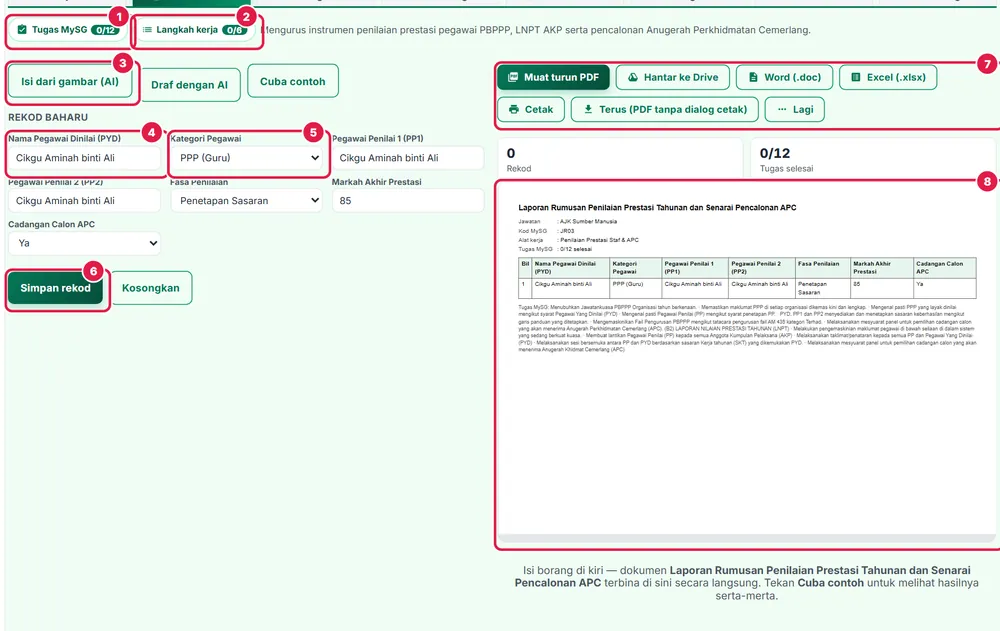
- Tugas MySG — senarai semak tugas MySG yang dikendalikan alat ini (x/y ditanda).
- Langkah kerja — langkah kerja berurutan untuk melaksanakan tugas ini.
- Isi dari gambar (AI) — ambil gambar borang, senarai atau minit bertulis; AI mengisi medan (semak sebelum simpan).
- Nama Pegawai Dinilai (PYD) — isi maklumat (contoh terisi dalam Mod Pratonton).
- Kategori Pegawai — isi maklumat (contoh terisi dalam Mod Pratonton).
- Simpan rekod — butang utama bahagian ini.
- Muat turun PDF, Hantar ke Drive, Word, Excel, Cetak — simpan atau cetak dokumen rasmi alat ini.
- Pratonton dokumen A4 — dikemas kini serta-merta semasa anda mengisi borang.
Alat 3 Tatatertib & Integriti Pegawai
Tujuan: Memantau kepatuhan etika perkhidmatan awam, urusan aku janji dan tindakan pembetulan staf bermasalah.
Isi borang di kiri (atau tekan Cuba contoh, Isi dari gambar (AI) atau Draf dengan AI), kemudian Simpan rekod. Dokumen Borang Laporan Salah Laku dan Tindakan Tatatertib Pegawai terbina di kanan secara langsung dan boleh dimuat turun sebagai PDF, Word atau Excel, dihantar ke Google Drive atau dicetak.
Tugas MySG yang dikendalikan (8):
- [Pengurusan Staf Bermasalah Dan Tatatertib] Memastikan semua pegawai menandatangani Surat Aku Janji untuk Penjawat Awam dan memperbaharui ikrar aku janji untuk penjawat awam setiap tahun.
- [Pengurusan Staf Bermasalah Dan Tatatertib] Memberi taklimat peraturan-peraturan am penjawat awam dan perbuatan-perbuatan yang boleh disabitkan sebagai salahlaku tatatertib dan jenis-jenis hukuman-hukuman tatatertib kepada pegawai seliaan.
- [Pengurusan Staf Bermasalah Dan Tatatertib] Memastikan pematuhan prosedur tatatertib selaras dengan peraturan sedia ada.
- [Pengurusan Staf Bermasalah Dan Tatatertib] Memastikan pengurusan fail tatatertib dibuat mengikut prosedur yang ditetapkan.
- [Pengurusan Staf Bermasalah Dan Tatatertib] Mempertingkatkan pengetahuan dan pengalaman tentang pengurusan tatatertib perkhidmatan awam yang terkini.
- [Pengurusan Staf Bermasalah Dan Tatatertib] Membuat penilaian dan saringan kepada guru dan staf yang bermasalah dan merujuk kepada Kaunselor Pendidikan Daerah (KPD) bagi mendapatkan perkhidmatan sesi kaunseling/bimbingan.
- [Pengurusan Staf Bermasalah Dan Tatatertib] Melaporkan salah laku pegawai ke Lembaga Tatatertib (LTT) di JPN/Kementerian.
- [Pengurusan Staf Bermasalah Dan Tatatertib] Melaksanakan; a. Tindakan pengesanan/mengenal pasti masalah terhadap pegawai b. Tindakan dalam bentuk pembetulan dan pembaikan c. Tindakan lain secara pentadbiran d. Tindakan dalam bentuk hukuman e. Tanggungjawab selepas pegawai dikenakan hukuman tatatertib.
Medan borang dan lajur dokumen:
| Medan | Jenis isian | Lajur dokumen |
|---|---|---|
| Nama Guru / Staf | Nama guru (dicadang daripada Data Induk) | Ya |
| Tarikh Insiden / Saringan | Tarikh | Ya |
| Kategori Isu Integriti | Pilihan: Kehadiran & Ponteng Tugas, Ketidakakuran Arahan, Kelakuan Menjejaskan Integriti, Prestasi Rendah Berterusan, Lain-lain | Ya |
| Tindakan Pentadbiran | Pilihan: Teguran Lisan / Nasihat, Surat Peringatan Mesra, Surat Tunjuk Sebab, Rujukan Kaunselor Pendidikan Daerah, Laporan Lembaga Tatatertib | Ya |
| Status Pembaharuan Aku Janji | Pilihan: Lengkap Bertandatangan, Dalam Tindakan | Ya |
| Catatan & Pelan Pemulihan | Teks panjang | — |
Langkah kerja:
- Pastikan semua staf menandatangani Surat Aku Janji pada awal tahun
- Sampaikan taklimat etika perkhidmatan awam dan jenis salah laku
- Laksanakan saringan pengesanan staf berisiko secara sulit
- Atur sesi kaunseling bimbingan bersama Kaunselor Pendidikan Daerah (KPD)
- Sediakan fail siasatan lengkap sekiranya dirujuk ke Lembaga Tatatertib JPN
Dokumen dihasilkan: Borang Laporan Salah Laku dan Tindakan Tatatertib Pegawai.

- Tugas MySG — senarai semak tugas MySG yang dikendalikan alat ini (x/y ditanda).
- Langkah kerja — langkah kerja berurutan untuk melaksanakan tugas ini.
- Isi dari gambar (AI) — ambil gambar borang, senarai atau minit bertulis; AI mengisi medan (semak sebelum simpan).
- Nama Guru / Staf — isi maklumat (contoh terisi dalam Mod Pratonton).
- Tarikh Insiden / Saringan — isi maklumat (contoh terisi dalam Mod Pratonton).
- Simpan rekod — butang utama bahagian ini.
- Muat turun PDF, Hantar ke Drive, Word, Excel, Cetak — simpan atau cetak dokumen rasmi alat ini.
- Pratonton dokumen A4 — dikemas kini serta-merta semasa anda mengisi borang.
Alat 4 Latihan Pembangunan Personel (LDP)
Tujuan: Merancang dan merekodkan penyertaan kursus, bengkel serta PLC bagi memenuhi kuota hari latihan guru dan staf.
Tab ini membuka modul LDP Saya & Sekolah terus di dalam Ruang Kerja (data sebenar modul itu), bersama butang Tugas MySG dan Langkah kerja di atasnya. Jika modul itu tiada dalam menu anda atau hanya memaparkan data contoh (cth mod peribadi bagi modul yang membaca data guru lain), borang alat dengan medan di bawah dipapar sebagai ganti.
Tugas MySG yang dikendalikan (18):
- [Latihan Personel/Profesionalisme (Guru Dan Bukan Guru)] Memastikan guru menghadiri kursus/bengkel, mesyuarat dan PLC yang dianjurkan oleh pihak sekolah/PPD/JPN/KPM.
- [Latihan Personel/Profesionalisme (Guru Dan Bukan Guru)] Merancang dan melaksanakan program kemajuan guru dan staf berdasarkan Analisis Keperluan Latihan - Training Needs Analysis (TNA)
- [Latihan Personel/Profesionalisme (Guru Dan Bukan Guru)] Memastikan pegawai dalam seliaan menghadiri sekurang-kurangnya jumlah hari/jam latihan (jangka pendek) berdasarkan pekeliling/arahan oleh Agensi Pusat yang sedang berkuat kuasa.
- [Latihan Personel/Profesionalisme (Guru Dan Bukan Guru)] Merancang keperluan latihan (POL)
- [Latihan Personel/Profesionalisme (Guru Dan Bukan Guru)] Melatih dan membimbing guru dalam aspek psikologi bagi tujuan pengurusan murid.
- [Latihan Personel/Profesionalisme (Guru Dan Bukan Guru)] Melaksanakan latihan melalui pelbagai kaedah bagi memenuhi jumlah hari/jam latihan yang ditetapkan dalam setahun melalui latihan secara formal, sesi pembelajaran dan pembelajaran kendiri termasuk pembelajaran secara dalam talian sekurang-kurangnya lima (5) hari setahun.
- [Latihan Personel/Profesionalisme (Guru Dan Bukan Guru)] Meningkatkan kecekapan dalam mengurus sumber.
- [Latihan Personel/Profesionalisme (Guru Dan Bukan Guru)] Menjalankan tindakan susulan.
- [Latihan Personel/Profesionalisme (Guru Dan Bukan Guru)] Memastikan laporan dan dokumentasi disediakan.
- [Latihan Personel/Profesionalisme (Guru Dan Bukan Guru)] Mengenal pasti kompetensi dan potensi pegawai yang dinilai agar membolehkan pembangunan profesionalisme berterusan dilaksanakan.
- [Latihan Personel/Profesionalisme (Guru Dan Bukan Guru)] Mengenal pasti keperluan untuk pembangunan laluan kerjaya.
- [Latihan Personel/Profesionalisme (Guru Dan Bukan Guru)] Mengurus dan membantu menghasilkan bahan kursus LADAP (CPD) untuk guru- guru dan staf.
- [Latihan Personel/Profesionalisme (Guru Dan Bukan Guru)] Membantu dan membimbing guru-guru baru dan guru-guru yang tidak mencapai tahap pengajaran yang baik dalam PdP. (under performing teacher)
- [Latihan Personel/Profesionalisme (Guru Dan Bukan Guru)] Membantu guru dalam menyediakan sasaran tahunan (Performance Management Systems - PMS)
- [Latihan Personel/Profesionalisme (Guru Dan Bukan Guru)] Membantu guru dalam meningkatkan strategik pengajaran dan pembelajaran. (Teach Smart)
- [Latihan Personel/Profesionalisme (Guru Dan Bukan Guru)] Mendalami kepakaran PdP secara am dan khusus dari segi aspek pilihan.
- [Latihan Personel/Profesionalisme (Guru Dan Bukan Guru)] Melaksanakan perkongsian kemahiran/kepakaran yang diperoleh daripada sesi bengkel/kursus di luar dalam kalangan warga sekolah mengikut kesesuaian.
- [Latihan Personel/Profesionalisme (Guru Dan Bukan Guru)] Membuat penilaian program latihan.
Medan borang dan lajur dokumen:
| Medan | Jenis isian | Lajur dokumen |
|---|---|---|
| Tajuk Kursus / Bengkel / PLC | Teks | Ya |
| Tarikh Pelaksanaan | Tarikh | Ya |
| Peringkat Penganjur | Pilihan: Sekolah, PPD, JPN, KPM, Luar / Kendiri | Ya |
| Fokus Kompetensi | Pilihan: Pedagogi PdP, Psikologi & Bimbingan, Kepimpinan & Pengurusan, Bimbingan Guru Lemah (Underperforming) | — |
| Bilangan Jam Latihan | Nombor | Ya |
| Status Fail Pelaporan | Pilihan: Draf, Dokumentasi Lengkap, Direkod LDP sekolah | Ya |
Langkah kerja:
- Jalankan Analisis Keperluan Latihan (TNA) warga sekolah
- Susun Takwim Pelan Operasi Latihan (POL) tahun semasa
- Pantau kehadiran staf sekurang-kurangnya 5 hari atau jam kredit setahun
- Bimbing guru berpencapaian rendah (underperforming) menerusi PLC/mentor
- Pastikan data latihan dikemas kini dalam rekod LDP dan didokumentasikan
Dokumen dihasilkan: Laporan Pelaksanaan Program Latihan Personel dan Analisis TNA.
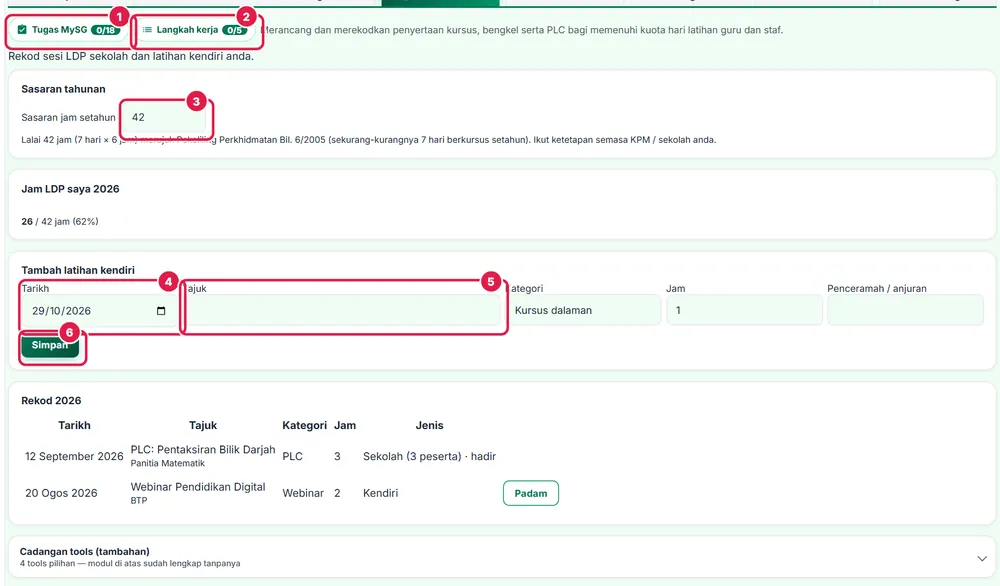
- Tugas MySG — senarai semak tugas MySG yang dikendalikan alat ini (x/y ditanda).
- Langkah kerja — langkah kerja berurutan untuk melaksanakan tugas ini.
- Sasaran jam setahun — isi maklumat (contoh terisi dalam Mod Pratonton).
- Tarikh — pilih tarikh.
- Tajuk — isi maklumat (contoh terisi dalam Mod Pratonton).
- Simpan — butang utama bahagian ini.
Alat 5 Pembangunan Guru Baharu (PPGB)
Tujuan: Mengurus pelantikan mentor, pemantauan log log pementoran dan pensijilan guru novis dalam tempoh orientasi.
Isi borang di kiri (atau tekan Cuba contoh, Isi dari gambar (AI) atau Draf dengan AI), kemudian Simpan rekod. Dokumen Borang Laporan Status Pelaksanaan Program Pembangunan Guru Baharu (PPGB) terbina di kanan secara langsung dan boleh dimuat turun sebagai PDF, Word atau Excel, dihantar ke Google Drive atau dicetak.
Tugas MySG yang dikendalikan (3):
- [Program Pembangunan Guru Baharu (Ppgb)] Memastikan pelaksanaan PPGB mengikut tatacara penyediaan dan penggunaan dokumen iaitu: a. Surat lantikan mentor oleh pentadbir sekolah b. Akuan terima guru mentor dan guru baharu c. Log pementoran d. Borang penilaian guru baharu e. Laporan status pelaksanaan PPGB f. Sijil penyertaan PPGB dan sijil penghargaan PPGB.
- [Program Pembangunan Guru Baharu (Ppgb)] Memastikan pelaksanaan PPGB distrukturkan secara tiga (3) fasa iaitu fasa orientasi, fasa pementoran dan fasa pembangunan profesionalisme dalam tempoh tiga (3) tahun pertama perkhidmatan.
- [Program Pembangunan Guru Baharu (Ppgb)] Pelaksanaan ketiga-tiga fasa dalam program ini boleh berlaku secara serentak.
Medan borang dan lajur dokumen:
| Medan | Jenis isian | Lajur dokumen |
|---|---|---|
| Nama Guru Baharu | Nama guru (dicadang daripada Data Induk) | Ya |
| Nama Guru Mentor | Nama guru (dicadang daripada Data Induk) | Ya |
| Fasa Semasa | Pilihan: Fasa 1: Orientasi, Fasa 2: Pementoran, Fasa 3: Pembangunan Profesionalisme | Ya |
| Tarikh Lantikan Mentor | Tarikh | — |
| Status Log Pementoran | Pilihan: Sedang Berjalan, Lengkap Disemak, Belum Menghantar | Ya |
| Tahap Kompetensi Akhir | Pilihan: Cemerlang, Baik, Memuaskan, Perlu Bimbingan Susulan | Ya |
Langkah kerja:
- Keluarkan surat lantikan guru mentor dan dapatkan surat akuan terima
- Rangka program orientasi pengenalan budaya sekolah untuk guru novis
- Semak pengisian buku log pementoran secara berkala setiap bulan
- Laksanakan pencerapan bersama mentor dan pentadbir
- Sediakan borang penilaian akhir dan urus pengeluaran sijil PPGB
Dokumen dihasilkan: Borang Laporan Status Pelaksanaan Program Pembangunan Guru Baharu (PPGB).

- Tugas MySG — senarai semak tugas MySG yang dikendalikan alat ini (x/y ditanda).
- Langkah kerja — langkah kerja berurutan untuk melaksanakan tugas ini.
- Isi dari gambar (AI) — ambil gambar borang, senarai atau minit bertulis; AI mengisi medan (semak sebelum simpan).
- Nama Guru Baharu — isi maklumat (contoh terisi dalam Mod Pratonton).
- Nama Guru Mentor — isi maklumat (contoh terisi dalam Mod Pratonton).
- Simpan rekod — butang utama bahagian ini.
- Muat turun PDF, Hantar ke Drive, Word, Excel, Cetak — simpan atau cetak dokumen rasmi alat ini.
- Pratonton dokumen A4 — dikemas kini serta-merta semasa anda mengisi borang.
Alat 6 Kenaikan Pangkat & Pemimpin Bakat
Tujuan: Mengurus semakan iklan ePangkat, urusan tapisan calon kenaikan pangkat dan pembangunan bakat pemimpin pertengahan (MLT).
Isi borang di kiri (atau tekan Cuba contoh, Isi dari gambar (AI) atau Draf dengan AI), kemudian Simpan rekod. Dokumen Borang Perakuan Permohonan Kenaikan Pangkat dan Profil Pemimpin Pertengahan terbina di kanan secara langsung dan boleh dimuat turun sebagai PDF, Word atau Excel, dihantar ke Google Drive atau dicetak.
Tugas MySG yang dikendalikan (9):
- [Urusan Naik Pangkat] Membuat semakan iklan kenaikan pangkat dalam sistem ePangkat.
- [Urusan Naik Pangkat] Mengedarkan borang permohonan kenaikan pangkat kepada pegawai terlibat.
- [Urusan Naik Pangkat] Membuat lantikan PP1, PP2 dan KPP.
- [Urusan Naik Pangkat] Melaksanakan penilaian berdasarkan semakan dokumen dan pembentangan (jika perlu)
- [Urusan Naik Pangkat] Memastikan semua pegawai yang layak untuk kenaikan pangkat dilakukan penilaian dan tiada faktor keciciran berlaku.
- [Pemimpin Pertengahan] Pentadbir sekolah mengenal pasti guru-guru dalam kategori pemimpin pertengahan (Middle Leader Team- MLT)
- [Pemimpin Pertengahan] Memberikan ruang dan peluang kepada guru-guru pemimpin pertengahan untuk menunjukkan kebolehan dan bakat kepimpinan masing-masing.
- [Pemimpin Pertengahan] Merancang dan melaksanakan program peningkatan kompetensi guru-guru pemimpin pertengahan sebagai barisan pelapis kepimpinan sekolah.
- [Pemimpin Pertengahan] Menilai kompetensi guru-guru pemimpin pertengahan untuk dicadangkan kepada perjawatan hakiki tertentu.
Medan borang dan lajur dokumen:
| Medan | Jenis isian | Lajur dokumen |
|---|---|---|
| Nama Pegawai | Nama guru (dicadang daripada Data Induk) | Ya |
| Gred Semasa | Pilihan: DG41, DG44, DG48, DG52, DG54, Gred AKP | Ya |
| Urusan / Laluan | Pilihan: Time-Based Berasaskan Kecemerlangan (TBBK), Pemimpin Pertengahan (MLT), Khas Untuk Penyandang (KUP), Hakiki Kepimpinan | Ya |
| Status ePangkat | Pilihan: Semakan Layak, Borang Diedar, Lantikan PP1/PP2, Penilaian Dokumen, Diperakukan Pentadbir | Ya |
| Penilaian Bakat Pemimpin | Pilihan: Sangat Berpotensi, Berpotensi, Sederhana | Ya |
| Tarikh Semakan Dokumen | Tarikh | — |
Langkah kerja:
- Semak notis dan iklan kenaikan pangkat dalam sistem ePangkat
- Keluarkan senarai nama pegawai yang genap tempoh kelayakan TBBK
- Lantik panel penilai PP1, PP2 dan KPP bagi urusan kenaikan pangkat
- Kenal pasti guru pemimpin pertengahan (MLT) bagi latihan pelapis kepimpinan
- Perakukan dokumen integriti, tapisan SPRM dan LNPT/PBPPP ke PPD
Dokumen dihasilkan: Borang Perakuan Permohonan Kenaikan Pangkat dan Profil Pemimpin Pertengahan.
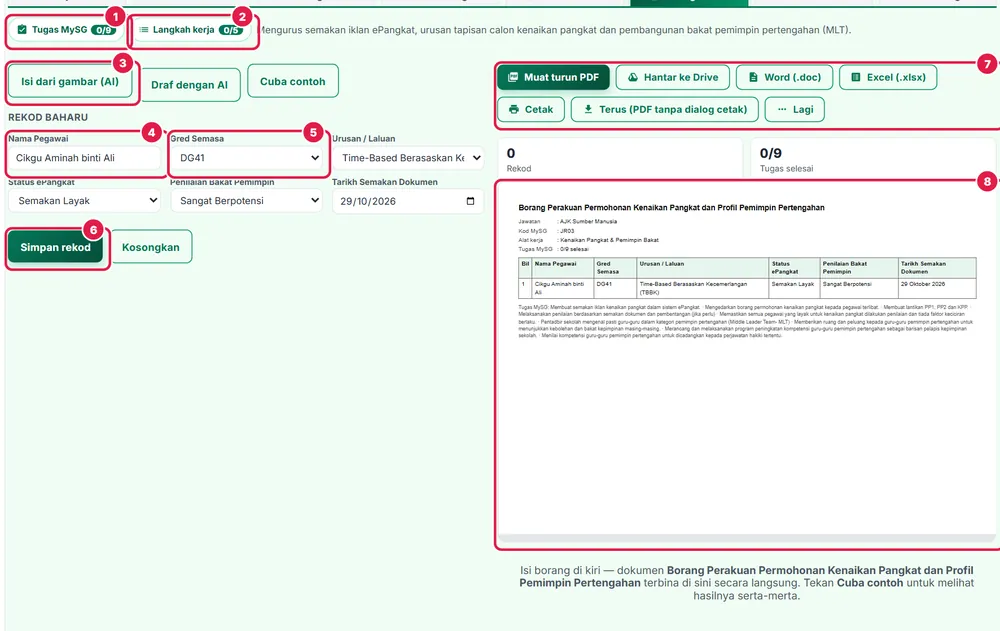
- Tugas MySG — senarai semak tugas MySG yang dikendalikan alat ini (x/y ditanda).
- Langkah kerja — langkah kerja berurutan untuk melaksanakan tugas ini.
- Isi dari gambar (AI) — ambil gambar borang, senarai atau minit bertulis; AI mengisi medan (semak sebelum simpan).
- Nama Pegawai — isi maklumat (contoh terisi dalam Mod Pratonton).
- Gred Semasa — isi maklumat (contoh terisi dalam Mod Pratonton).
- Simpan rekod — butang utama bahagian ini.
- Muat turun PDF, Hantar ke Drive, Word, Excel, Cetak — simpan atau cetak dokumen rasmi alat ini.
- Pratonton dokumen A4 — dikemas kini serta-merta semasa anda mengisi borang.
Alat 7 Pengurusan HRMIS & Perkhidmatan
Tujuan: Mengemas kini buku perjawatan, sandangan jawatan, profil perkhidmatan dan kelancaran transaksi sistem HRMIS.
Isi borang di kiri (atau tekan Cuba contoh, Isi dari gambar (AI) atau Draf dengan AI), kemudian Simpan rekod. Dokumen Laporan Verifikasi Data Perjawatan dan Status Profil HRMIS terbina di kanan secara langsung dan boleh dimuat turun sebagai PDF, Word atau Excel, dihantar ke Google Drive atau dicetak.
Tugas MySG yang dikendalikan (6):
- [Hrmis] Menyediakan data asas HRMIS seperti carta organisasi yang kemas kini, perjawatan mengikut tempat kerja dan buku perjawatan, dan senarai perjawatan dengan penyandang.
- [Hrmis] Menyedia dan memantapkan rangkaian dalaman agensi (Local Area Network - LAN)
- [Hrmis] Menyediakan komputer tambahan mengikut keperluan agensi yang memenuhi spesifikasi HRMIS.
- [Hrmis] Menyediakan sumber yang secukupnya dari segi personel dan kewangan bagi membiayai perbelanjaan aktiviti pelaksanaan HRMIS seperti latihan, pengumpulan dan pengemaskinian data, peningkatan dan pertambahan peralatan serta bayaran caj rangkaian.
- [Hrmis] Bagi membolehkan aplikasi HRMIS digunakan, aktiviti yang perlu disempurnakan oleh agensi ialah: a. Melantik seorang pegawai kanan sebagai pentadbir sistem yang bertanggungjawab menyediakan hak capaian mengikut peranan pegawai dan proses PSM. b. Melengkapkan nilai dalam jadual Iook-up sekiranya diperlukan. c. Melengkapkan maklumat sandangan pegawai, jawatan sebenar, unit organisasi dan aktiviti organisasi. d. Menetapkan aliran kerja mengikut peranan pegawai. e. Melengkapkan maklumat peribadi bagi setiap pegawai. f. Melengkapkan data dalam profil perkhidmatan. g. Memasukkan data transaksi tertentu bagi membolehkan sesuatu modul dilaksanakan.
- [Perkhidmatan] Memastikan urusan perkhidmatan guru dan staf sekolah diurus secara cekap mengikut prosedur dan pekeliling yang sedang berkuat kuasa.
Medan borang dan lajur dokumen:
| Medan | Jenis isian | Lajur dokumen |
|---|---|---|
| Nama Pegawai / Staf | Nama guru (dicadang daripada Data Induk) | Ya |
| No. Kad Pengenalan | Teks | — |
| Jawatan Sebenar & Butiran Gaji | Teks | Ya |
| Status Data Peribadi & Profil | Pilihan: 100% Lengkap, Perlu Kemas Kini, Belum Disahkan | Ya |
| Status Sandangan Jawatan | Pilihan: Telah Disandang, Gagal Sandang, Pertukaran Masuk | Ya |
| Penetapan Aliran Kerja (Workflow) | Pilihan: Aktif & Disahkan, Perlu Penetapan Semula | — |
| Tarikh Kemas Kini Akhir | Tarikh | Ya |
Langkah kerja:
- Semak carta organisasi dan buku perjawatan sekolah mengikut waran semasa
- Kemas kini maklumat peribadi dan profil perkhidmatan setiap warga sekolah
- Lengkapkan modul sandangan pegawai mengikut gred dan butiran hakiki
- Konfigurasi aliran kerja pengesahan cuti dan tuntutan dalam HRMIS
- Pastikan capaian rangkaian LAN dan perkakasan komputer memenuhi spesifikasi
Dokumen dihasilkan: Laporan Verifikasi Data Perjawatan dan Status Profil HRMIS.

- Tugas MySG — senarai semak tugas MySG yang dikendalikan alat ini (x/y ditanda).
- Langkah kerja — langkah kerja berurutan untuk melaksanakan tugas ini.
- Isi dari gambar (AI) — ambil gambar borang, senarai atau minit bertulis; AI mengisi medan (semak sebelum simpan).
- Nama Pegawai / Staf — isi maklumat (contoh terisi dalam Mod Pratonton).
- No. Kad Pengenalan — isi maklumat (contoh terisi dalam Mod Pratonton).
- Simpan rekod — butang utama bahagian ini.
- Muat turun PDF, Hantar ke Drive, Word, Excel, Cetak — simpan atau cetak dokumen rasmi alat ini.
- Pratonton dokumen A4 — dikemas kini serta-merta semasa anda mengisi borang.
Alat 8 Kesejahteraan Psikologi & AKRAB
Tujuan: Merancang khidmat kaunseling, bimbingan advokasi 3P dan mengurus kumpulan sokongan psikososial staf sekolah.
Isi borang di kiri (atau tekan Cuba contoh, Isi dari gambar (AI) atau Draf dengan AI), kemudian Simpan rekod. Dokumen Laporan Aktiviti Kesejahteraan Psikologi dan Bimbingan Rakan Sekerja (AKRAB) terbina di kanan secara langsung dan boleh dimuat turun sebagai PDF, Word atau Excel, dihantar ke Google Drive atau dicetak.
Tugas MySG yang dikendalikan (5):
- [Pengurusan Kesejahteraan Psikologi] Menyediakan sesi khidmat kepakaran kaunseling/bimbingan/konsultasi/advokasi kepada warga KPM.
- [Pengurusan Kesejahteraan Psikologi] Merancang operasi penyampaian perkhidmatan kaunseling dan psikologi dalam aspek pembangunan, pencegahan dan pemulihan (3P) bagi memastikan kesejahteraan insan.
- [Pengurusan Kesejahteraan Psikologi] Merancang operasi penyampaian perkhidmatan kaunseling dan psikologi dalam aspek pembangunan dan pemerkasaan bagi memastikan kesejahteraan organisasi.
- [Pengurusan Kesejahteraan Psikologi] Memastikan kumpulan berisiko dirujuk menghadiri program pencegahan dan pemulihan bagi tujuan pengupayaan diri.
- [Pengurusan Kesejahteraan Psikologi] Mewujudkan kumpulan Rakan Pembimbing Perkhidmatan Awam (AKRAB) sebagai kumpulan sokongan psikososial.
Medan borang dan lajur dokumen:
| Medan | Jenis isian | Lajur dokumen |
|---|---|---|
| Aktiviti / Program Psikososial | Teks | Ya |
| Fokus Intervensi 3P | Pilihan: Pembangunan Insan, Pencegahan Berisiko, Pemulihan & Kaunseling | Ya |
| Penglibatan Rakan Pembimbing (AKRAB) | Pilihan: Sesi Bimbingan Rakan, Konsultasi Santai, Advokasi Kesejahteraan | Ya |
| Bilangan Staf Terlibat | Nombor | Ya |
| Tarikh Pelaksanaan | Tarikh | — |
| Status Perkembangan | Pilihan: Perancangan, Selesai Sesi, Rujukan Lanjut ke Kaunselor PPD | Ya |
Langkah kerja:
- Tubuhkan kumpulan Rakan Pembimbing Perkhidmatan Awam (AKRAB) sekolah
- Rancang kalendar program kesejahteraan mental dan motivasi staf
- Kenal pasti staf yang mengalami tekanan emosi atau memerlukan sokongan moral
- Adakan sesi konsultasi berstruktur secara sulit bersama pegawai
- Rujuk kumpulan berisiko tinggi kepada perkhidmatan psikologi PPD/JPN
Dokumen dihasilkan: Laporan Aktiviti Kesejahteraan Psikologi dan Bimbingan Rakan Sekerja (AKRAB).
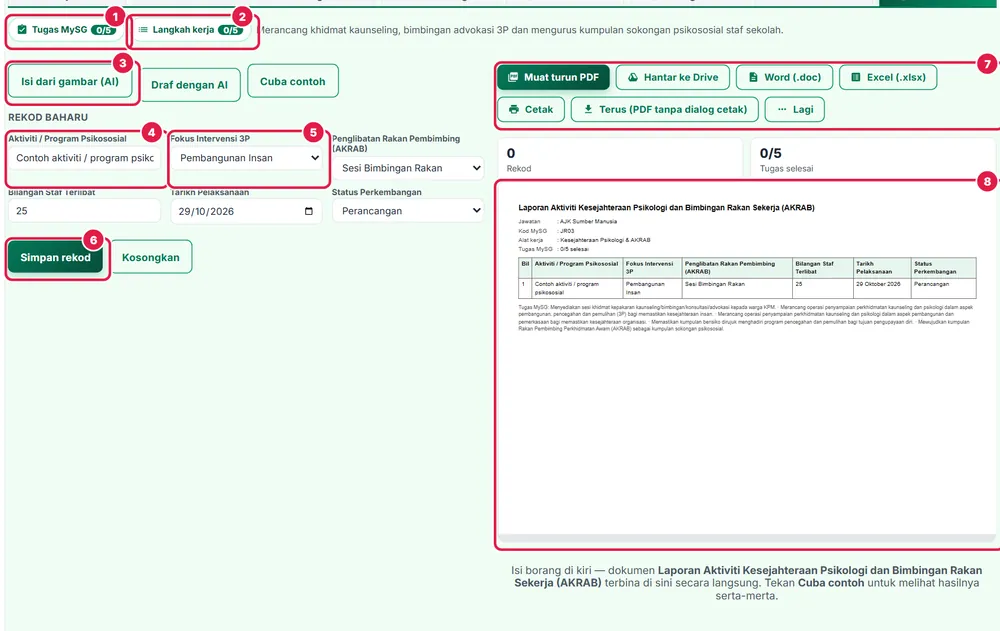
- Tugas MySG — senarai semak tugas MySG yang dikendalikan alat ini (x/y ditanda).
- Langkah kerja — langkah kerja berurutan untuk melaksanakan tugas ini.
- Isi dari gambar (AI) — ambil gambar borang, senarai atau minit bertulis; AI mengisi medan (semak sebelum simpan).
- Aktiviti / Program Psikososial — isi maklumat (contoh terisi dalam Mod Pratonton).
- Fokus Intervensi 3P — isi maklumat (contoh terisi dalam Mod Pratonton).
- Simpan rekod — butang utama bahagian ini.
- Muat turun PDF, Hantar ke Drive, Word, Excel, Cetak — simpan atau cetak dokumen rasmi alat ini.
- Pratonton dokumen A4 — dikemas kini serta-merta semasa anda mengisi borang.
Maklumat penting
- Tanda tugas pada butang Tugas MySG bila selesai — kiraan x/y pada tab dan kad jawatan dikemas kini serta-merta.
- Rekod alat ialah fail kerja jawatan anda; sistem rasmi KPM (APDM, SAPS, ePrestasi, HRMIS, eOperasi) kekal sebagai rekod rasmi — gunakan import/eksport, bukan taip semula.
- Data contoh dalam gambar ialah rekaan.
Rujukan rasmi jawatan
Tugas dalam panduan ini diambil daripada Garis Panduan Tadbir Urus Sekolah (MySG, SPI KPM Bil. 4 Tahun 2021) bagi jawatan JK Pengurusan Sumber Manusia (JR03), sekolah rendah. Punca kuasa yang disenaraikan MySG:
- Pekeliling Perkhidmatan KPM Bilangan 6 Tahun 2005: Dasar Latihan Sumber Manusia Sektor Awam (DLSMSA).
- Surat Pekeliling Perkhidmatan Bilangan 2 Tahun 2005: Perlaksanaan Pelan Latihan Sumber Manusia Sektor Awam.
- Surat Pekeliling Perkhidmatan Bil. 7 Tahun 2009: Kemudahan Cuti Khusus Sambilan (CKS) Kepada Pegawai Yang Mengikuti Pengajian Secara Sambilan di Institusi Pengajian Tinggi (IPT) Dalam Negara
- Surat Siaran KPM Bilangan 12 tahun 2018: Garis Panduan Perlaksanaan Mata Kredit Pembangunan Profesionalisme Berterusan (MyPPB), Kementerian Pendidikan Malaysia (KPM).
- Garis Panduan Cuti Belajar Separuh Gaji dan Cuti Belajar Tanpa Gaji.
- Garis Panduan Cuti Belajar Bergaji Penuh Pegawai Perkhidmatan Pendidikan
Soalan lazim
Apakah alat dalam Ruang Kerja AJK Sumber Manusia?
8 alat kerja: Unjuran Perjawatan & ABM Sekolah; Penilaian Prestasi Staf & APC; Tatatertib & Integriti Pegawai; Latihan Pembangunan Personel (LDP); Pembangunan Guru Baharu (PPGB); Kenaikan Pangkat & Pemimpin Bakat; Pengurusan HRMIS & Perkhidmatan; Kesejahteraan Psikologi & AKRAB. Setiap alat meliputi tugas MySG jawatan JK Pengurusan Sumber Manusia (JR03) dan menghasilkan dokumen sendiri.
Adakah saya perlu menyertai sekolah untuk menggunakannya?
Tidak. Ruang Kerja berfungsi dalam ruang peribadi (data anda sahaja). Bila menyertai sekolah dengan Kod Sekolah, modul yang membaca data guru lain mula memaparkan data sekolah.
Bolehkah AI mengisi borang alat ini?
Boleh. Isi dari gambar (AI) membaca gambar borang, senarai atau minit bertulis dan mengisi medan; Draf dengan AI menyusun nota ringkas ke dalam medan. Semak hasil sebelum menyimpan. Had: 30 kali sehari.
Di mana rekod Ruang Kerja disimpan?
Dalam akaun SistemGuru.My anda (pelayan di Malaysia), bukan dalam pelayar sahaja. Sistem rasmi KPM seperti APDM, SAPS, ePrestasi dan HRMIS kekal sebagai rekod rasmi; dokumen alat ini ialah fail kerja jawatan.
Bagaimana mencetak dokumen Borang Anggaran Belanja Mengurus (ABM) Perjawatan dan Unjuran Kelas?
Selepas Simpan rekod, tekan Muat turun PDF, Word (.doc), Excel (.xlsx), Hantar ke Drive atau Cetak di atas pratonton A4. Pratonton dikemas kini serta-merta semasa anda menaip.
Panduan berkaitan
- Ruang Kerja semua jawatan — senarai jawatan MySG dan alat masing-masing.
- Portal Pentadbiran — modul ikut jawatan MySG anda.
- PBPPP — panduan modul yang dibuka oleh alat ini.
- LDP Saya & Sekolah — panduan modul yang dibuka oleh alat ini.