Ruang Kerja AJK Pendidikan Khas Sekolah: 4 alat kerja jawatan
Ruang Kerja AJK Pendidikan Khas Sekolah (MySG JR06, sekolah rendah) mengumpul semua tugas rasmi jawatan ini ke dalam 4 alat kerja: 10 tugas MySG, setiap tugas tepat dalam satu alat. Setiap alat ada borang, bantuan AI, senarai rekod dan dokumen sedia cetak.
Siapa boleh guna
Guru atau kakitangan yang memegang jawatan AJK Pendidikan Khas Sekolah (nama rasmi MySG: JK Pendidikan Khas Sekolah, kod JR06). Pilih jawatan ini di Portal Pentadbiran › Sekolah & Jawatan, dan item AJK Pendidikan Khas Sekolah muncul di sidebar. Tanpa sekolah, semua alat berfungsi dalam ruang peribadi (data anda sahaja).
Sebelum anda mula
- Pilih jawatan anda di Sekolah & Jawatan.
- Isi Data Induk Sekolah (takwim, murid, guru, ruang) supaya borang mencadangkan nama dan tarikh secara automatik.
Alat kerja dalam panduan ini
- Tadbir Urus & Mesyuarat JPKS
- Penilaian Percubaan & Rayuan MBK
- Penempatan & Guru Pendamping PPI
- Sokongan, Intervensi & Taklimat MBK
Semua pelanCara guna
Gambar laptop daripada Mod Pratonton (data contoh rekaan; borang diisi dengan Cuba contoh). Kotak merah bernombor sepadan dengan senarai di bawah setiap gambar.
-
Langkah 1 Buka Ruang Kerja AJK Pendidikan Khas Sekolah
Di sidebar Portal Pentadbiran, buka bidang jawatan anda dan ketik AJK Pendidikan Khas Sekolah (telefon: bar bawah › bidang › AJK Pendidikan Khas Sekolah). Halaman Ruang Kerja dibuka dengan alat pertama terus dipapar; tab bernombor di bawah kepala ialah 4 alat kerja jawatan ini, disusun ikut aliran kerja. Kiraan x/y pada tab = tugas MySG yang sudah anda tanda selesai tahun ini.

- AJK Pendidikan Khas Sekolah — nama halaman dan penerangan ringkas kegunaannya.
- Tab langkah: Tadbir Urus & Mesyuarat JPKS, Penilaian Percubaan & Rayuan… — tekan mana-mana tab; langkah sebelum boleh dibuka semula.
Setiap alat kerja (bergambar)
Alat 1 Tadbir Urus & Mesyuarat JPKS
Tujuan: Mengurus keahlian jawatankuasa dan pelaksanaan mesyuarat berkala JPKS sekurang-kurangnya dua kali setahun.
Tab ini membuka modul Jawatankuasa & Mesyuarat terus di dalam Ruang Kerja (data sebenar modul itu), bersama butang Tugas MySG dan Langkah kerja di atasnya. Jika modul itu tiada dalam menu anda atau hanya memaparkan data contoh (cth mod peribadi bagi modul yang membaca data guru lain), borang alat dengan medan di bawah dipapar sebagai ganti.
Tugas MySG yang dikendalikan (2):
- JPKS ditubuhkan di semua sekolah yang mempunyai MBK.
- JPKS hendaklah bermesyuarat sekurang-kurangnya dua (2) kali setahun atau pada bila- bila masa ikut keperluan.
Medan borang dan lajur dokumen:
| Medan | Jenis isian | Lajur dokumen |
|---|---|---|
| No Rujukan Mesyuarat | Teks | Ya |
| Tarikh Mesyuarat | Tarikh | Ya |
| Sesi Mesyuarat | Pilihan: Mesyuarat Berkala Bil 1, Mesyuarat Berkala Bil 2, Mesyuarat Khas / Rayuan | Ya |
| Pengerusi Mesyuarat | Nama guru (dicadang daripada Data Induk) | — |
| Bilangan Kehadiran | Nombor | Ya |
| Ketetapan & Isu Berbangkit | Teks panjang | — |
Langkah kerja:
- Membentuk dan mengemaskini carta organisasi jawatankuasa JPKS
- Mengedarkan surat panggilan mesyuarat sekurang-kurangnya seminggu lebih awal
- Menjalankan mesyuarat sekurang-kurangnya dua kali setahun mengikut takwim
- Mendokumentasikan minit mesyuarat dan mengedarkan maklum balas tindakan
Dokumen dihasilkan: Minit Mesyuarat Jawatankuasa Pendidikan Khas Sekolah.
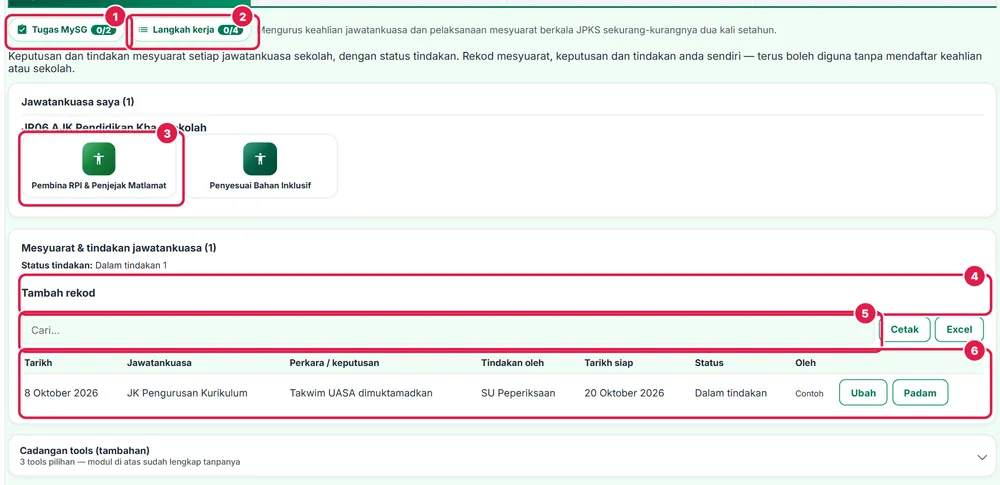
- Tugas MySG — senarai semak tugas MySG yang dikendalikan alat ini (x/y ditanda).
- Langkah kerja — langkah kerja berurutan untuk melaksanakan tugas ini.
- Pembina RPI & Penjejak Matlamat.
- Tambah rekod — ketik untuk membuka atau menutup.
- Cari rekod — taip untuk menapis senarai.
- Senarai rekod — rekod tersimpan dipapar di sini; setiap baris boleh diubah atau dipadam.
Alat 2 Penilaian Percubaan & Rayuan MBK
Tujuan: Menilai dan mengesahkan kesesuaian penempatan MBK dalam tempoh percubaan 3 bulan serta mengadili panel rayuan.
Tab ini membuka modul Pendidikan Khas terus di dalam Ruang Kerja (data sebenar modul itu), bersama butang Tugas MySG dan Langkah kerja di atasnya. Jika modul itu tiada dalam menu anda atau hanya memaparkan data contoh (cth mod peribadi bagi modul yang membaca data guru lain), borang alat dengan medan di bawah dipapar sebagai ganti.
Tugas MySG yang dikendalikan (2):
- Memperakukan dan mengesahkan Laporan Penilaian Tempoh Percubaan tidak melebihi tiga bulan bagi menentukan kesesuaian penempatan MBK mengikuti pendidikan khas.
- Bertindak sebagai panel rayuan bagi ibu bapa/penjaga yang tidak berpuas hati dengan keputusan Laporan Penilaian Tempoh Percubaan tidak melebihi tiga bulan.
Medan borang dan lajur dokumen:
| Medan | Jenis isian | Lajur dokumen |
|---|---|---|
| Nama Murid Berkeperluan Khas | Nama murid (dicadang daripada Data Induk) | Ya |
| Tarikh Mula Percubaan | Tarikh | Ya |
| Tarikh Tamat Percubaan | Tarikh | — |
| Keputusan Perakuan Panel | Pilihan: Layak Masuk PPKI, Sesuai Inklusif Arus Perdana, Lanjutan Tempoh Percubaan, Tidak Sesuai / Rujuk Semula Pakar | Ya |
| Status Rayuan Penjaga | Pilihan: Tiada Rayuan, Rayuan Diterima & Disemak, Rayuan Kekal Keputusan Asal | Ya |
| Ulasan Penilaian Panel JPKS | Teks panjang | — |
Langkah kerja:
- Membina instrumen penilaian keupayaan MBK sepanjang tempoh 3 bulan
- Mengumpul laporan perkembangan daripada guru kelas dan PPM
- Mengadakan persidangan JPKS bagi memperakukan laporan percubaan
- Menguruskan pendengaran panel rayuan bersama ibu bapa sekiranya terdapat pertikaian
- Menyerahkan keputusan muktamad kepada pentadbir dan penjaga
Dokumen dihasilkan: Laporan Penilaian Tempoh Percubaan Tiga Bulan MBK.
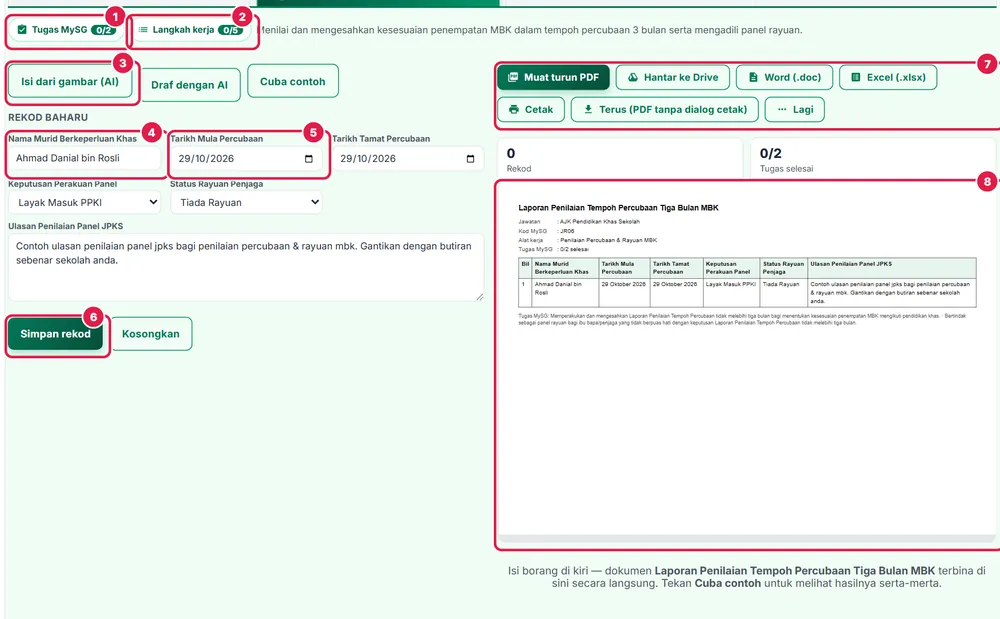
- Tugas MySG — senarai semak tugas MySG yang dikendalikan alat ini (x/y ditanda).
- Langkah kerja — langkah kerja berurutan untuk melaksanakan tugas ini.
- Isi dari gambar (AI) — ambil gambar borang, senarai atau minit bertulis; AI mengisi medan (semak sebelum simpan).
- Nama Murid Berkeperluan Khas — isi maklumat (contoh terisi dalam Mod Pratonton).
- Tarikh Mula Percubaan — isi maklumat (contoh terisi dalam Mod Pratonton).
- Simpan rekod — butang utama bahagian ini.
- Muat turun PDF, Hantar ke Drive, Word, Excel, Cetak — simpan atau cetak dokumen rasmi alat ini.
- Pratonton dokumen A4 — dikemas kini serta-merta semasa anda mengisi borang.
Alat 3 Penempatan & Guru Pendamping PPI
Tujuan: Menyelaras penempatan MBK ke kelas inklusif dan memproses surat pelantikan rasmi guru pendamping.
Tab ini membuka modul Pendidikan Khas terus di dalam Ruang Kerja (data sebenar modul itu), bersama butang Tugas MySG dan Langkah kerja di atasnya. Jika modul itu tiada dalam menu anda atau hanya memaparkan data contoh (cth mod peribadi bagi modul yang membaca data guru lain), borang alat dengan medan di bawah dipapar sebagai ganti.
Tugas MySG yang dikendalikan (3):
- Merancang dan menyelaraskan pelaksanaan Program Pendidikan Inklusif (PPI) . a. Bagi sekolah yang mempunyai PPKI, Jawatankuasa Pendidikan Khas Sekolah (JPKS) boleh melantik guru PPKI sebagai guru pendamping kepada MBK dalam kelas Inklusif. b. Surat pelantikan sebagai guru pendamping dikeluarkan oleh pentadbir sekolah.
- Mencadangkan kelas yang sesuai mengikut tahap keupayaan murid.
- Menentukan penempatan MBK ke kelas Inklusif.
Medan borang dan lajur dokumen:
| Medan | Jenis isian | Lajur dokumen |
|---|---|---|
| Nama MBK | Nama murid (dicadang daripada Data Induk) | Ya |
| Kelas Inklusif Dicadangkan | Kelas (dicadang daripada Data Induk) | Ya |
| Bentuk Inklusif | Pilihan: Inklusif Penuh, Inklusif Separa (Mata Pelajaran Tertentu), Inklusif Kokurikulum | Ya |
| Mata Pelajaran Terlibat | Teks | — |
| Guru Pendamping PPKI | Nama guru (dicadang daripada Data Induk) | Ya |
| No Rujukan Surat Lantikan | Teks | — |
| Profil & Tahap Keupayaan MBK | Teks panjang | — |
Langkah kerja:
- Menilai kesediaan intelek dan tingkah laku MBK melalui instrumen kesediaan
- Menentukan kelas arus perdana yang padan dengan keupayaan murid
- Mendapatkan persetujuan bertulis daripada ibu bapa atau penjaga
- Melantik guru PPKI sebagai guru pendamping melalui surat rasmi pentadbir
- Menyediakan jadual pendampingan dan bimbingan bersama guru mata pelajaran
Dokumen dihasilkan: Surat Pelantikan Guru Pendamping & Surat Penempatan PPI.
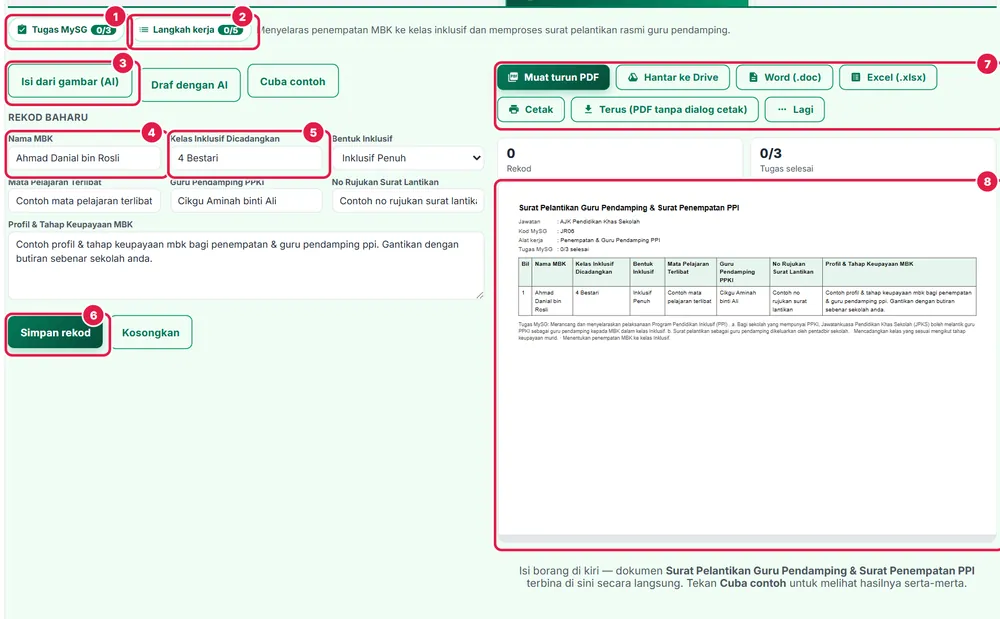
- Tugas MySG — senarai semak tugas MySG yang dikendalikan alat ini (x/y ditanda).
- Langkah kerja — langkah kerja berurutan untuk melaksanakan tugas ini.
- Isi dari gambar (AI) — ambil gambar borang, senarai atau minit bertulis; AI mengisi medan (semak sebelum simpan).
- Nama MBK — isi maklumat (contoh terisi dalam Mod Pratonton).
- Kelas Inklusif Dicadangkan — isi maklumat (contoh terisi dalam Mod Pratonton).
- Simpan rekod — butang utama bahagian ini.
- Muat turun PDF, Hantar ke Drive, Word, Excel, Cetak — simpan atau cetak dokumen rasmi alat ini.
- Pratonton dokumen A4 — dikemas kini serta-merta semasa anda mengisi borang.
Alat 4 Sokongan, Intervensi & Taklimat MBK
Tujuan: Menyediakan intervensi awal, bantuan sokongan MBK, serta menjalankan taklimat kesedaran PPI.
Tab ini membuka modul Pendidikan Khas terus di dalam Ruang Kerja (data sebenar modul itu), bersama butang Tugas MySG dan Langkah kerja di atasnya. Jika modul itu tiada dalam menu anda atau hanya memaparkan data contoh (cth mod peribadi bagi modul yang membaca data guru lain), borang alat dengan medan di bawah dipapar sebagai ganti.
Tugas MySG yang dikendalikan (3):
- Mengurus dan menyediakan sokongan kepada Murid Berkeperluan Khas (MBK)
- Melaksanakan sesi taklimat kepada ibu bapa, guru dan murid tentang pelaksanaan PPI dan pendidikan khas secara umumnya.
- Memberikan sokongan terhadap pelaksanaan pengesanan dan intervensi MBK.
Medan borang dan lajur dokumen:
| Medan | Jenis isian | Lajur dokumen |
|---|---|---|
| Nama Program / Intervensi / Taklimat | Teks | Ya |
| Tarikh Pelaksanaan | Tarikh | Ya |
| Kumpulan Sasaran | Pilihan: Ibu Bapa / Penjaga, Guru Arus Perdana, Murid Arus Perdana, MBK | Ya |
| Bentuk Sokongan | Pilihan: Alat Bantuan Khas / Fasiliti, Intervensi Sensori / Motor, Intervensi Tingkah Laku & Emosi, Sesi Taklimat & Kesedaran | Ya |
| MBK Sasaran (Jika berkaitan) | Nama murid (dicadang daripada Data Induk) | — |
| Dapatan & Tindak Susul | Teks panjang | — |
Langkah kerja:
- Mengenal pasti MBK yang memerlukan pengesanan dan sokongan khusus
- Merangka program intervensi awal bersama pihak berkepentingan
- Menganjurkan sesi taklimat kesedaran PPI kepada warga sekolah dan komuniti
- Menilai keberkesanan intervensi dan sokongan yang telah dibekalkan
Dokumen dihasilkan: Laporan Program Intervensi & Sesi Taklimat Kesedaran PPI.

- Tugas MySG — senarai semak tugas MySG yang dikendalikan alat ini (x/y ditanda).
- Langkah kerja — langkah kerja berurutan untuk melaksanakan tugas ini.
- Isi dari gambar (AI) — ambil gambar borang, senarai atau minit bertulis; AI mengisi medan (semak sebelum simpan).
- Nama Program / Intervensi / Taklimat — isi maklumat (contoh terisi dalam Mod Pratonton).
- Tarikh Pelaksanaan — isi maklumat (contoh terisi dalam Mod Pratonton).
- Simpan rekod — butang utama bahagian ini.
- Muat turun PDF, Hantar ke Drive, Word, Excel, Cetak — simpan atau cetak dokumen rasmi alat ini.
- Pratonton dokumen A4 — dikemas kini serta-merta semasa anda mengisi borang.
Maklumat penting
- Tanda tugas pada butang Tugas MySG bila selesai — kiraan x/y pada tab dan kad jawatan dikemas kini serta-merta.
- Rekod alat ialah fail kerja jawatan anda; sistem rasmi KPM (APDM, SAPS, ePrestasi, HRMIS, eOperasi) kekal sebagai rekod rasmi — gunakan import/eksport, bukan taip semula.
- Data contoh dalam gambar ialah rekaan.
Rujukan rasmi jawatan
Tugas dalam panduan ini diambil daripada Garis Panduan Tadbir Urus Sekolah (MySG, SPI KPM Bil. 4 Tahun 2021) bagi jawatan JK Pendidikan Khas Sekolah (JR06), sekolah rendah. Punca kuasa yang disenaraikan MySG:
- Akta Pendidikan 1996
- Peraturan-peraturan Pendidikan (Pendidikan Khas 2013).
- Surat Siaran KPM. BPKHAS. 200-101016 Jld 4(2) Bil 10 Tahun 2014 : Pelaksanaan Program Pendidikan Inklusif
- Surat Siaran KPM Bil 8 Tahun 2019 : Pelaksanaan Program Pendidikan Inklusif (Model Holistik) Murid Berkeperluan Khas (MBK) secara berperingkat-peringkat mulai tahun 2020
- Garis Panduan Program Pendidikan Inklusif (PPI) Murid Berkeperluan Khas (MBK)
Soalan lazim
Apakah alat dalam Ruang Kerja AJK Pendidikan Khas Sekolah?
4 alat kerja: Tadbir Urus & Mesyuarat JPKS; Penilaian Percubaan & Rayuan MBK; Penempatan & Guru Pendamping PPI; Sokongan, Intervensi & Taklimat MBK. Setiap alat meliputi tugas MySG jawatan JK Pendidikan Khas Sekolah (JR06) dan menghasilkan dokumen sendiri.
Adakah saya perlu menyertai sekolah untuk menggunakannya?
Tidak. Ruang Kerja berfungsi dalam ruang peribadi (data anda sahaja). Bila menyertai sekolah dengan Kod Sekolah, modul yang membaca data guru lain mula memaparkan data sekolah.
Bolehkah AI mengisi borang alat ini?
Boleh. Isi dari gambar (AI) membaca gambar borang, senarai atau minit bertulis dan mengisi medan; Draf dengan AI menyusun nota ringkas ke dalam medan. Semak hasil sebelum menyimpan. Had: 30 kali sehari.
Di mana rekod Ruang Kerja disimpan?
Dalam akaun SistemGuru.My anda (pelayan di Malaysia), bukan dalam pelayar sahaja. Sistem rasmi KPM seperti APDM, SAPS, ePrestasi dan HRMIS kekal sebagai rekod rasmi; dokumen alat ini ialah fail kerja jawatan.
Bagaimana mencetak dokumen Minit Mesyuarat Jawatankuasa Pendidikan Khas Sekolah?
Selepas Simpan rekod, tekan Muat turun PDF, Word (.doc), Excel (.xlsx), Hantar ke Drive atau Cetak di atas pratonton A4. Pratonton dikemas kini serta-merta semasa anda menaip.
Panduan berkaitan
- Ruang Kerja semua jawatan — senarai jawatan MySG dan alat masing-masing.
- Portal Pentadbiran — modul ikut jawatan MySG anda.
- Jawatankuasa & Mesyuarat — panduan modul yang dibuka oleh alat ini.
- Pendidikan Khas — panduan modul yang dibuka oleh alat ini.