Ruang Kerja AJK Hal Ehwal Murid (HEM): 7 alat kerja jawatan
Ruang Kerja AJK Hal Ehwal Murid (HEM) (MySG JR16, sekolah rendah) mengumpul semua tugas rasmi jawatan ini ke dalam 7 alat kerja: 80 tugas MySG, setiap tugas tepat dalam satu alat. Setiap alat ada borang, bantuan AI, senarai rekod dan dokumen sedia cetak.
Siapa boleh guna
Guru atau kakitangan yang memegang jawatan AJK Hal Ehwal Murid (HEM) (nama rasmi MySG: JK Pengurusan Hal Ehwal Murid (HEM), kod JR16). Pilih jawatan ini di Portal Pentadbiran › Sekolah & Jawatan, dan item AJK Hal Ehwal Murid (HEM) muncul di sidebar. Tanpa sekolah, semua alat berfungsi dalam ruang peribadi (data anda sahaja).
Sebelum anda mula
- Pilih jawatan anda di Sekolah & Jawatan.
- Isi Data Induk Sekolah (takwim, murid, guru, ruang) supaya borang mencadangkan nama dan tarikh secara automatik.
Alat kerja dalam panduan ini
- Tadbir Urus & Pelan Strategik HEM
- Pemantauan Pengurusan Bilik Darjah
- Pembangunan Sahsiah & SUMUR
- Enrolmen, Pendaftaran & Murid Cicir
- Bantuan Persekolahan & Kebajikan
- Penyeliaan & Keselamatan Kantin
- Pengurusan Buku Teks SPBT
Semua pelanCara guna
Gambar laptop daripada Mod Pratonton (data contoh rekaan; borang diisi dengan Cuba contoh). Kotak merah bernombor sepadan dengan senarai di bawah setiap gambar.
-
Langkah 1 Buka Ruang Kerja AJK Hal Ehwal Murid (HEM)
Di sidebar Portal Pentadbiran, buka bidang jawatan anda dan ketik AJK Hal Ehwal Murid (HEM) (telefon: bar bawah › bidang › AJK Hal Ehwal Murid (HEM)). Halaman Ruang Kerja dibuka dengan alat pertama terus dipapar; tab bernombor di bawah kepala ialah 7 alat kerja jawatan ini, disusun ikut aliran kerja. Kiraan x/y pada tab = tugas MySG yang sudah anda tanda selesai tahun ini.

- AJK Hal Ehwal Murid (HEM) — nama halaman dan penerangan ringkas kegunaannya.
- Tab langkah: Tadbir Urus & Pelan Strategik HEM, Pemantauan Pengurusan… — tekan mana-mana tab; langkah sebelum boleh dibuka semula.
Setiap alat kerja (bergambar)
Alat 1 Tadbir Urus & Pelan Strategik HEM
Tujuan: Merancang hala tuju, dasar mesyuarat berkala serta memantau penarafan SKPM berkaitan pengurusan HEM.
Tab ini membuka modul HEM & Disiplin terus di dalam Ruang Kerja (data sebenar modul itu), bersama butang Tugas MySG dan Langkah kerja di atasnya. Jika modul itu tiada dalam menu anda atau hanya memaparkan data contoh (cth mod peribadi bagi modul yang membaca data guru lain), borang alat dengan medan di bawah dipapar sebagai ganti.
Tugas MySG yang dikendalikan (12):
- Mengadakan mesyuarat sekurang-kurang dua (2) kali setahun.
- Menentukan dasar dan hala tuju pengurusan hal ehwal murid sekolah.
- Merancang dan mengurus pengoperasian hal ehwal murid di sekolah.
- Merancang dan mengawal pengurusan sumber berkaitan hal ehwal murid di sekolah.
- Mengenal pasti dan menyelesaikan isu dan permasalahan berkaitan hal ehwal murid di sekolah.
- Merancang, memantau, menilai dan menambahbaik pelaksanaan program dan aktiviti hal ehwal murid di sekolah.
- Membina hubungan seranta dengan ibu bapa, komuniti dan pihak yang berkepentingan.
- Melapor dan mendokumenkan program dan aktiviti berkaitan hal ehwal murid di sekolah.
- Mengurus dan menyelia pengoperasian bilik-bilik khas berkaitan hal ehwal murid.
- Merancang, menyusun dan melaksanakan program-program dan aktiviti-aktiviti untuk meningkatkan tahap pencapaian sekolah di bidang pengurusan kokurikulum, keceriaan, kebersihan, kesihatan dan keselamatan (3K)
- Membuat penilaian kendiri tahap pencapaian sekolah berdasarkan keputusan Pelaporan Sekolah Rendah dan PKSR.
- Melaksanakan tugas PPS di bawah komponen terlibat untuk mengurus pelaporan SKPMg2. Subkomponen Pengurusan Hal Ehwal Murid adalah seperti yang berikut.
Medan borang dan lajur dokumen:
| Medan | Jenis isian | Lajur dokumen |
|---|---|---|
| Nama Program / Ketetapan Dasar | Teks | Ya |
| Bidang Fokus HEM | Pilihan: Disiplin & Sahsiah, Keselamatan & Kesihatan 3K, Kebajikan & Bantuan, Bilik-Bilik Khas, Perhubungan Luar / PIBG | Ya |
| Tarikh Mesyuarat / Pelaksanaan | Tarikh | Ya |
| Isu / Masalah Dikenal Pasti | Teks panjang | — |
| Tindakan Penyelesaian / Intervensi | Teks panjang | — |
| Skor Penilaian Kendiri SKPM (%) | Peratus (%) | Ya |
Langkah kerja:
- Adakan mesyuarat JK HEM sekurang-kurangnya 2 kali setahun.
- Tetapkan dasar, hala tuju dan takwim tahunan pengoperasian HEM.
- Pantau kemudahan bilik khas HEM dan rekod isu serta penyelesaian.
- Buat penilaian kendiri PPS SKPM Kualiti bagi komponen pengurusan HEM.
Dokumen dihasilkan: Buku Panduan Pengurusan & Minit Mesyuarat HEM.
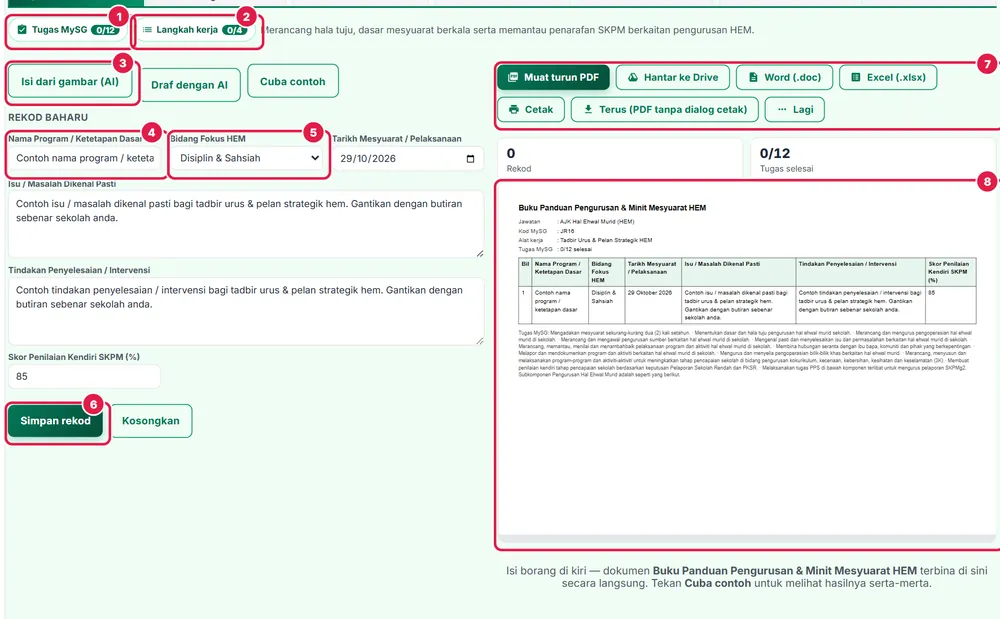
- Tugas MySG — senarai semak tugas MySG yang dikendalikan alat ini (x/y ditanda).
- Langkah kerja — langkah kerja berurutan untuk melaksanakan tugas ini.
- Isi dari gambar (AI) — ambil gambar borang, senarai atau minit bertulis; AI mengisi medan (semak sebelum simpan).
- Nama Program / Ketetapan Dasar — isi maklumat (contoh terisi dalam Mod Pratonton).
- Bidang Fokus HEM — isi maklumat (contoh terisi dalam Mod Pratonton).
- Simpan rekod — butang utama bahagian ini.
- Muat turun PDF, Hantar ke Drive, Word, Excel, Cetak — simpan atau cetak dokumen rasmi alat ini.
- Pratonton dokumen A4 — dikemas kini serta-merta semasa anda mengisi borang.
Alat 2 Pemantauan Pengurusan Bilik Darjah
Tujuan: Menyelia iklim kelas, keceriaan, disiplin dan persekitaran kondusif bagi PdP berkesan.
Isi borang di kiri (atau tekan Cuba contoh, Isi dari gambar (AI) atau Draf dengan AI), kemudian Simpan rekod. Dokumen Instrumen Penilaian Kendiri Pengurusan Bilik Darjah terbina di kanan secara langsung dan boleh dimuat turun sebagai PDF, Word atau Excel, dihantar ke Google Drive atau dicetak.
Tugas MySG yang dikendalikan (3):
- [Pengurusan Kelas] Pengurusan bilik darjah merujuk kepada semua tindakan guru semasa mengendalikan kelas supaya dapat mewujudkan persekitaran kondusif untuk menggalakkan pembelajaran yang berkesan.
- [Pengurusan Kelas] Peranan guru sebagai pengurus bilik darjah adalah berasaskan elemen-elemen pengurusan iaitu merancang, mengelola, mengarah dan mengawal.
- [Pengurusan Kelas] Meningkatkan pelibatan murid dalam PdP, mengurangkan masalah disiplin, dapat mengoptimumkan masa proses PdP dengan mengambil berat tentang: a. Iklim dan persekitaran bilik darjah b. Komunikasi c. Pengurusan Pengajaran dan Pembelajaran (PdP) d. Pengurusan Disiplin Murid.
Medan borang dan lajur dokumen:
| Medan | Jenis isian | Lajur dokumen |
|---|---|---|
| Nama Kelas | Kelas (dicadang daripada Data Induk) | Ya |
| Guru Kelas | Nama guru (dicadang daripada Data Induk) | Ya |
| Tarikh Pemantauan | Tarikh | Ya |
| Persekitaran & Kebersihan Kelas | Pilihan: Cemerlang, Baik, Sederhana, Perlu Tindakan | Ya |
| Pengurusan Disiplin Murid | Pilihan: Terkawal, Sederhana, Bermasalah | — |
| Catatan Penambahbaikan | Teks panjang | — |
Langkah kerja:
- Periksa susun atur perabot dan sudut pembelajaran fizikal bilik darjah.
- Semak carta organisasi, jadual bertugas harian dan papan kenyataan kelas.
- Pastikan suasana bilik darjah kondusif untuk mengoptimumkan proses PdP.
Dokumen dihasilkan: Instrumen Penilaian Kendiri Pengurusan Bilik Darjah.
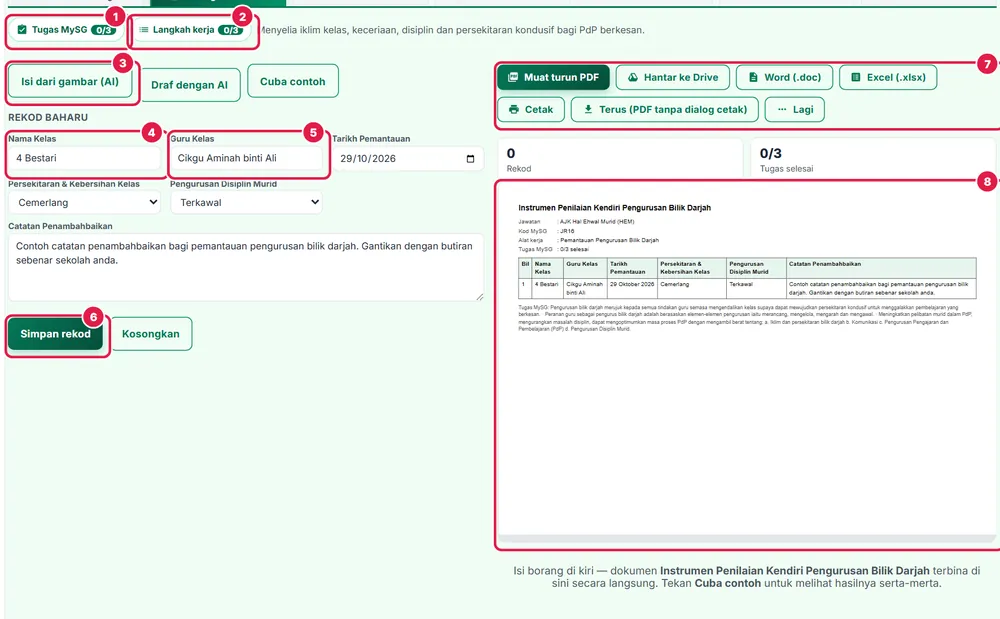
- Tugas MySG — senarai semak tugas MySG yang dikendalikan alat ini (x/y ditanda).
- Langkah kerja — langkah kerja berurutan untuk melaksanakan tugas ini.
- Isi dari gambar (AI) — ambil gambar borang, senarai atau minit bertulis; AI mengisi medan (semak sebelum simpan).
- Nama Kelas — isi maklumat (contoh terisi dalam Mod Pratonton).
- Guru Kelas — isi maklumat (contoh terisi dalam Mod Pratonton).
- Simpan rekod — butang utama bahagian ini.
- Muat turun PDF, Hantar ke Drive, Word, Excel, Cetak — simpan atau cetak dokumen rasmi alat ini.
- Pratonton dokumen A4 — dikemas kini serta-merta semasa anda mengisi borang.
Alat 3 Pembangunan Sahsiah & SUMUR
Tujuan: Merancang dan memantau modul Sahsiah Unggul Murid serta pembinaan jati diri murid yang holistik.
Isi borang di kiri (atau tekan Cuba contoh, Isi dari gambar (AI) atau Draf dengan AI), kemudian Simpan rekod. Dokumen Laporan Pelaksanaan Program Sahsiah Unggul Murid (SUMUR) terbina di kanan secara langsung dan boleh dimuat turun sebagai PDF, Word atau Excel, dihantar ke Google Drive atau dicetak.
Tugas MySG yang dikendalikan (3):
- [Pembangunan Modal Insan] Jawatankuasa membincangkan peranan dan aktiviti yang penting dalam membangunkan modal insan yang mempunyai jati diri yang kukuh, berketrampilan, keperibadian mulia, berpengetahuan dan kemahiran tinggi bagi mengisi keperluan negara maju.
- [Pembangunan Modal Insan] Aktiviti yang ingin dihasilkan juga mesti membentuk modal insan yang mampu berfikir secara kritis dan kreatif, berkemahiran menyelesaikan masalah, berkeupayaan mencipta peluang baru dan mempunyai ketahanan.
- [Pembangunan Modal Insan] Jawatankuasa perlu merancang, melaksanakan dan menilai Program Sahsiah Unggul Murid (SUMUR) yang merangkumi Modul Berbudi Bahasa, Modul Mutadayyin, Modul Penampilan Diri dan Modul Jati Diri untuk membentuk modal insan holistik dan berkeperibadian unggul.
Medan borang dan lajur dokumen:
| Medan | Jenis isian | Lajur dokumen |
|---|---|---|
| Modul SUMUR | Pilihan: Modul Berbudi Bahasa, Modul Mutadayyin, Modul Penampilan Diri, Modul Jati Diri | Ya |
| Nama Aktiviti / Intervensi | Teks | Ya |
| Kumpulan Sasaran / Kelas | Teks | — |
| Tarikh Pelaksanaan | Tarikh | Ya |
| Guru Penyelaras | Nama guru (dicadang daripada Data Induk) | Ya |
| Ulasan Penilaian Impak Sahsiah | Teks panjang | — |
Langkah kerja:
- Rancang aktiviti berdasarkan empat modul utama Program SUMUR.
- Laksanakan aktiviti pembinaan jati diri dan ketrampilan sahsiah murid.
- Buat penilaian perkembangan sahsiah murid dan dokumentasikan pelaporan program.
Dokumen dihasilkan: Laporan Pelaksanaan Program Sahsiah Unggul Murid (SUMUR).
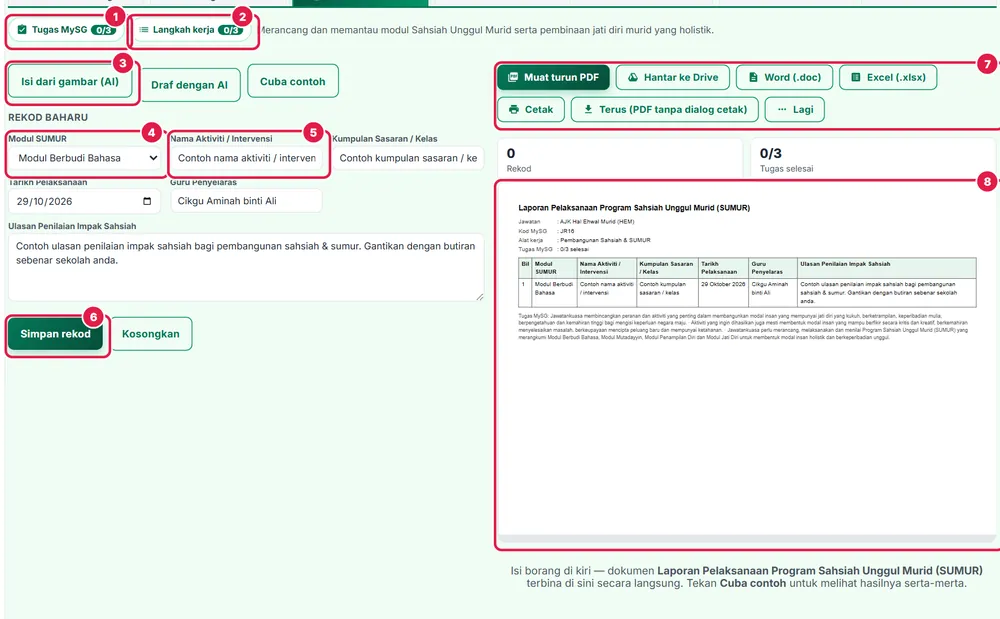
- Tugas MySG — senarai semak tugas MySG yang dikendalikan alat ini (x/y ditanda).
- Langkah kerja — langkah kerja berurutan untuk melaksanakan tugas ini.
- Isi dari gambar (AI) — ambil gambar borang, senarai atau minit bertulis; AI mengisi medan (semak sebelum simpan).
- Modul SUMUR — isi maklumat (contoh terisi dalam Mod Pratonton).
- Nama Aktiviti / Intervensi — isi maklumat (contoh terisi dalam Mod Pratonton).
- Simpan rekod — butang utama bahagian ini.
- Muat turun PDF, Hantar ke Drive, Word, Excel, Cetak — simpan atau cetak dokumen rasmi alat ini.
- Pratonton dokumen A4 — dikemas kini serta-merta semasa anda mengisi borang.
Alat 4 Enrolmen, Pendaftaran & Murid Cicir
Tujuan: Mengurus rekod pendaftaran murid, urusan perpindahan, sijil berhenti serta semakan sifar cicir.
Tab ini membuka modul Data & Enrolmen terus di dalam Ruang Kerja (data sebenar modul itu), bersama butang Tugas MySG dan Langkah kerja di atasnya. Jika modul itu tiada dalam menu anda atau hanya memaparkan data contoh (cth mod peribadi bagi modul yang membaca data guru lain), borang alat dengan medan di bawah dipapar sebagai ganti.
Tugas MySG yang dikendalikan (12):
- [Pendaftaran, Pertukaran Dan Berhenti Sekolah] Mengurus pendaftaran merangkumi proses pemakluman permohonan, pengesahan, penerimaan borang penempatan dan pengurusan data murid.
- [Pendaftaran, Pertukaran Dan Berhenti Sekolah] Mengurus pendaftaran murid dari sekolah bukan kerajaan/swasta/persendirian atau bukan warganegara yang telah mendapat kelulusan penempatan oleh Jabatan Pendidikan Negeri.
- [Pendaftaran, Pertukaran Dan Berhenti Sekolah] Mendaftar maklumat murid ke dalam Buku Kemasukan Sekolah.
- [Pendaftaran, Pertukaran Dan Berhenti Sekolah] Memastikan setiap murid mendapat nombor daftar sekolah.
- [Pendaftaran, Pertukaran Dan Berhenti Sekolah] Mengemaskinikan data murid melalui Aplikasi Pangkalan Data Murid (APDM) dan memasukkan nombor daftar sekolah.
- [Pendaftaran, Pertukaran Dan Berhenti Sekolah] Menyemak dan mengumpulkan semua maklumat murid berkaitan SPBT, kebajikan dan bantuan.
- [Pendaftaran, Pertukaran Dan Berhenti Sekolah] Mengurus pertukaran murid merangkumi proses pengisian dan penyerahan borang pertukaran kepada ibu bapa/penjaga untuk diserahkan ke PPD.
- [Pendaftaran, Pertukaran Dan Berhenti Sekolah] Mengumpulkan semula borang pertukaran yang telah diluluskan oleh PPD.
- [Pendaftaran, Pertukaran Dan Berhenti Sekolah] Mengurus murid yang memohon berhenti atau tamat sekolah rendah merangkumi proses permohonan, penyerahan fail murid dan juga pengeluaran sijil berhenti murid.
- [Pendaftaran, Pertukaran Dan Berhenti Sekolah] Mendapatkan pengesahan akuan bebas hutang bagi murid yang memohon berhenti sekolah dan berpindah keluar.
- [Pendaftaran, Pertukaran Dan Berhenti Sekolah] Mengurus nama murid yang bertukar dan berhenti sekolah dalam APDM dengan bantuan Guru Admin APDM.
- [Pendaftaran, Pertukaran Dan Berhenti Sekolah] Bekerjasama dengan agensi luar KPM dalam urusan berkaitan pendaftaran murid cicir.
Medan borang dan lajur dokumen:
| Medan | Jenis isian | Lajur dokumen |
|---|---|---|
| Nama Murid | Nama murid (dicadang daripada Data Induk) | Ya |
| Jenis Urusan Enrolmen | Pilihan: Pendaftaran Baharu, Pendaftaran Bukan Warganegara/Swasta, Pindah Masuk, Pindah Keluar, Berhenti / Tamat Sekolah, Jejak Murid Cicir | Ya |
| Nombor Daftar Sekolah | Teks | Ya |
| Status Kemas kini APDM | Pilihan: Selesai Dikemaskini, Dalam Proses, Menunggu Kelulusan PPD | Ya |
| Akuan Bebas Hutang (SPBT/Yuran) | Ya / Tidak | — |
| Tarikh Kuat Kuasa | Tarikh | Ya |
| Maklumat Penjaga & Sebab Urusan | Teks panjang | — |
Langkah kerja:
- Daftar maklumat ke Buku Kemasukan Sekolah dan jana nombor pendaftaran murid.
- Kemaskinikan profil enrolmen murid dalam APDM secara berkala.
- Dapatkan pengesahan akuan bebas hutang SPBT sebelum meluluskan perpindahan keluar.
- Sediakan sijil berhenti sekolah dan serahkan fail peribadi kepada penjaga sah.
- Bekerjasama dengan agensi luar untuk mengenal pasti dan mendaftarkan murid cicir.
Dokumen dihasilkan: Daftar Kemasukan Murid & Pengesahan Pertukaran Sekolah.
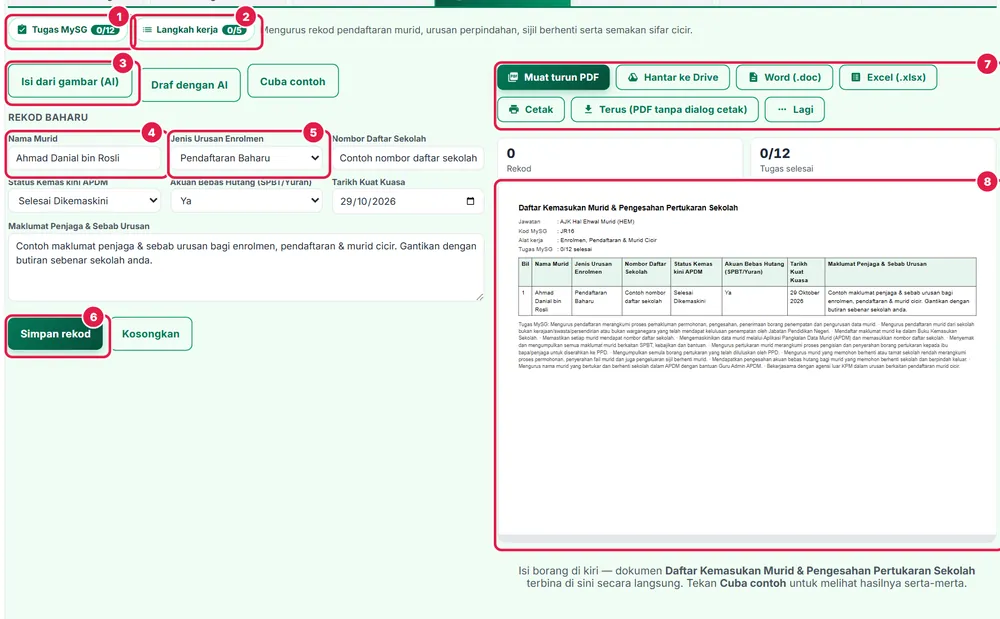
- Tugas MySG — senarai semak tugas MySG yang dikendalikan alat ini (x/y ditanda).
- Langkah kerja — langkah kerja berurutan untuk melaksanakan tugas ini.
- Isi dari gambar (AI) — ambil gambar borang, senarai atau minit bertulis; AI mengisi medan (semak sebelum simpan).
- Nama Murid — isi maklumat (contoh terisi dalam Mod Pratonton).
- Jenis Urusan Enrolmen — isi maklumat (contoh terisi dalam Mod Pratonton).
- Simpan rekod — butang utama bahagian ini.
- Muat turun PDF, Hantar ke Drive, Word, Excel, Cetak — simpan atau cetak dokumen rasmi alat ini.
- Pratonton dokumen A4 — dikemas kini serta-merta semasa anda mengisi borang.
Alat 5 Bantuan Persekolahan & Kebajikan
Tujuan: Mengurus pemilihan, agihan bantuan kewangan, RMT, pakaian seragam serta tuntutan Takaful TPSM.
Isi borang di kiri (atau tekan Cuba contoh, Isi dari gambar (AI) atau Draf dengan AI), kemudian Simpan rekod. Dokumen Senarai Perakuan Bantuan Sekolah & Rekod Agihan Kebajikan Murid terbina di kanan secara langsung dan boleh dimuat turun sebagai PDF, Word atau Excel, dihantar ke Google Drive atau dicetak.
Tugas MySG yang dikendalikan (27):
- [Bantuan Dan Kebajikan] Merancang dan mengadakan projek untuk mengisi Tabung Kebajikan.
- [Bantuan Dan Kebajikan] Mengenal pasti murid-murid yang memerlukan bantuan kebajikan.
- [Bantuan Dan Kebajikan] Menyediakan borang permohonan, mengumpul dan membuat keputusan melalui mesyuarat.
- [Bantuan Dan Kebajikan] Mengeluarkan bantuan dalam bentuk wang, pakaian, peralatan dan lain- lain.
- [Bantuan Dan Kebajikan] Mengurus agihan derma dan bantuan dalam/luar dari semasa ke semasa.
- [Bantuan Dan Kebajikan] Melaksanakan tugas lain yang diarahkan oleh PGB/pentadbir dari semasa ke semasa. (D2) BANTUAN KEWANGAN.
- [Bantuan Dan Kebajikan] Memilih dan memperakukan murid yang layak untuk bantuan berbentuk kewangan.
- [Bantuan Dan Kebajikan] Menyediakan minit mesyuarat yang lengkap mengandungi maklumat bagi tujuan auditan dan pemantauan seperti berikut: a. Senarai nama murid yang membuat permohonan. b. Senarai nama murid yang diperakukan oleh jawatankuasa. c. Senarai nama murid yang tidak diperakukan bersama justifikasi penolakan.
- [Bantuan Dan Kebajikan] Menentukan bayaran bantuan kewangan sama ada dimasukkan ke akaun murid, wang tunai, cek atau pemberian dalam bentuk barangan.
- [Bantuan Dan Kebajikan] Memastikan urusan terimaan dan bayaran dibuat mengikut Tatacara Pengurusan Kewangan dan Perakaunan Kumpulan Wang Sekolah/Akaun Khas.
- [Bantuan Dan Kebajikan] Melaporkan kepada Bahagian Kewangan, KPM sekiranya terdapat keraguan pada senarai penerima Data Sedia Ada (DSA) dan status Miskin/Miskin Tegar murid yang tersenarai dalam eKASIH dan Data Murid Orang Asal (DMOA). (D3) BANTUAN PAKAIAN SERAGAM (BPS)
- [Bantuan Dan Kebajikan] Menerima peruntukan BPS dan mengakaunkan jumlah yang diterima di bawah lajur Bantuan Persekolahan Lain (BPL) dalam Buku Tunai Kumpulan Wang Kerajaan (KWK)
- [Bantuan Dan Kebajikan] Menyelenggarakan Akaun Subsidiari BPS.
- [Bantuan Dan Kebajikan] Menyediakan laporan prestasi perbelanjaan BPS secara berkala kepada JPN. (D4) BANTUAN MAKANAN (RANCANGAN MAKANAN TAMBAHAN DAN PROGRAM SUSU SEKOLAH)
- [Bantuan Dan Kebajikan] Memilih dan menyediakan senarai nama murid yang layak menerima bantuan berdasarkan permohonan melalui pengisian Borang Permohonan Bantuan Persekolahan KPM.
- [Bantuan Dan Kebajikan] Menyediakan dokumen pelaksanaan program (kehadiran, rekod perkembangan fizikal, buku log dan sebagainya) dan laporan berhubung kualiti dan kuantiti makanan serta taraf kebersihan tempat penyediaan makanan seperti yang dinyatakan dalam buku panduan pengurusan program.
- [Bantuan Dan Kebajikan] Membimbing pembekal makanan dalam kaedah penyediaan menu makanan yang ditentukan oleh pihak sekolah supaya menepati kualiti dan kuantiti yang ditetapkan.
- [Bantuan Dan Kebajikan] Menyediakan Jadual Tugas Harian guru-guru.
- [Bantuan Dan Kebajikan] Memantau dan memastikan agihan bantuan makanan murid mencukupi mengikut jumlah penerima.
- [Bantuan Dan Kebajikan] Membuat laporan dan analisis mengikut garis panduan yang diberikan. (D5) SKIM TAKAFUL PELAJAR SEKOLAH MALAYSIA KPM telah melantik Syarikat Takaful Malaysia Am Berhad melaksanakan Skim Takaful Pelajar Sekolah Malaysia (TPSM) untuk memberikan kemudahan kepada murid sekolah di seluruh Malaysia menuntut takaful perlindungan sekiranya berlaku kemalangan di luar jangkaan. Tatacara membuat tuntutan.
- [Bantuan Dan Kebajikan] Notis Pemberitahuan Kemalangan/Tuntutan mestilah dibuat dalam tempoh 30 hari dari tarikh kemalangan.
- [Bantuan Dan Kebajikan] Pihak sekolah/ibu bapa/murid/waris boleh mengemukakan tuntutan terus ke Unit Tuntutan TPSM, Ibu Pejabat, cawangan Takaful Malaysia yang berdekatan melalui pengesahan sekolah dengan menggunakan Borang Tuntutan TPSM.
- [Bantuan Dan Kebajikan] Borang tuntutan hendaklah diisi oleh sekolah berkenaan dengan membuat pengesahan dan perakuan daripada PGB atau GPK HEM.
- [Bantuan Dan Kebajikan] PGB hendaklah memastikan bahawa: a. Murid yang menuntut ialah murid yang sah dan berdaftar di sekolah berkenaan. b. Tuntutan yang dibuat benar-benar berada bawah skop perlindungan yang dinyatakan.
- [Bantuan Dan Kebajikan] Borang tuntutan hendaklah diisi dengan betulnya dan tepatnya.
- [Bantuan Dan Kebajikan] Semua borang mestilah ditandatangani oleh PGB atau GPK HEM.
- [Bantuan Dan Kebajikan] Bayaran manfaat tuntutan akan dimasukkan ke dalam akaun bank penerima.
Medan borang dan lajur dokumen:
| Medan | Jenis isian | Lajur dokumen |
|---|---|---|
| Nama Murid Penerima | Nama murid (dicadang daripada Data Induk) | Ya |
| Jenis Bantuan Kebajikan | Pilihan: Bantuan Kewangan (KWAMP/eKASIH), Bantuan Pakaian Seragam (BPS), Rancangan Makanan Tambahan (RMT), Program Susu Sekolah (PSS), Tabung Kebajikan / Derma, Tuntutan Takaful Pelajar (TPSM) | Ya |
| Jumlah Bantuan / Manfaat | Amaun (RM) | Ya |
| Kaedah Serahan / Saluran | Pilihan: Akaun Bank Murid, Wang Tunai / Baucar, Barangan / Makanan, Cek, Tuntutan TPSM | — |
| Status Perakuan Mesyuarat | Pilihan: Diperakukan Layak, Tidak Diperakukan, Menunggu Siasatan, Tuntutan Diluluskan | Ya |
| Tarikh Permohonan / Kelulusan | Tarikh | Ya |
| Catatan / Justifikasi Auditan | Teks panjang | — |
Langkah kerja:
- Kumpul borang permohonan dan kenal pasti murid layak melalui data APDM serta eKASIH.
- Adakan mesyuarat panel pemilih bantuan dan sediakan minit mesyuarat untuk auditan.
- Sediakan dokumen pelaksanaan RMT, jadual guru bertugas dan semak kualiti menu makanan.
- Selenggarakan akaun subsidiari BPS dan patuhi tatacara kewangan kumpulan wang sekolah.
- Hantar notis dan lengkapkan Borang Tuntutan TPSM dalam tempoh 30 hari sekiranya berlaku kemalangan.
Dokumen dihasilkan: Senarai Perakuan Bantuan Sekolah & Rekod Agihan Kebajikan Murid.
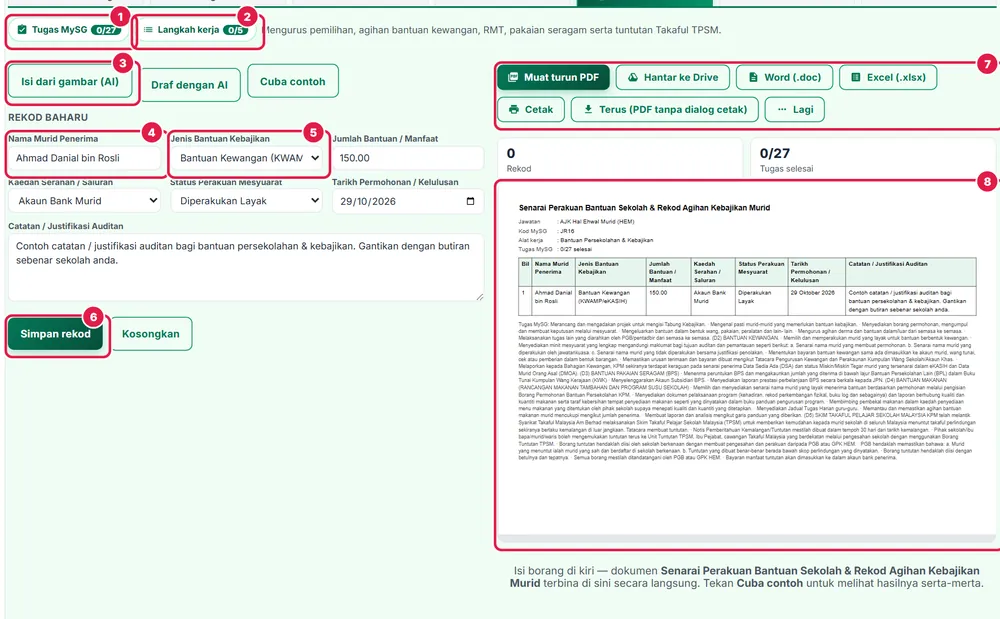
- Tugas MySG — senarai semak tugas MySG yang dikendalikan alat ini (x/y ditanda).
- Langkah kerja — langkah kerja berurutan untuk melaksanakan tugas ini.
- Isi dari gambar (AI) — ambil gambar borang, senarai atau minit bertulis; AI mengisi medan (semak sebelum simpan).
- Nama Murid Penerima — isi maklumat (contoh terisi dalam Mod Pratonton).
- Jenis Bantuan Kebajikan — isi maklumat (contoh terisi dalam Mod Pratonton).
- Simpan rekod — butang utama bahagian ini.
- Muat turun PDF, Hantar ke Drive, Word, Excel, Cetak — simpan atau cetak dokumen rasmi alat ini.
- Pratonton dokumen A4 — dikemas kini serta-merta semasa anda mengisi borang.
Alat 6 Penyeliaan & Keselamatan Kantin
Tujuan: Memantau kebersihan premis, kualiti masakan halal, had penyediaan serta pematuhan perjanjian kantin.
Tab ini membuka modul Dapur & Makanan terus di dalam Ruang Kerja (data sebenar modul itu), bersama butang Tugas MySG dan Langkah kerja di atasnya. Jika modul itu tiada dalam menu anda atau hanya memaparkan data contoh (cth mod peribadi bagi modul yang membaca data guru lain), borang alat dengan medan di bawah dipapar sebagai ganti.
Tugas MySG yang dikendalikan (13):
- [Kantin] Bertanggungjawab dan bekerjasama dengan JK Pengurusan 3K (JR18) dalam mengurus hal-hal yang berkaitan dengan kebersihan, kesihatan dan keselamatan.
- [Kantin] Bertanggungjawab memastikan kantin dan kawasan luarnya dalam keadaan bersih, tidak berbau, cantik, selesa, selamat dan sentiasa diurus. Sistem pembuangan sampah perlu diselia selalu.
- [Kantin] Memastikan kemudahan-kemudahan di kantin seperti tempat membasuh tangan dan tong sampah serta lain-lain alat kelengkapan yang digunakan perlu ditinjau dari segi kebersihan, keselamatan dan kegunaannya dari semasa ke semasa.
- [Kantin] Memastikan pihak kantin menyediakan makanan dan minuman halal mengikut menu dan harga seperti dalam surat perjanjian. Senarai makanan dan minuman serta harganya hendaklah dipamerkan.
- [Kantin] Memastikan pengusaha kantin akur dengan pekeliling dan panduan Kementerian Kesihatan berkaitan dengan pengurusan kantin sekolah.
- [Kantin] Memastikan pekerja kantin menjaga kebersihan dirinya dan mengelakkan amalan- amalan yang boleh yang menyebabkan kekotoran atau pencemaran bahan-bahan makanan dan minuman.
- [Kantin] Memastikan makanan yang dijual di kantin mestilah bersih, bermutu, berzat, selamat untuk dimakan dan harganya berpatutan.
- [Kantin] Memastikan alat-alat ataupun perkakas-perkakas yang digunakan, seperti pinggan mangkuk sentiasa dalam keadaan bersih.
- [Kantin] Memastikan pengusaha/pengendali makanan memasak makanan di dalam kawasan sekolah.
- [Kantin] Memastikan makanan bermasak yang disediakan tidak dimasak tidak melebihi empat (4) jam.
- [Kantin] Mengadakan kempen kesedaran mengenai kebersihan makanan dan kebersihan premis makanan.
- [Kantin] Bekerjasama dengan Jabatan Kesihatan bagi usaha-usaha peningkatan dan menggalakkan kebersihan dan kesihatan.
- [Kantin] Mengurus sebut harga dan Perjanjian Penyewaan dan Pengurusan Kantin Sekolah bagi memastikan kantin dapat beroperasi.
Medan borang dan lajur dokumen:
| Medan | Jenis isian | Lajur dokumen |
|---|---|---|
| Tarikh Pemeriksaan | Tarikh | Ya |
| Skor Kebersihan Premis (%) | Peratus (%) | Ya |
| Status Kesihatan & Pakaian Pengendali | Pilihan: Memuaskan & Lengkap, Kurang Memuaskan, Tidak Mematuhi | Ya |
| Kualiti, Suhu & Had Masa 4 Jam | Pilihan: Patuhi Had Tempoh & Segar, Hampir Had Masa, Melebihi Had Masa | Ya |
| Pematuhan Senarai Menu & Harga Halal | Pilihan: Mematuhi Perjanjian, Terdapat Pelanggaran Harga | Ya |
| Tindakan Pembetulan Pengusaha | Teks panjang | — |
Langkah kerja:
- Periksa kebersihan premis kantin, singki, tong sampah dan sistem saliran sisa.
- Pastikan semua pengendali makanan mematuhi etika kebersihan dan memiliki suntikan kesihatan sah.
- Pantau tempoh makanan bermasak supaya tidak melebihi empat jam dari masa penyediaan.
- Semak senarai menu dan pastikan tanda harga makanan halal dipamerkan mengikut perjanjian sebut harga.
- Adakan kempen kesedaran kebersihan makanan dan jalin kerjasama dengan Pejabat Kesihatan.
Dokumen dihasilkan: Laporan Pemeriksaan Kendiri Kantin Sekolah & Penilaian 3K.

- Tugas MySG — senarai semak tugas MySG yang dikendalikan alat ini (x/y ditanda).
- Langkah kerja — langkah kerja berurutan untuk melaksanakan tugas ini.
- Isi dari gambar (AI) — ambil gambar borang, senarai atau minit bertulis; AI mengisi medan (semak sebelum simpan).
- Tarikh Pemeriksaan — isi maklumat (contoh terisi dalam Mod Pratonton).
- Skor Kebersihan Premis (%) — isi maklumat (contoh terisi dalam Mod Pratonton).
- Simpan rekod — butang utama bahagian ini.
- Muat turun PDF, Hantar ke Drive, Word, Excel, Cetak — simpan atau cetak dokumen rasmi alat ini.
- Pratonton dokumen A4 — dikemas kini serta-merta semasa anda mengisi borang.
Alat 7 Pengurusan Buku Teks SPBT
Tujuan: Mengurus stok buku teks di Bilik BOSS, penerimaan bekalan, borang G dan kelayakan pinjaman murid.
Tab ini membuka modul Buku Teks (SPBT) terus di dalam Ruang Kerja (data sebenar modul itu), bersama butang Tugas MySG dan Langkah kerja di atasnya. Jika modul itu tiada dalam menu anda atau hanya memaparkan data contoh (cth mod peribadi bagi modul yang membaca data guru lain), borang alat dengan medan di bawah dipapar sebagai ganti.
Tugas MySG yang dikendalikan (10):
- [Skim Pinjaman Buku Teks (Spbt)] Mengemaskinikan Bilik Buku SPBT Sekolah (BOSS)
- [Skim Pinjaman Buku Teks (Spbt)] Menyemak penyata berkomputer yang sampai bersama bekalan buku untuk tindakan selanjutnya jika ada masalah.
- [Skim Pinjaman Buku Teks (Spbt)] Menerima dan memproses buku daripada pembekal.
- [Skim Pinjaman Buku Teks (Spbt)] Mengagihkan buku kepada murid pada minggu pertama persekolahan.
- [Skim Pinjaman Buku Teks (Spbt)] Mengagihkan borang G kepada guru untuk dilengkapkan dan disimpan oleh GPK HEM.
- [Skim Pinjaman Buku Teks (Spbt)] Menyediakan senarai hapus kira untuk dihantar kepada semua murid dari semasa ke semasa.
- [Skim Pinjaman Buku Teks (Spbt)] Mengadakan pemeriksaan Buku Teks mengejut kepada semua murid dari semasa ke semasa.
- [Skim Pinjaman Buku Teks (Spbt)] Melantik Pembantu SPBT di kalangan murid Tahap 2.
- [Skim Pinjaman Buku Teks (Spbt)] Memastikan bilik BOSS sentiasa kemas dan bersih serta semua buku tersusun mengikut mata pelajaran.
- [Skim Pinjaman Buku Teks (Spbt)] Memproses permohonan SPBT dan memberikan kelulusan sama ada layak atau tidak.
Medan borang dan lajur dokumen:
| Medan | Jenis isian | Lajur dokumen |
|---|---|---|
| Judul Buku Teks | Teks | Ya |
| Tahun / Tingkatan | Pilihan: Tahun 1, Tahun 2, Tahun 3, Tahun 4, Tahun 5, Tahun 6, Tingkatan 1, Tingkatan 2, Tingkatan 3, Tingkatan 4, Tingkatan 5 | Ya |
| Kuantiti Buku Diterima | Nombor | Ya |
| Kuantiti Diagihkan | Nombor | Ya |
| Status Pengemaskinian Bilik BOSS | Pilihan: Kemas & Teratur, Perlu Pengemaskinian | Ya |
| Kuantiti Rosak / Hapus Kira | Nombor | — |
| Catatan Pemeriksaan SPBT | Teks panjang | — |
Langkah kerja:
- Semak penyata berkomputer bersama bekalan buku SPBT daripada pembekal.
- Proses buku baharu dengan cop perolehan dan kemaskinikan susunan di Bilik BOSS.
- Agihkan buku teks kepada murid yang layak pada minggu pertama persekolahan melalui Borang G.
- Lantik Pembantu SPBT dalam kalangan murid untuk membantu pengoperasian bilik BOSS.
- Laksanakan pemeriksaan mengejut fizikal buku teks murid secara berkala.
- Sediakan senarai cadangan hapus kira bagi buku yang rosak atau usang.
Dokumen dihasilkan: Borang Rekod Pinjaman Buku Teks (Borang G).
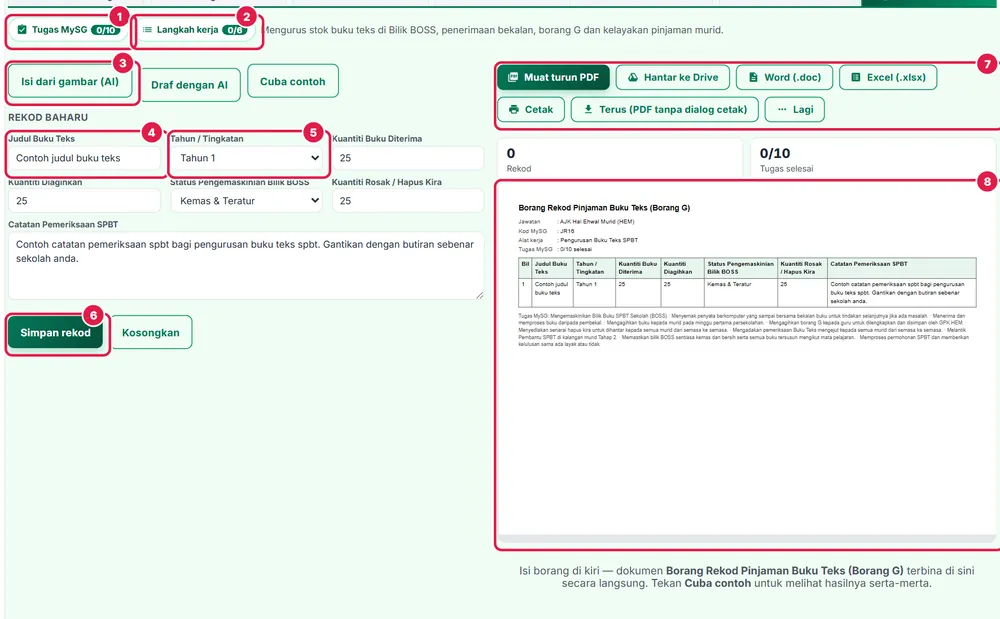
- Tugas MySG — senarai semak tugas MySG yang dikendalikan alat ini (x/y ditanda).
- Langkah kerja — langkah kerja berurutan untuk melaksanakan tugas ini.
- Isi dari gambar (AI) — ambil gambar borang, senarai atau minit bertulis; AI mengisi medan (semak sebelum simpan).
- Judul Buku Teks — isi maklumat (contoh terisi dalam Mod Pratonton).
- Tahun / Tingkatan — isi maklumat (contoh terisi dalam Mod Pratonton).
- Simpan rekod — butang utama bahagian ini.
- Muat turun PDF, Hantar ke Drive, Word, Excel, Cetak — simpan atau cetak dokumen rasmi alat ini.
- Pratonton dokumen A4 — dikemas kini serta-merta semasa anda mengisi borang.
Maklumat penting
- Tanda tugas pada butang Tugas MySG bila selesai — kiraan x/y pada tab dan kad jawatan dikemas kini serta-merta.
- Rekod alat ialah fail kerja jawatan anda; sistem rasmi KPM (APDM, SAPS, ePrestasi, HRMIS, eOperasi) kekal sebagai rekod rasmi — gunakan import/eksport, bukan taip semula.
- Data contoh dalam gambar ialah rekaan.
Rujukan rasmi jawatan
Tugas dalam panduan ini diambil daripada Garis Panduan Tadbir Urus Sekolah (MySG, SPI KPM Bil. 4 Tahun 2021) bagi jawatan JK Pengurusan Hal Ehwal Murid (HEM) (JR16), sekolah rendah. Punca kuasa yang disenaraikan MySG:
- Manual Pengguna Standard Kualiti Pendidikan Malaysia Gelombang 2 (SKPMg2), Jemaah Nazir dan Jaminan Kualiti (2017).
- Surat Siaran KPM 2018 : Pelaksanaan Standard Kualiti Pendidikan Malaysia Gelombang 2 (SKPMg2) Tahun 2018.
- Surat Pekeliling Ikhtisas KPM Bilangan 4 Tahun 2018: Garis Panduan Mengurus Murid Berisiko Cicir Di Sekolah (GPMBC).
- Surat Pekeliling Ikhtisas Kementerian Pendidikan Malaysia Bilangan 5 Tahun 2018 : Garis Panduan Perwakilan Kuasa Daripada Ketua Pendaftar Institusi Pendidikan dan Guru Kepada Pendaftar Bagi Kelulusan Permohonan Oleh Pihak Luar Menjalankan Aktiviti Melibatkan Murid, Guru dan Institusi Pendidikan Kementerian Pendidikan Malaysia.
- Surat Pekeliling Ikhtisas Kementerian Pendidikan Malaysia Bilangan 9 Tahun 2018 : Garis Panduan Pelaksanaan Amalan Harian Bagi Perpaduan di Sekolah Kementerian Pendidikan Malaysia
- Surat Pekeliling Ikhtisas Kementerian Pendidikan Malaysia Bilangan 1 Tahun 2019 : Panduan Pengurusan Rekod Sistem Kehadiran Murid di Sekolah Kementerian Pendidikan Malaysia
Soalan lazim
Apakah alat dalam Ruang Kerja AJK Hal Ehwal Murid (HEM)?
7 alat kerja: Tadbir Urus & Pelan Strategik HEM; Pemantauan Pengurusan Bilik Darjah; Pembangunan Sahsiah & SUMUR; Enrolmen, Pendaftaran & Murid Cicir; Bantuan Persekolahan & Kebajikan; Penyeliaan & Keselamatan Kantin; Pengurusan Buku Teks SPBT. Setiap alat meliputi tugas MySG jawatan JK Pengurusan Hal Ehwal Murid (HEM) (JR16) dan menghasilkan dokumen sendiri.
Adakah saya perlu menyertai sekolah untuk menggunakannya?
Tidak. Ruang Kerja berfungsi dalam ruang peribadi (data anda sahaja). Bila menyertai sekolah dengan Kod Sekolah, modul yang membaca data guru lain mula memaparkan data sekolah.
Bolehkah AI mengisi borang alat ini?
Boleh. Isi dari gambar (AI) membaca gambar borang, senarai atau minit bertulis dan mengisi medan; Draf dengan AI menyusun nota ringkas ke dalam medan. Semak hasil sebelum menyimpan. Had: 30 kali sehari.
Di mana rekod Ruang Kerja disimpan?
Dalam akaun SistemGuru.My anda (pelayan di Malaysia), bukan dalam pelayar sahaja. Sistem rasmi KPM seperti APDM, SAPS, ePrestasi dan HRMIS kekal sebagai rekod rasmi; dokumen alat ini ialah fail kerja jawatan.
Bagaimana mencetak dokumen Buku Panduan Pengurusan & Minit Mesyuarat HEM?
Selepas Simpan rekod, tekan Muat turun PDF, Word (.doc), Excel (.xlsx), Hantar ke Drive atau Cetak di atas pratonton A4. Pratonton dikemas kini serta-merta semasa anda menaip.
Panduan berkaitan
- Ruang Kerja semua jawatan — senarai jawatan MySG dan alat masing-masing.
- Portal Pentadbiran — modul ikut jawatan MySG anda.
- HEM & Disiplin — panduan modul yang dibuka oleh alat ini.
- Data & Enrolmen — panduan modul yang dibuka oleh alat ini.
- Dapur & Makanan — panduan modul yang dibuka oleh alat ini.
- Buku Teks (SPBT) — panduan modul yang dibuka oleh alat ini.