Ruang Kerja AJK Bimbingan dan Kaunseling: 4 alat kerja jawatan
Ruang Kerja AJK Bimbingan dan Kaunseling (MySG JR19, sekolah rendah) mengumpul semua tugas rasmi jawatan ini ke dalam 4 alat kerja: 11 tugas MySG, setiap tugas tepat dalam satu alat. Setiap alat ada borang, bantuan AI, senarai rekod dan dokumen sedia cetak.
Siapa boleh guna
Guru atau kakitangan yang memegang jawatan AJK Bimbingan dan Kaunseling (nama rasmi MySG: JK Bimbingan dan Kaunseling, kod JR19). Pilih jawatan ini di Portal Pentadbiran › Sekolah & Jawatan, dan item AJK Bimbingan dan Kaunseling muncul di sidebar. Tanpa sekolah, semua alat berfungsi dalam ruang peribadi (data anda sahaja).
Sebelum anda mula
- Pilih jawatan anda di Sekolah & Jawatan.
- Isi Data Induk Sekolah (takwim, murid, guru, ruang) supaya borang mencadangkan nama dan tarikh secara automatik.
Alat kerja dalam panduan ini
- Sesi Kaunseling & Rekod Klien
- Penerokaan & Bimbingan Kerjaya
- Pengurusan Pembimbing Rakan Sebaya
- Motivasi & Kecemerlangan Murid
Semua pelanCara guna
Gambar laptop daripada Mod Pratonton (data contoh rekaan; borang diisi dengan Cuba contoh). Kotak merah bernombor sepadan dengan senarai di bawah setiap gambar.
-
Langkah 1 Buka Ruang Kerja AJK Bimbingan dan Kaunseling
Di sidebar Portal Pentadbiran, buka bidang jawatan anda dan ketik AJK Bimbingan dan Kaunseling (telefon: bar bawah › bidang › AJK Bimbingan dan Kaunseling). Halaman Ruang Kerja dibuka dengan alat pertama terus dipapar; tab bernombor di bawah kepala ialah 4 alat kerja jawatan ini, disusun ikut aliran kerja. Kiraan x/y pada tab = tugas MySG yang sudah anda tanda selesai tahun ini.

- AJK Bimbingan dan Kaunseling — nama halaman dan penerangan ringkas kegunaannya.
- Tab langkah: Sesi Kaunseling & Rekod Klien, Penerokaan & Bimbingan… — tekan mana-mana tab; langkah sebelum boleh dibuka semula.
Setiap alat kerja (bergambar)
Alat 1 Sesi Kaunseling & Rekod Klien
Tujuan: Mengurus pendaftaran rujukan murid, sesi bimbingan individu atau kelompok, serta intervensi salah laku disiplin secara sistematik.
Tab ini membuka modul Bimbingan & Kaunseling terus di dalam Ruang Kerja (data sebenar modul itu), bersama butang Tugas MySG dan Langkah kerja di atasnya. Jika modul itu tiada dalam menu anda atau hanya memaparkan data contoh (cth mod peribadi bagi modul yang membaca data guru lain), borang alat dengan medan di bawah dipapar sebagai ganti.
Tugas MySG yang dikendalikan (3):
- Menyelaraskan dan menyeliakan rekod bimbingan dan kaunseling murid dan menyediakan laporan yang diperlukan.
- Memberikan khidmat kaunseling yang sewajarnya kepada murid-murid bermasalah disiplin yang dirujuk kepadanya.
- Mengadakan kaunseling individu dan kelompok kepada murid-murid yang memerlukannya.
Medan borang dan lajur dokumen:
| Medan | Jenis isian | Lajur dokumen |
|---|---|---|
| Tarikh Sesi | Tarikh | Ya |
| Jenis Sesi | Pilihan: Individu, Kelompok, Rujukan Disiplin, Konsultasi Ibu Bapa | Ya |
| Nama Murid / Klien | Nama murid (dicadang daripada Data Induk) | Ya |
| Kelas | Kelas (dicadang daripada Data Induk) | — |
| Fokus Isu | Pilihan: Disiplin Murid, Psikososial & Mental, Masalah Peribadi, Akademik, Keluarga | Ya |
| Ringkasan Intervensi | Teks panjang | — |
| Status Kes | Pilihan: Selesai, Sesi Susulan, Rujuk Pihak Pengurusan, Rujuk Agensi Luar | Ya |
Langkah kerja:
- Terima borang rujukan murid bermasalah disiplin atau permohonan sukarela
- Jalankan sesi kaunseling berlandaskan etika kerahsiaan kaunselor
- Catat perkembangan klien dan pelan tindakan bimbingan
- Jadualkan sesi lanjutan sekiranya klien memerlukan pemantauan berterusan
- Sediakan pelaporan analisis kes kaunseling berkala untuk pihak pentadbir
Dokumen dihasilkan: Buku Rekod Perkhidmatan Bimbingan dan Kaunseling.
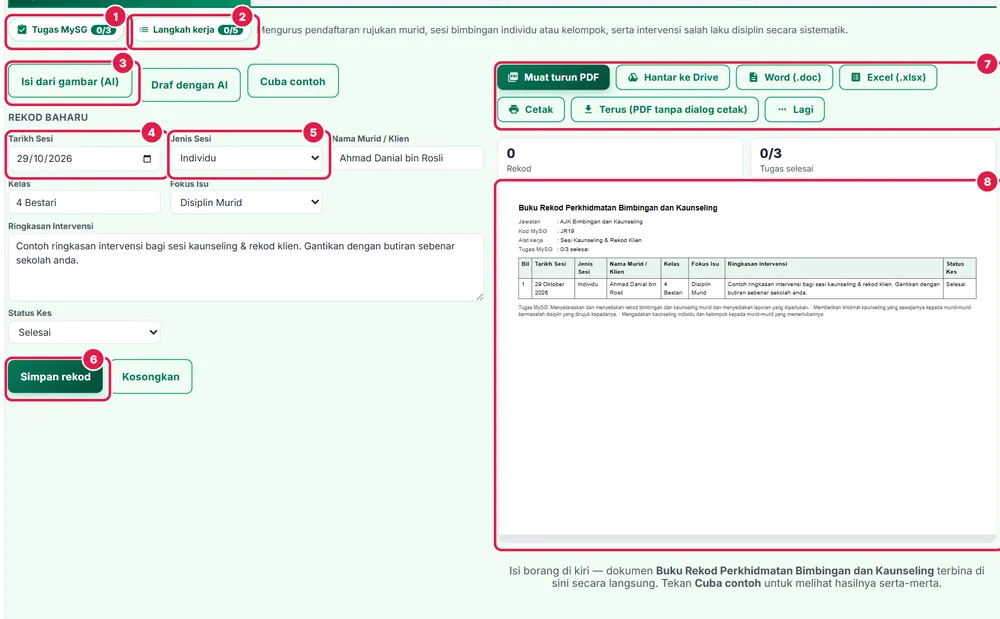
- Tugas MySG — senarai semak tugas MySG yang dikendalikan alat ini (x/y ditanda).
- Langkah kerja — langkah kerja berurutan untuk melaksanakan tugas ini.
- Isi dari gambar (AI) — ambil gambar borang, senarai atau minit bertulis; AI mengisi medan (semak sebelum simpan).
- Tarikh Sesi — isi maklumat (contoh terisi dalam Mod Pratonton).
- Jenis Sesi — isi maklumat (contoh terisi dalam Mod Pratonton).
- Simpan rekod — butang utama bahagian ini.
- Muat turun PDF, Hantar ke Drive, Word, Excel, Cetak — simpan atau cetak dokumen rasmi alat ini.
- Pratonton dokumen A4 — dikemas kini serta-merta semasa anda mengisi borang.
Alat 2 Penerokaan & Bimbingan Kerjaya
Tujuan: Menyelaras aktiviti pendedahan halatuju kerjaya, ceramah pendidikan, dan pentadbiran inventori psikometrik murid.
Isi borang di kiri (atau tekan Cuba contoh, Isi dari gambar (AI) atau Draf dengan AI), kemudian Simpan rekod. Dokumen Laporan Program Pendidikan dan Bimbingan Kerjaya Murid terbina di kanan secara langsung dan boleh dimuat turun sebagai PDF, Word atau Excel, dihantar ke Google Drive atau dicetak.
Tugas MySG yang dikendalikan (3):
- Menyediakan perkhidmatan bimbingan dan kaunseling berfokus kepada program dan aktiviti berikut: a. Pembangunan dan pengembangan sahsiah murid b. Peningkatan disiplin diri murid. c. Pengurusan kerjaya murid. d. Psikososial dan kesejahteraan mental murid.
- Menganjurkan ceramah-ceramah kerjaya untuk semua murid.
- Bersedia membimbing murid-murid dalam memilih kerjaya mereka.
Medan borang dan lajur dokumen:
| Medan | Jenis isian | Lajur dokumen |
|---|---|---|
| Nama Program / Aktiviti Kerjaya | Teks | Ya |
| Bidang Fokus | Pilihan: Pengurusan Kerjaya, Pembangunan Sahsiah, Peningkatan Disiplin, Psikososial & Kesejahteraan Mental | Ya |
| Tarikh Pelaksanaan | Tarikh | Ya |
| Kumpulan Sasaran | Teks | Ya |
| Penceramah / Agensi Terlibat | Teks | Ya |
| Inventori / Instrumen Digunakan | Teks | — |
| Ulasan Impak & Maklum Balas | Teks panjang | — |
Langkah kerja:
- Tetapkan takwim ceramah kerjaya dan pendidikan lanjutan bersama GBK
- Sediakan surat jemputan kepada penceramah IPT atau agensi kerjaya
- Tadbir instrumen psikometrik atau inventori minat kerjaya murid
- Beri sesi bimbingan penerokaan laluan kerjaya berdasarkan profil murid
- Failkan laporan pelaksanaan program dan dapatan maklum balas murid
Dokumen dihasilkan: Laporan Program Pendidikan dan Bimbingan Kerjaya Murid.
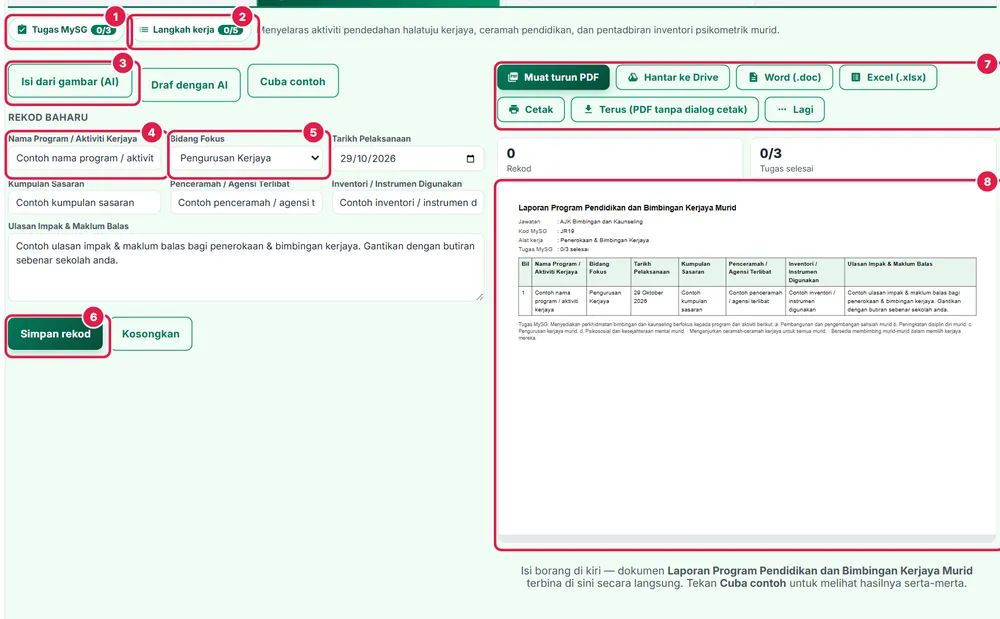
- Tugas MySG — senarai semak tugas MySG yang dikendalikan alat ini (x/y ditanda).
- Langkah kerja — langkah kerja berurutan untuk melaksanakan tugas ini.
- Isi dari gambar (AI) — ambil gambar borang, senarai atau minit bertulis; AI mengisi medan (semak sebelum simpan).
- Nama Program / Aktiviti Kerjaya — isi maklumat (contoh terisi dalam Mod Pratonton).
- Bidang Fokus — isi maklumat (contoh terisi dalam Mod Pratonton).
- Simpan rekod — butang utama bahagian ini.
- Muat turun PDF, Hantar ke Drive, Word, Excel, Cetak — simpan atau cetak dokumen rasmi alat ini.
- Pratonton dokumen A4 — dikemas kini serta-merta semasa anda mengisi borang.
Alat 3 Pengurusan Pembimbing Rakan Sebaya
Tujuan: Mengurus proses pelantikan watikah, modul latihan kemahiran menolong, dan aktiviti kepimpinan Pembimbing Rakan Sebaya (PRS).
Isi borang di kiri (atau tekan Cuba contoh, Isi dari gambar (AI) atau Draf dengan AI), kemudian Simpan rekod. Dokumen Buku Pengurusan dan Rekod Profil Pembimbing Rakan Sebaya (PRS) terbina di kanan secara langsung dan boleh dimuat turun sebagai PDF, Word atau Excel, dihantar ke Google Drive atau dicetak.
Tugas MySG yang dikendalikan (1):
- Merancang dan menyelaraskan program PRS.
Medan borang dan lajur dokumen:
| Medan | Jenis isian | Lajur dokumen |
|---|---|---|
| Nama Ahli PRS | Nama murid (dicadang daripada Data Induk) | Ya |
| Kelas | Kelas (dicadang daripada Data Induk) | Ya |
| Tahap Tauliah PRS | Pilihan: Bongsu, Muda, Sulung, Bestari | Ya |
| Tarikh Pelantikan | Tarikh | — |
| Modul / Latihan Dihadiri | Teks | — |
| Projek / Tugas Khusus | Teks | Ya |
| Status Keaktifan | Pilihan: Aktif, Perlu Bimbingan, Tidak Aktif | Ya |
Langkah kerja:
- Kenal pasti dan saring calon murid yang berpotensi menjadi PRS
- Jalankan kursus asas kemahiran mendengar dan membimbing rakan sebaya
- Sediakan majlis watikah pelantikan dan penyerahan lencana PRS
- Pantau pelaksanaan sesi menolong rakan dan aktiviti bilik kaunseling
- Semak buku log aktiviti PRS serta rekod penilaian tahap pentauliahan
Dokumen dihasilkan: Buku Pengurusan dan Rekod Profil Pembimbing Rakan Sebaya (PRS).

- Tugas MySG — senarai semak tugas MySG yang dikendalikan alat ini (x/y ditanda).
- Langkah kerja — langkah kerja berurutan untuk melaksanakan tugas ini.
- Isi dari gambar (AI) — ambil gambar borang, senarai atau minit bertulis; AI mengisi medan (semak sebelum simpan).
- Nama Ahli PRS — isi maklumat (contoh terisi dalam Mod Pratonton).
- Kelas — isi maklumat (contoh terisi dalam Mod Pratonton).
- Simpan rekod — butang utama bahagian ini.
- Muat turun PDF, Hantar ke Drive, Word, Excel, Cetak — simpan atau cetak dokumen rasmi alat ini.
- Pratonton dokumen A4 — dikemas kini serta-merta semasa anda mengisi borang.
Alat 4 Motivasi & Kecemerlangan Murid
Tujuan: Merancang dan menyelaras kem motivasi, bengkel teknik menjawab peperiksaan, dan program sahsiah terancang sepanjang tahun.
Isi borang di kiri (atau tekan Cuba contoh, Isi dari gambar (AI) atau Draf dengan AI), kemudian Simpan rekod. Dokumen Kertas Kerja dan Laporan Program Motivasi Murid Terancang terbina di kanan secara langsung dan boleh dimuat turun sebagai PDF, Word atau Excel, dihantar ke Google Drive atau dicetak.
Tugas MySG yang dikendalikan (4):
- Merancang dan menyelaraskan program bimbingan dan kaunseling bersama Guru Bimbingan dan Kaunseling (HR22/HR23)
- Menjalankan program motivasi untuk murid.
- Menjalankan program teknik menjawab soalan peperiksaan.
- Menyusun atur dan melaksanakan program terancang sepanjang tahun dalam membantu sekolah membangunkan akademik, kokurikulum dan disiplin murid.
Medan borang dan lajur dokumen:
| Medan | Jenis isian | Lajur dokumen |
|---|---|---|
| Tajuk Program | Teks | Ya |
| Kategori Fokus | Pilihan: Program Motivasi, Teknik Menjawab Peperiksaan, Pembangunan Sahsiah & Disiplin, Kemahiran Belajar | Ya |
| Tarikh Pelaksanaan | Tarikh | Ya |
| Sasaran Peserta | Teks | Ya |
| Guru Penyelaras B&K | Nama guru (dicadang daripada Data Induk) | Ya |
| Kos Perbelanjaan (RM) | Amaun (RM) | — |
| Pencapaian & Penilaian Program | Teks panjang | — |
Langkah kerja:
- Gubal kertas cadangan program pembangunan murid bersama Guru Kaunseling
- Dapatkan kelulusan pentadbir sekolah dan sokongan dana berkaitan
- Hubungi penceramah pakar motivasi atau guru cemerlang mata pelajaran
- Selaras persiapan logistik, modul bahan edaran, dan tempat program
- Laksana penilaian impak sebelum dan selepas program serta sediakan dokumentasi lengkap
Dokumen dihasilkan: Kertas Kerja dan Laporan Program Motivasi Murid Terancang.

- Tugas MySG — senarai semak tugas MySG yang dikendalikan alat ini (x/y ditanda).
- Langkah kerja — langkah kerja berurutan untuk melaksanakan tugas ini.
- Isi dari gambar (AI) — ambil gambar borang, senarai atau minit bertulis; AI mengisi medan (semak sebelum simpan).
- Tajuk Program — isi maklumat (contoh terisi dalam Mod Pratonton).
- Kategori Fokus — isi maklumat (contoh terisi dalam Mod Pratonton).
- Simpan rekod — butang utama bahagian ini.
- Muat turun PDF, Hantar ke Drive, Word, Excel, Cetak — simpan atau cetak dokumen rasmi alat ini.
- Pratonton dokumen A4 — dikemas kini serta-merta semasa anda mengisi borang.
Maklumat penting
- Tanda tugas pada butang Tugas MySG bila selesai — kiraan x/y pada tab dan kad jawatan dikemas kini serta-merta.
- Rekod alat ialah fail kerja jawatan anda; sistem rasmi KPM (APDM, SAPS, ePrestasi, HRMIS, eOperasi) kekal sebagai rekod rasmi — gunakan import/eksport, bukan taip semula.
- Data contoh dalam gambar ialah rekaan.
Rujukan rasmi jawatan
Tugas dalam panduan ini diambil daripada Garis Panduan Tadbir Urus Sekolah (MySG, SPI KPM Bil. 4 Tahun 2021) bagi jawatan JK Bimbingan dan Kaunseling (JR19), sekolah rendah. Punca kuasa yang disenaraikan MySG:
- Surat Pekeliling Ikhtisas KPM Bilangan 1 Tahun 1985: Penubuhan Jawatankuasa Bimbingan Pelajar Sekolah
- Surat Siaran Kementerian Pelajaran Malaysia Bilangan 12 Tahun 2012: Perekayasaan Perkhidmatan Bimbingan dan Kaunseling di Sekolah
- Surat Pekeliling Ikhtisas Kementerian Pendidikan Bilangan 4 Tahun 2019 : Perlaksanaan Program Transisi ke Kerjaya Murid Berkeperluan Khas (MBK) di Sekolah Menengah d Kementerian Pendidikan Malaysia.
- Panduan Pelaksanaan dan Modul Program Mentor dan Mentee, BPSH KPM.
Soalan lazim
Apakah alat dalam Ruang Kerja AJK Bimbingan dan Kaunseling?
4 alat kerja: Sesi Kaunseling & Rekod Klien; Penerokaan & Bimbingan Kerjaya; Pengurusan Pembimbing Rakan Sebaya; Motivasi & Kecemerlangan Murid. Setiap alat meliputi tugas MySG jawatan JK Bimbingan dan Kaunseling (JR19) dan menghasilkan dokumen sendiri.
Adakah saya perlu menyertai sekolah untuk menggunakannya?
Tidak. Ruang Kerja berfungsi dalam ruang peribadi (data anda sahaja). Bila menyertai sekolah dengan Kod Sekolah, modul yang membaca data guru lain mula memaparkan data sekolah.
Bolehkah AI mengisi borang alat ini?
Boleh. Isi dari gambar (AI) membaca gambar borang, senarai atau minit bertulis dan mengisi medan; Draf dengan AI menyusun nota ringkas ke dalam medan. Semak hasil sebelum menyimpan. Had: 30 kali sehari.
Di mana rekod Ruang Kerja disimpan?
Dalam akaun SistemGuru.My anda (pelayan di Malaysia), bukan dalam pelayar sahaja. Sistem rasmi KPM seperti APDM, SAPS, ePrestasi dan HRMIS kekal sebagai rekod rasmi; dokumen alat ini ialah fail kerja jawatan.
Bagaimana mencetak dokumen Buku Rekod Perkhidmatan Bimbingan dan Kaunseling?
Selepas Simpan rekod, tekan Muat turun PDF, Word (.doc), Excel (.xlsx), Hantar ke Drive atau Cetak di atas pratonton A4. Pratonton dikemas kini serta-merta semasa anda menaip.
Panduan berkaitan
- Ruang Kerja semua jawatan — senarai jawatan MySG dan alat masing-masing.
- Portal Pentadbiran — modul ikut jawatan MySG anda.
- Bimbingan & Kaunseling — panduan modul yang dibuka oleh alat ini.