Ruang Kerja Penyelaras Tingkatan: 3 alat kerja jawatan
Ruang Kerja Penyelaras Tingkatan (MySG PM05, sekolah menengah) mengumpul semua tugas rasmi jawatan ini ke dalam 3 alat kerja: 9 tugas MySG, setiap tugas tepat dalam satu alat. Setiap alat ada borang, bantuan AI, senarai rekod dan dokumen sedia cetak.
Siapa boleh guna
Guru atau kakitangan yang memegang jawatan Penyelaras Tingkatan (nama rasmi MySG: Penyelaras Tingkatan, kod PM05). Pilih jawatan ini di Portal Pentadbiran › Sekolah & Jawatan, dan item Penyelaras Tingkatan muncul di sidebar. Tanpa sekolah, semua alat berfungsi dalam ruang peribadi (data anda sahaja).
Sebelum anda mula
- Pilih jawatan anda di Sekolah & Jawatan.
- Isi Data Induk Sekolah (takwim, murid, guru, ruang) supaya borang mencadangkan nama dan tarikh secara automatik.
Alat kerja dalam panduan ini
Semua pelanCara guna
Gambar laptop daripada Mod Pratonton (data contoh rekaan; borang diisi dengan Cuba contoh). Kotak merah bernombor sepadan dengan senarai di bawah setiap gambar.
-
Langkah 1 Buka Ruang Kerja Penyelaras Tingkatan
Di sidebar Portal Pentadbiran, buka bidang jawatan anda dan ketik Penyelaras Tingkatan (telefon: bar bawah › bidang › Penyelaras Tingkatan). Halaman Ruang Kerja dibuka dengan alat pertama terus dipapar; tab bernombor di bawah kepala ialah 3 alat kerja jawatan ini, disusun ikut aliran kerja. Kiraan x/y pada tab = tugas MySG yang sudah anda tanda selesai tahun ini.

- Penyelaras Tingkatan — nama halaman dan penerangan ringkas kegunaannya.
- Tab langkah: Pembahagian & Enrolmen Kelas, Kemasukan & Pertukaran Murid,… — tekan mana-mana tab; langkah sebelum boleh dibuka semula.
Setiap alat kerja (bergambar)
Alat 1 Pembahagian & Enrolmen Kelas
Tujuan: Membahagikan murid ke dalam kelas di bawah jagaan (dengan persetujuan PGB) dan melaporkan jumlah murid setiap kelas dari semasa ke semasa.
Isi borang di kiri (atau tekan Cuba contoh, Isi dari gambar (AI) atau Draf dengan AI), kemudian Simpan rekod. Dokumen Senarai Enrolmen Kelas Mengikut Tahun / Tingkatan terbina di kanan secara langsung dan boleh dimuat turun sebagai PDF, Word atau Excel, dihantar ke Google Drive atau dicetak.
Tugas MySG yang dikendalikan (2):
- Bertanggungjawab membuat pembahagian murid dalam kelas di bawah jagaannya dengan mendapatkan persetujuan PGB.
- Memaklumkan kepada PGB jumlah murid dalam setiap kelas dari semasa ke semasa.
Medan borang dan lajur dokumen:
| Medan | Jenis isian | Lajur dokumen |
|---|---|---|
| Kelas | Kelas (dicadang daripada Data Induk) | Ya |
| Guru Kelas | Nama guru (dicadang daripada Data Induk) | Ya |
| Bilangan Lelaki | Nombor | Ya |
| Bilangan Perempuan | Nombor | Ya |
| Jumlah Murid | Nombor | Ya |
| Tarikh Kemas Kini | Tarikh | Ya |
| Persetujuan PGB | Ya / Tidak | — |
Langkah kerja:
- Sediakan cadangan pembahagian murid ke kelas berdasarkan data terkini
- Dapatkan persetujuan PGB terhadap pembahagian kelas
- Kemas kini jumlah murid setiap kelas apabila berlaku kemasukan atau pertukaran
- Maklumkan jumlah murid setiap kelas kepada PGB
Dokumen dihasilkan: Senarai Enrolmen Kelas Mengikut Tahun / Tingkatan.
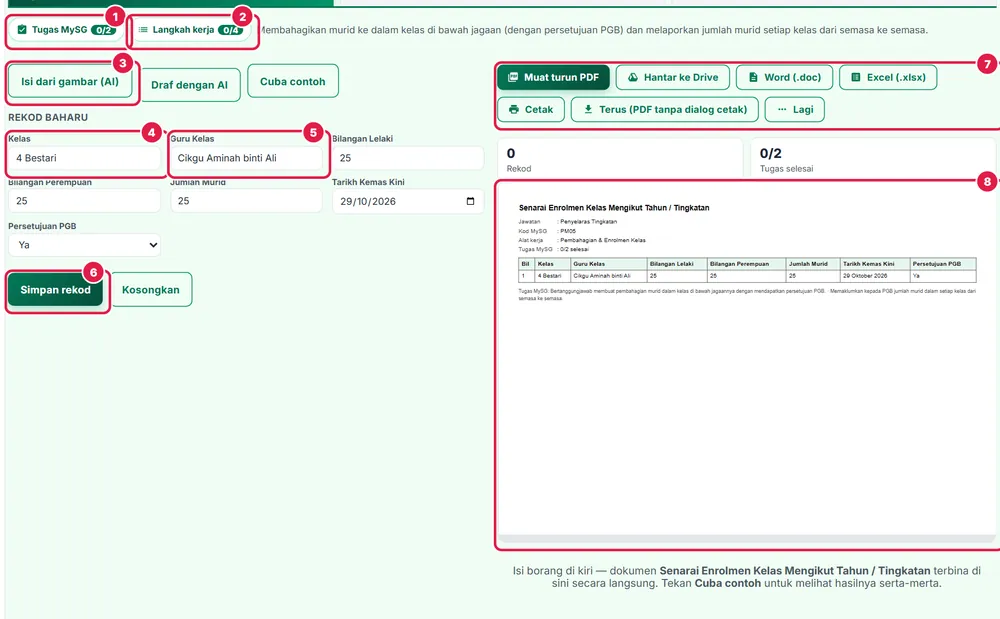
- Tugas MySG — senarai semak tugas MySG yang dikendalikan alat ini (x/y ditanda).
- Langkah kerja — langkah kerja berurutan untuk melaksanakan tugas ini.
- Isi dari gambar (AI) — ambil gambar borang, senarai atau minit bertulis; AI mengisi medan (semak sebelum simpan).
- Kelas — isi maklumat (contoh terisi dalam Mod Pratonton).
- Guru Kelas — isi maklumat (contoh terisi dalam Mod Pratonton).
- Simpan rekod — butang utama bahagian ini.
- Muat turun PDF, Hantar ke Drive, Word, Excel, Cetak — simpan atau cetak dokumen rasmi alat ini.
- Pratonton dokumen A4 — dikemas kini serta-merta semasa anda mengisi borang.
Alat 2 Kemasukan & Pertukaran Murid
Tujuan: Menerima dan menempatkan murid baharu mengikut kelulusan PPD/JPN, menyimpan surat kelulusan dan fail pertukaran murid.
Isi borang di kiri (atau tekan Cuba contoh, Isi dari gambar (AI) atau Draf dengan AI), kemudian Simpan rekod. Dokumen Daftar Kemasukan & Pertukaran Murid terbina di kanan secara langsung dan boleh dimuat turun sebagai PDF, Word atau Excel, dihantar ke Google Drive atau dicetak.
Tugas MySG yang dikendalikan (5):
- Membantu menerima kemasukan murid baharu dan membuat penempatan mengikut kelulusan PPD/JPN.
- Memastikan surat-surat kelulusan kemasukan murid baharu disimpan dan memastikan guru kelas mendaftarkan maklumat murid di dalam Buku Pendaftaran serta memaklumkan kepada guru admin APDM.
- Memastikan surat-surat kelulusan kemasukan murid baharu disimpan dengan kemas dan teratur.
- Memastikan guru kelas mengisi maklumat murid di dalam Buku Pendaftaran Murid.
- Mengemaskinikan dan menyimpan fail-fail pertukaran murid dengan kerjasama Pembantu Operasi.
Medan borang dan lajur dokumen:
| Medan | Jenis isian | Lajur dokumen |
|---|---|---|
| Tarikh | Tarikh | Ya |
| Nama Murid | Nama murid (dicadang daripada Data Induk) | Ya |
| Jenis | Pilihan: Kemasukan murid baharu, Pertukaran keluar | Ya |
| Kelas Ditempatkan | Kelas (dicadang daripada Data Induk) | Ya |
| Sekolah Asal / Destinasi | Teks | Ya |
| No. Surat Kelulusan PPD/JPN | Teks | Ya |
| Buku Pendaftaran Dikemas Kini | Ya / Tidak | Ya |
| Surat / Fail Pertukaran Disimpan | Ya / Tidak | — |
Langkah kerja:
- Semak surat kelulusan kemasukan PPD/JPN
- Tempatkan murid ke kelas dan maklumkan guru kelas
- Pastikan guru kelas mendaftar murid dalam buku pendaftaran / kemasukan sekolah
- Simpan surat kelulusan dan fail pertukaran dengan kemas bersama Pembantu Operasi
Dokumen dihasilkan: Daftar Kemasukan & Pertukaran Murid.

- Tugas MySG — senarai semak tugas MySG yang dikendalikan alat ini (x/y ditanda).
- Langkah kerja — langkah kerja berurutan untuk melaksanakan tugas ini.
- Isi dari gambar (AI) — ambil gambar borang, senarai atau minit bertulis; AI mengisi medan (semak sebelum simpan).
- Tarikh — isi maklumat (contoh terisi dalam Mod Pratonton).
- Nama Murid — isi maklumat (contoh terisi dalam Mod Pratonton).
- Simpan rekod — butang utama bahagian ini.
- Muat turun PDF, Hantar ke Drive, Word, Excel, Cetak — simpan atau cetak dokumen rasmi alat ini.
- Pratonton dokumen A4 — dikemas kini serta-merta semasa anda mengisi borang.
Alat 3 Pemantauan Profil Murid APDM
Tujuan: Memastikan guru kelas mengemas kini Profil Murid dalam APDM dari semasa ke semasa.
Isi borang di kiri (atau tekan Cuba contoh, Isi dari gambar (AI) atau Draf dengan AI), kemudian Simpan rekod. Dokumen Rekod Pemantauan Profil Murid APDM terbina di kanan secara langsung dan boleh dimuat turun sebagai PDF, Word atau Excel, dihantar ke Google Drive atau dicetak.
Tugas MySG yang dikendalikan (2):
- Memastikan guru kelas mengemaskini Profil Murid di dalam APDM dari semasa ke semasa.
- Melaksanakan tugas lain yang diarahkan oleh PGB/pentadbir dari semasa ke semasa.
Medan borang dan lajur dokumen:
| Medan | Jenis isian | Lajur dokumen |
|---|---|---|
| Kelas | Kelas (dicadang daripada Data Induk) | Ya |
| Guru Kelas | Nama guru (dicadang daripada Data Induk) | Ya |
| Tarikh Semakan | Tarikh | Ya |
| Status Profil APDM | Pilihan: Lengkap, Sebahagian, Belum dikemas kini | Ya |
| Tindakan / Catatan | Teks panjang | Ya |
Langkah kerja:
- Semak status Profil Murid APDM bagi setiap kelas
- Maklumkan guru kelas yang belum melengkapkan profil
- Semak semula selepas tarikh akhir dan laporkan kepada PGB
Dokumen dihasilkan: Rekod Pemantauan Profil Murid APDM.
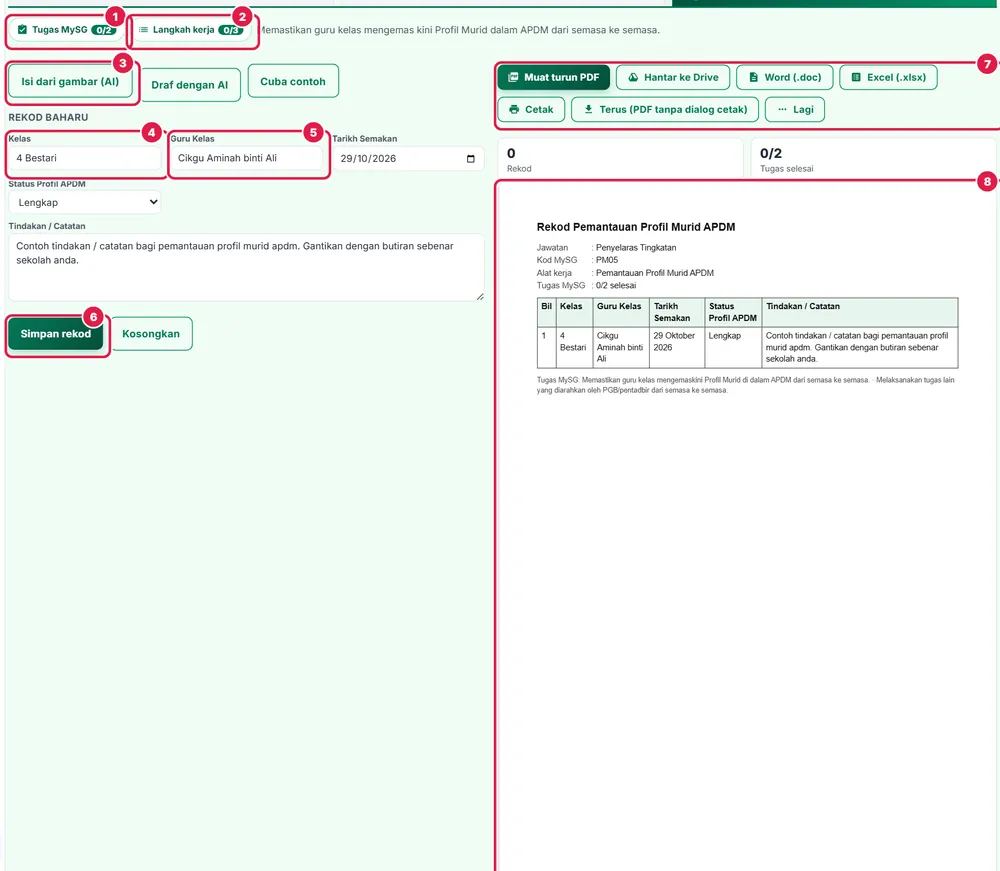
- Tugas MySG — senarai semak tugas MySG yang dikendalikan alat ini (x/y ditanda).
- Langkah kerja — langkah kerja berurutan untuk melaksanakan tugas ini.
- Isi dari gambar (AI) — ambil gambar borang, senarai atau minit bertulis; AI mengisi medan (semak sebelum simpan).
- Kelas — isi maklumat (contoh terisi dalam Mod Pratonton).
- Guru Kelas — isi maklumat (contoh terisi dalam Mod Pratonton).
- Simpan rekod — butang utama bahagian ini.
- Muat turun PDF, Hantar ke Drive, Word, Excel, Cetak — simpan atau cetak dokumen rasmi alat ini.
- Pratonton dokumen A4 — dikemas kini serta-merta semasa anda mengisi borang.
Maklumat penting
- Tanda tugas pada butang Tugas MySG bila selesai — kiraan x/y pada tab dan kad jawatan dikemas kini serta-merta.
- Rekod alat ialah fail kerja jawatan anda; sistem rasmi KPM (APDM, SAPS, ePrestasi, HRMIS, eOperasi) kekal sebagai rekod rasmi — gunakan import/eksport, bukan taip semula.
- Data contoh dalam gambar ialah rekaan.
Rujukan rasmi jawatan
Tugas dalam panduan ini diambil daripada Garis Panduan Tadbir Urus Sekolah (MySG, SPI KPM Bil. 4 Tahun 2021) bagi jawatan Penyelaras Tingkatan (PM05), sekolah menengah.
Soalan lazim
Apakah alat dalam Ruang Kerja Penyelaras Tingkatan?
3 alat kerja: Pembahagian & Enrolmen Kelas; Kemasukan & Pertukaran Murid; Pemantauan Profil Murid APDM. Setiap alat meliputi tugas MySG jawatan Penyelaras Tingkatan (PM05) dan menghasilkan dokumen sendiri.
Adakah saya perlu menyertai sekolah untuk menggunakannya?
Tidak. Ruang Kerja berfungsi dalam ruang peribadi (data anda sahaja). Bila menyertai sekolah dengan Kod Sekolah, modul yang membaca data guru lain mula memaparkan data sekolah.
Bolehkah AI mengisi borang alat ini?
Boleh. Isi dari gambar (AI) membaca gambar borang, senarai atau minit bertulis dan mengisi medan; Draf dengan AI menyusun nota ringkas ke dalam medan. Semak hasil sebelum menyimpan. Had: 30 kali sehari.
Di mana rekod Ruang Kerja disimpan?
Dalam akaun SistemGuru.My anda (pelayan di Malaysia), bukan dalam pelayar sahaja. Sistem rasmi KPM seperti APDM, SAPS, ePrestasi dan HRMIS kekal sebagai rekod rasmi; dokumen alat ini ialah fail kerja jawatan.
Bagaimana mencetak dokumen Senarai Enrolmen Kelas Mengikut Tahun / Tingkatan?
Selepas Simpan rekod, tekan Muat turun PDF, Word (.doc), Excel (.xlsx), Hantar ke Drive atau Cetak di atas pratonton A4. Pratonton dikemas kini serta-merta semasa anda menaip.
Panduan berkaitan
- Ruang Kerja semua jawatan — senarai jawatan MySG dan alat masing-masing.
- Portal Pentadbiran — modul ikut jawatan MySG anda.