Ruang Kerja Ketua Panitia: 5 alat kerja jawatan
Ruang Kerja Ketua Panitia (MySG PM07, sekolah menengah) mengumpul semua tugas rasmi jawatan ini ke dalam 5 alat kerja: 17 tugas MySG, setiap tugas tepat dalam satu alat. Setiap alat ada borang, bantuan AI, senarai rekod dan dokumen sedia cetak.
Siapa boleh guna
Guru atau kakitangan yang memegang jawatan Ketua Panitia (nama rasmi MySG: Ketua Panitia, kod PM07). Pilih jawatan ini di Portal Pentadbiran › Sekolah & Jawatan, dan item Ketua Panitia muncul di sidebar. Tanpa sekolah, semua alat berfungsi dalam ruang peribadi (data anda sahaja).
Sebelum anda mula
- Pilih jawatan anda di Sekolah & Jawatan.
- Isi Data Induk Sekolah (takwim, murid, guru, ruang) supaya borang mencadangkan nama dan tarikh secara automatik.
Alat kerja dalam panduan ini
- Pengurusan & Mesyuarat Panitia
- Penyelarasan DSKP & RPT
- Cadangan Buku Teks & Bahan PSS
- Pentaksiran & Analisis Peperiksaan
- PLC & Pembangunan Profesional
Semua pelanCara guna
Gambar laptop daripada Mod Pratonton (data contoh rekaan; borang diisi dengan Cuba contoh). Kotak merah bernombor sepadan dengan senarai di bawah setiap gambar.
-
Langkah 1 Buka Ruang Kerja Ketua Panitia
Di sidebar Portal Pentadbiran, buka bidang jawatan anda dan ketik Ketua Panitia (telefon: bar bawah › bidang › Ketua Panitia). Halaman Ruang Kerja dibuka dengan alat pertama terus dipapar; tab bernombor di bawah kepala ialah 5 alat kerja jawatan ini, disusun ikut aliran kerja. Kiraan x/y pada tab = tugas MySG yang sudah anda tanda selesai tahun ini.

- Ketua Panitia — nama halaman dan penerangan ringkas kegunaannya.
- Tab langkah: Pengurusan & Mesyuarat Panitia, Penyelarasan DSKP & RPT,… — tekan mana-mana tab; langkah sebelum boleh dibuka semula.
Setiap alat kerja (bergambar)
Alat 1 Pengurusan & Mesyuarat Panitia
Tujuan: Mengurus mesyuarat berkala panitia, pelantikan jawatankuasa, dan dokumentasi fail panitia.
Tab ini membuka modul Panitia terus di dalam Ruang Kerja (data sebenar modul itu), bersama butang Tugas MySG dan Langkah kerja di atasnya. Jika modul itu tiada dalam menu anda atau hanya memaparkan data contoh (cth mod peribadi bagi modul yang membaca data guru lain), borang alat dengan medan di bawah dipapar sebagai ganti.
Tugas MySG yang dikendalikan (6):
- Mengadakan mesyuarat panitia secara berkala, sekurang-kurangnya empat (4) kali setahun dan mengadakan perjumpaan-perjumpaan secara `ad hoc' bila dan jika perlu.
- Mengatur perjumpaan atau mesyuarat dengan ahli-ahli panitia (secara formal atau tidak formal) untuk memikir dan membincangkan masalah-masalah atau isu-isu yang berkaitan, seperti masalah-masalah yang berhubung dengan kaedah mengajar serta mencari penyelesaian kepada masalah-masalah atau isu-isu tersebut.
- Melantik seorang setiausaha dari kalangan ahli untuk menyediakan minit mesyuarat dan mengedarkan minit itu kepada semua ahli panitia.
- Menyelenggarakan fail-fail panitia dan semua minit atau laporan mesyuarat, surat menyurat dan rekod-rekod yang berkaitan.
- Memastikan semua ahli panitia mendapat maklumat terkini tentang mata pelajaran masing- masing.
- Melaksanakan tugas lain yang diarahkan oleh PGB/pentadbir dari semasa ke semasa.
Medan borang dan lajur dokumen:
| Medan | Jenis isian | Lajur dokumen |
|---|---|---|
| Bilangan Mesyuarat | Pilihan: Mesyuarat 1, Mesyuarat 2, Mesyuarat 3, Mesyuarat 4, Perjumpaan Khas | Ya |
| Tarikh Mesyuarat | Tarikh | Ya |
| Setiausaha Dilantik | Nama guru (dicadang daripada Data Induk) | Ya |
| Isu Utama & Tindakan | Teks panjang | — |
| Status Pengemaskinian Fail | Pilihan: Lengkap, Dalam Tindakan, Belum Selesai | Ya |
Langkah kerja:
- Mengeluarkan notis dan surat panggilan mesyuarat panitia
- Melantik setiausaha panitia dan mengedarkan agenda perbincangan
- Membincangkan strategi peningkatan mata pelajaran dan isu PdP
- Mengesahkan minit mesyuarat dan mengedarkan kepada ahli
- Menyimpan dan mengemas kini dokumen ke dalam fail panitia
Dokumen dihasilkan: Minit Mesyuarat Panitia Mata Pelajaran.

- Tugas MySG — senarai semak tugas MySG yang dikendalikan alat ini (x/y ditanda).
- Langkah kerja — langkah kerja berurutan untuk melaksanakan tugas ini.
- Subjek panitia — isi maklumat (contoh terisi dalam Mod Pratonton).
- Papar.
- Senarai rekod — rekod tersimpan dipapar di sini; setiap baris boleh diubah atau dipadam.
- Cadangan tools (tambahan) — ketik untuk membuka atau menutup.
Alat 2 Penyelarasan DSKP & RPT
Tujuan: Menyelaras sukatan terkini dan rancangan pengajaran tahunan merentas kelas dan tingkatan.
Isi borang di kiri (atau tekan Cuba contoh, Isi dari gambar (AI) atau Draf dengan AI), kemudian Simpan rekod. Dokumen Borang Penyelarasan Rancangan Pengajaran Tahunan terbina di kanan secara langsung dan boleh dimuat turun sebagai PDF, Word atau Excel, dihantar ke Google Drive atau dicetak.
Tugas MySG yang dikendalikan (2):
- Memperolehi sukatan pelajaran yang terbaharu atau kemas kini untuk kegunaan ahli-ahli panitia.
- Menyediakan rancangan mengajar untuk setiap penggal dalam tahun persekolahan. Rancangan mengajar ini diselaraskan di antara guru dalam sesuatu kelas dan juga di antara kelas di mana ada kaitan.
Medan borang dan lajur dokumen:
| Medan | Jenis isian | Lajur dokumen |
|---|---|---|
| Tingkatan/Tahun | Pilihan: Tingkatan 1, Tingkatan 2, Tingkatan 3, Tingkatan 4, Tingkatan 5, Tahun 1, Tahun 2, Tahun 3, Tahun 4, Tahun 5, Tahun 6 | Ya |
| Versi / Edisi DSKP | Teks | — |
| Guru Penyelaras Aliran | Nama guru (dicadang daripada Data Induk) | Ya |
| Status Penyelarasan | Pilihan: Draf, Diselaraskan, Disahkan Pentadbir | Ya |
| Tarikh Selesai Penyelarasan | Tarikh | Ya |
| Catatan Penjajaran Kandungan | Teks panjang | — |
Langkah kerja:
- Memperoleh dokumen DSKP edisi terbaharu daripada KPM
- Mengadakan sesi perbincangan penjajaran RPT mengikut takwim sekolah
- Menyelaraskan tema, standard pembelajaran dan cuti perayaan
- Mengesahkan RPT yang diselaraskan bersama ahli panitia
- Memuat naik dan mengedarkan salinan RPT akhir kepada pentadbir dan ahli
Dokumen dihasilkan: Borang Penyelarasan Rancangan Pengajaran Tahunan.
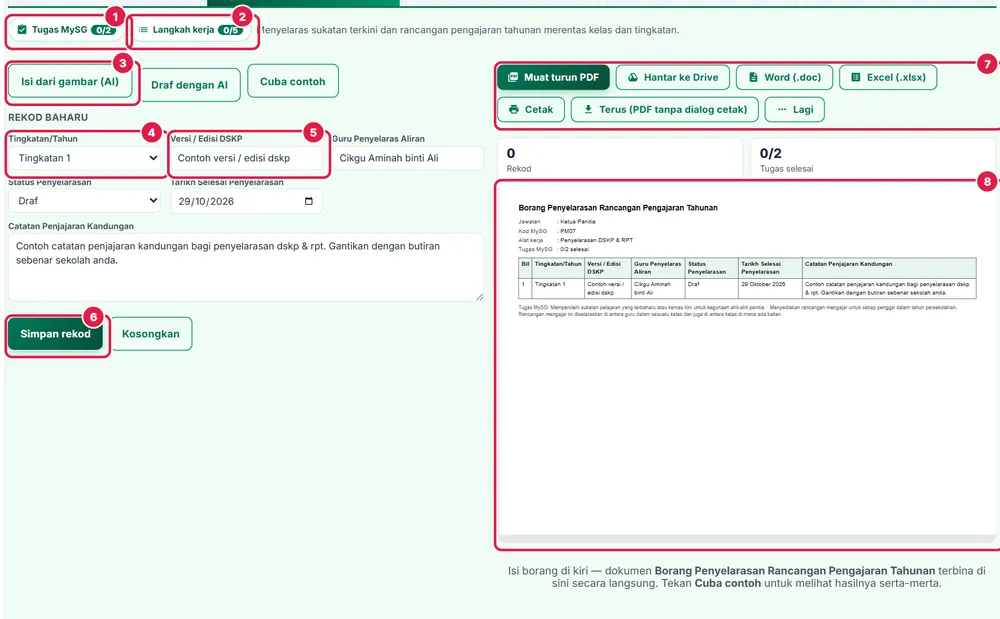
- Tugas MySG — senarai semak tugas MySG yang dikendalikan alat ini (x/y ditanda).
- Langkah kerja — langkah kerja berurutan untuk melaksanakan tugas ini.
- Isi dari gambar (AI) — ambil gambar borang, senarai atau minit bertulis; AI mengisi medan (semak sebelum simpan).
- Tingkatan/Tahun — isi maklumat (contoh terisi dalam Mod Pratonton).
- Versi / Edisi DSKP — isi maklumat (contoh terisi dalam Mod Pratonton).
- Simpan rekod — butang utama bahagian ini.
- Muat turun PDF, Hantar ke Drive, Word, Excel, Cetak — simpan atau cetak dokumen rasmi alat ini.
- Pratonton dokumen A4 — dikemas kini serta-merta semasa anda mengisi borang.
Alat 3 Cadangan Buku Teks & Bahan PSS
Tujuan: Mencadangkan bahan bantu belajar, buku tambahan murid, dan bacaan rujukan pusat sumber.
Isi borang di kiri (atau tekan Cuba contoh, Isi dari gambar (AI) atau Draf dengan AI), kemudian Simpan rekod. Dokumen Kertas Cadangan Pemilihan Buku & Bahan Sumber Panitia terbina di kanan secara langsung dan boleh dimuat turun sebagai PDF, Word atau Excel, dihantar ke Google Drive atau dicetak.
Tugas MySG yang dikendalikan (2):
- Memilih dan mencadangkan kepada PGB buku tambahan (jika diperlukan) untuk digunakan oleh murid berdasarkan kepada kesesuaian buku itu dari segi kehendak standard kandungan dan standard pelajaran yang terdapat dalam DSKP dan tahap kebolehan murid.
- Memilih dan mencadangkan buku rujukan atau bahan bacaan tambahan yang sesuai dengan keperluan pembelajaran murid dan kegunaan guru-guru untuk dibekalkan di pusat sumber sekolah.
Medan borang dan lajur dokumen:
| Medan | Jenis isian | Lajur dokumen |
|---|---|---|
| Kategori Bahan | Pilihan: Buku Tambahan Murid, Buku Rujukan Guru, Bahan Bacaan PSS | Ya |
| Judul Buku & Penerbit | Teks | Ya |
| Sasaran Tingkatan/Tahun | Pilihan: Tahap 1, Tahap 2, Menengah Rendah, Menengah Atas, Semua Guru | Ya |
| Kesesuaian dengan DSKP | Teks panjang | — |
| Anggaran Kos Seunit | Amaun (RM) | — |
| Status Perakuan PGB | Pilihan: Dalam Semakan, Disyorkan, Diluluskan, Ditolak | Ya |
Langkah kerja:
- Menilai kesesuaian kandungan buku dengan standard DSKP semasa
- Memeriksa tahap kebolehbacaan mengikut tahap pencapaian murid
- Menyediakan senarai cadangan judul berserta anggaran peruntukan
- Mengemukakan borang cadangan perolehan kepada Pengetua/Guru Besar
- Menyerahkan senarai bahan yang diluluskan kepada penyelaras PSS/pembekal
Dokumen dihasilkan: Kertas Cadangan Pemilihan Buku & Bahan Sumber Panitia.
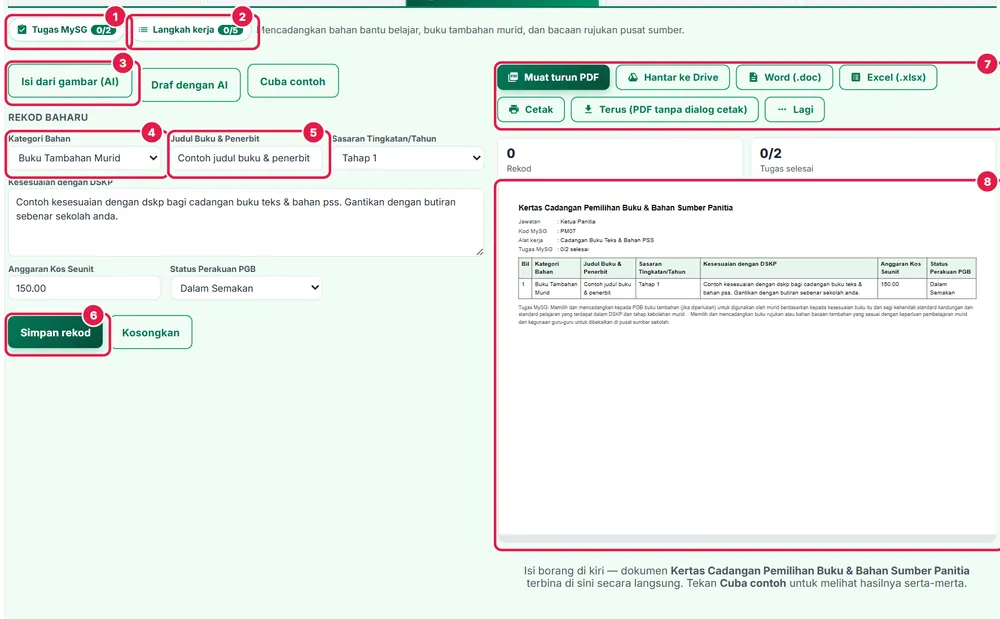
- Tugas MySG — senarai semak tugas MySG yang dikendalikan alat ini (x/y ditanda).
- Langkah kerja — langkah kerja berurutan untuk melaksanakan tugas ini.
- Isi dari gambar (AI) — ambil gambar borang, senarai atau minit bertulis; AI mengisi medan (semak sebelum simpan).
- Kategori Bahan — isi maklumat (contoh terisi dalam Mod Pratonton).
- Judul Buku & Penerbit — isi maklumat (contoh terisi dalam Mod Pratonton).
- Simpan rekod — butang utama bahagian ini.
- Muat turun PDF, Hantar ke Drive, Word, Excel, Cetak — simpan atau cetak dokumen rasmi alat ini.
- Pratonton dokumen A4 — dikemas kini serta-merta semasa anda mengisi borang.
Alat 4 Pentaksiran & Analisis Peperiksaan
Tujuan: Menyelaraskan penyediaan instrumen ujian dan menganalisis keputusan pentaksiran murid.
Tab ini membuka modul Peperiksaan & Analisis terus di dalam Ruang Kerja (data sebenar modul itu), bersama butang Tugas MySG dan Langkah kerja di atasnya. Jika modul itu tiada dalam menu anda atau hanya memaparkan data contoh (cth mod peribadi bagi modul yang membaca data guru lain), borang alat dengan medan di bawah dipapar sebagai ganti.
Tugas MySG yang dikendalikan (2):
- Menyelaraskan soalan-soalan ujian dan pentaksiran (berasaskan sekolah) yang disediakan bagi tiap-tiap kelas dan jika perlu menubuhkan bank soalan.
- Mengkaji dan menganalisis keputusan peperiksaan murid dalam tiap-tiap peperiksaan berasaskan sekolah (khususnya peperiksaan pertengahan dan akhir tahun) dan mengambil langkah-langkah untuk mengatasi kelemahan-kelemahan pengajaran dan pembelajaran.
Medan borang dan lajur dokumen:
| Medan | Jenis isian | Lajur dokumen |
|---|---|---|
| Jenis Peperiksaan/Ujian | Pilihan: Ujian 1, Pertengahan Sesi, Akhir Sesi Akademik, Percubaan | Ya |
| Tingkatan/Tahun | Pilihan: Tingkatan 1, Tingkatan 2, Tingkatan 3, Tingkatan 4, Tingkatan 5, Tahap 2 | Ya |
| Penggubal Soalan | Nama guru (dicadang daripada Data Induk) | Ya |
| Sasaran GPMP | Nombor | — |
| Pencapaian GPMP | Nombor | Ya |
| Tindakan Intervensi Murid | Teks panjang | — |
Langkah kerja:
- Menetapkan jadual penggubalan soalan dan JSU pentaksiran
- Menyemak dan menyelaraskan aras kesukaran soalan ujian
- Membina dan mengarkibkan instrumen ke dalam bank soalan
- Menganalisis keputusan peperiksaan dan jurang GPMP
- Merangka pelan pemulihan bagi mengatasi kelemahan murid
Dokumen dihasilkan: Laporan Analisis Peperiksaan & Tindakan Intervensi Panitia.
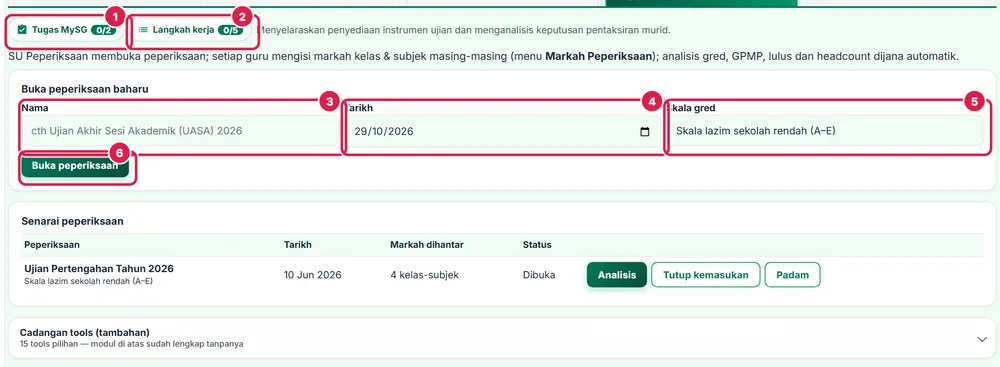
- Tugas MySG — senarai semak tugas MySG yang dikendalikan alat ini (x/y ditanda).
- Langkah kerja — langkah kerja berurutan untuk melaksanakan tugas ini.
- Nama — isi maklumat (contoh terisi dalam Mod Pratonton).
- Tarikh — pilih tarikh.
- Skala gred — pilih daripada senarai.
- Buka peperiksaan — butang utama bahagian ini.
Alat 5 PLC & Pembangunan Profesional
Tujuan: Mengurus latihan profesionalisme guru panitia dan jaringan kolaborasi murid rentas panitia.
Tab ini membuka modul LDP Saya & Sekolah terus di dalam Ruang Kerja (data sebenar modul itu), bersama butang Tugas MySG dan Langkah kerja di atasnya. Jika modul itu tiada dalam menu anda atau hanya memaparkan data contoh (cth mod peribadi bagi modul yang membaca data guru lain), borang alat dengan medan di bawah dipapar sebagai ganti.
Tugas MySG yang dikendalikan (5):
- Bertukar-tukar pengalaman dan pengetahuan baharu yang diperolehi setelah mengikuti kursus atau seminar dengan ahli-ahli lain.
- Mewujudkan semangat saling bekerjasama dengan persatuan di sekolah dan menjalinkan hubungan kerja yang boleh membantu bagi mencapai matlamat pengajaran dan pembelajaran.
- Bekerjasama dan bertukar-tukar fikiran, pengalaman dan kepakaran dengan panitia-panitia di sekolah-sekolah berhampiran atau sekawasan.
- Bekerjasama dengan lain-lain panitia dan membantunya dalam usaha ke arah memajukan murid yang lemah dalam mata-mata pelajaran tertentu.
- Mengurus Latihan Dalam Perkhidmatan untuk ahli-ahli panitia.
Medan borang dan lajur dokumen:
| Medan | Jenis isian | Lajur dokumen |
|---|---|---|
| Jenis Aktiviti | Pilihan: LDP Panitia, PLC / Lesson Study, Jaringan Antara Sekolah, Program Sokongan Murid Lemah | Ya |
| Tajuk Program | Teks | Ya |
| Tarikh Pelaksanaan | Tarikh | Ya |
| Pegawai / Pembimbing | Nama guru (dicadang daripada Data Induk) | — |
| Panitia / Pihak Kerjasama | Teks | Ya |
| Impak & Keberkesanan | Teks panjang | — |
Langkah kerja:
- Mengenal pasti keperluan kursus dan kemahiran pedagogi guru
- Menyelaras jadual pelaksanaan PLC atau sesi perkongsian ilmu
- Menghubungi panitia sekolah rakan atau persatuan berkaitan untuk kolaborasi
- Melaksanakan aktiviti bimbingan khusus untuk murid berprestasi rendah
- Mendokumentasikan laporan aktiviti dan menyerahkan ke penyelaras LDP
Dokumen dihasilkan: Laporan LDP & Komuniti Pembelajaran Profesional (PLC) Panitia.
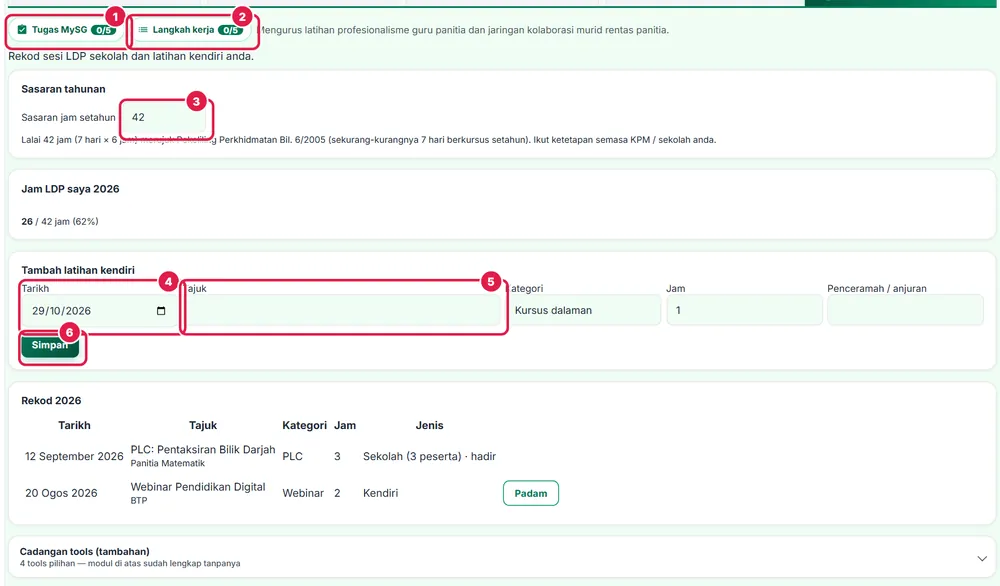
- Tugas MySG — senarai semak tugas MySG yang dikendalikan alat ini (x/y ditanda).
- Langkah kerja — langkah kerja berurutan untuk melaksanakan tugas ini.
- Sasaran jam setahun — isi maklumat (contoh terisi dalam Mod Pratonton).
- Tarikh — pilih tarikh.
- Tajuk — isi maklumat (contoh terisi dalam Mod Pratonton).
- Simpan — butang utama bahagian ini.
Maklumat penting
- Tanda tugas pada butang Tugas MySG bila selesai — kiraan x/y pada tab dan kad jawatan dikemas kini serta-merta.
- Rekod alat ialah fail kerja jawatan anda; sistem rasmi KPM (APDM, SAPS, ePrestasi, HRMIS, eOperasi) kekal sebagai rekod rasmi — gunakan import/eksport, bukan taip semula.
- Data contoh dalam gambar ialah rekaan.
Rujukan rasmi jawatan
Tugas dalam panduan ini diambil daripada Garis Panduan Tadbir Urus Sekolah (MySG, SPI KPM Bil. 4 Tahun 2021) bagi jawatan Ketua Panitia (PM07), sekolah menengah. Punca kuasa yang disenaraikan MySG:
- Surat Pekeliling Ikhtisas KPM Bil. 4 /1986 : Panitia Mata Pelajaran
- Surat Pekeliling ICT KPM Bilangan 1 Tahun 2018: Garis Panduan Tatacara Permohonan Kelulusan Teknikal Inisiatif Teknologi Maklumat dan Komunikasi (ICT) Kementerian Pendidikan Malaysia.
Soalan lazim
Apakah alat dalam Ruang Kerja Ketua Panitia?
5 alat kerja: Pengurusan & Mesyuarat Panitia; Penyelarasan DSKP & RPT; Cadangan Buku Teks & Bahan PSS; Pentaksiran & Analisis Peperiksaan; PLC & Pembangunan Profesional. Setiap alat meliputi tugas MySG jawatan Ketua Panitia (PM07) dan menghasilkan dokumen sendiri.
Adakah saya perlu menyertai sekolah untuk menggunakannya?
Tidak. Ruang Kerja berfungsi dalam ruang peribadi (data anda sahaja). Bila menyertai sekolah dengan Kod Sekolah, modul yang membaca data guru lain mula memaparkan data sekolah.
Bolehkah AI mengisi borang alat ini?
Boleh. Isi dari gambar (AI) membaca gambar borang, senarai atau minit bertulis dan mengisi medan; Draf dengan AI menyusun nota ringkas ke dalam medan. Semak hasil sebelum menyimpan. Had: 30 kali sehari.
Di mana rekod Ruang Kerja disimpan?
Dalam akaun SistemGuru.My anda (pelayan di Malaysia), bukan dalam pelayar sahaja. Sistem rasmi KPM seperti APDM, SAPS, ePrestasi dan HRMIS kekal sebagai rekod rasmi; dokumen alat ini ialah fail kerja jawatan.
Bagaimana mencetak dokumen Minit Mesyuarat Panitia Mata Pelajaran?
Selepas Simpan rekod, tekan Muat turun PDF, Word (.doc), Excel (.xlsx), Hantar ke Drive atau Cetak di atas pratonton A4. Pratonton dikemas kini serta-merta semasa anda menaip.
Panduan berkaitan
- Ruang Kerja semua jawatan — senarai jawatan MySG dan alat masing-masing.
- Portal Pentadbiran — modul ikut jawatan MySG anda.
- Panitia — panduan modul yang dibuka oleh alat ini.
- Peperiksaan & Analisis — panduan modul yang dibuka oleh alat ini.
- LDP Saya & Sekolah — panduan modul yang dibuka oleh alat ini.