Ruang Kerja SU Peperiksaan Dalaman: 4 alat kerja jawatan
Ruang Kerja SU Peperiksaan Dalaman (MySG PR09, sekolah rendah) mengumpul semua tugas rasmi jawatan ini ke dalam 4 alat kerja: 10 tugas MySG, setiap tugas tepat dalam satu alat. Setiap alat ada borang, bantuan AI, senarai rekod dan dokumen sedia cetak.
Siapa boleh guna
Guru atau kakitangan yang memegang jawatan SU Peperiksaan Dalaman (nama rasmi MySG: Setiausaha Peperiksaan Dalaman, kod PR09). Pilih jawatan ini di Portal Pentadbiran › Sekolah & Jawatan, dan item SU Peperiksaan Dalaman muncul di sidebar. Tanpa sekolah, semua alat berfungsi dalam ruang peribadi (data anda sahaja).
Sebelum anda mula
- Pilih jawatan anda di Sekolah & Jawatan.
- Isi Data Induk Sekolah (takwim, murid, guru, ruang) supaya borang mencadangkan nama dan tarikh secara automatik.
Alat kerja dalam panduan ini
- Jadual Peperiksaan & Penandaan
- Penggubalan & Bank Soalan
- Kawalan Bilik Kebal & Edaran
- SAPS & Analisis Peperiksaan
Semua pelanCara guna
Gambar laptop daripada Mod Pratonton (data contoh rekaan; borang diisi dengan Cuba contoh). Kotak merah bernombor sepadan dengan senarai di bawah setiap gambar.
-
Langkah 1 Buka Ruang Kerja SU Peperiksaan Dalaman
Di sidebar Portal Pentadbiran, buka bidang jawatan anda dan ketik SU Peperiksaan Dalaman (telefon: bar bawah › bidang › SU Peperiksaan Dalaman). Halaman Ruang Kerja dibuka dengan alat pertama terus dipapar; tab bernombor di bawah kepala ialah 4 alat kerja jawatan ini, disusun ikut aliran kerja. Kiraan x/y pada tab = tugas MySG yang sudah anda tanda selesai tahun ini.

- SU Peperiksaan Dalaman — nama halaman dan penerangan ringkas kegunaannya.
- Tab langkah: Jadual Peperiksaan & Penandaan, Penggubalan & Bank Soalan,… — tekan mana-mana tab; langkah sebelum boleh dibuka semula.
Setiap alat kerja (bergambar)
Alat 1 Jadual Peperiksaan & Penandaan
Tujuan: Menyediakan jadual sidang peperiksaan sekolah serta menetapkan tempoh penandaan dan serahan markah.
Isi borang di kiri (atau tekan Cuba contoh, Isi dari gambar (AI) atau Draf dengan AI), kemudian Simpan rekod. Dokumen Jadual Induk Peperiksaan Dalaman dan Tarikh Penandaan Skrip terbina di kanan secara langsung dan boleh dimuat turun sebagai PDF, Word atau Excel, dihantar ke Google Drive atau dicetak.
Tugas MySG yang dikendalikan (2):
- Menyediakan jadual waktu peperiksaan peringkat sekolah.
- Memastikan jadual waktu penandaan kertas jawapan mengikut jangka masa yang ditetapkan.
Medan borang dan lajur dokumen:
| Medan | Jenis isian | Lajur dokumen |
|---|---|---|
| Nama Peperiksaan | Pilihan: Ujian Akhir Sesi Akademik (UASA), Peperiksaan Pertengahan Tahun, Percubaan SPM, Ujian Topik / Bulanan | Ya |
| Tingkatan / Tahun | Pilihan: Tingkatan 1, Tingkatan 2, Tingkatan 3, Tingkatan 4, Tingkatan 5, Tahun 4, Tahun 5, Tahun 6 | Ya |
| Mata Pelajaran | Teks | Ya |
| Tarikh Peperiksaan | Tarikh | Ya |
| Waktu Sidang Peperiksaan | Teks | — |
| Tarikh Akhir Penandaan Skrip | Tarikh | Ya |
| Guru Penanda | Nama guru (dicadang daripada Data Induk) | — |
| Status Penyerahan Skrip | Pilihan: Belum Mula, Sedang Tanda, Selesai & Diserah, Lewat | Ya |
Langkah kerja:
- Sediakan draf jadual waktu sidang peperiksaan mengikut takwim persekolahan
- Dapatkan pengesahan jadual daripada Penolong Kanan Pentadbiran
- Edarkan jadual waktu peperiksaan kepada murid dan guru pengawas
- Tetapkan jadual tarikh akhir penandaan skrip jawapan bagi setiap panitia
- Pantau status penyerahan markah mengikut tempoh masa yang ditetapkan
Dokumen dihasilkan: Jadual Induk Peperiksaan Dalaman dan Tarikh Penandaan Skrip.

- Tugas MySG — senarai semak tugas MySG yang dikendalikan alat ini (x/y ditanda).
- Langkah kerja — langkah kerja berurutan untuk melaksanakan tugas ini.
- Isi dari gambar (AI) — ambil gambar borang, senarai atau minit bertulis; AI mengisi medan (semak sebelum simpan).
- Nama Peperiksaan — isi maklumat (contoh terisi dalam Mod Pratonton).
- Tingkatan / Tahun — isi maklumat (contoh terisi dalam Mod Pratonton).
- Simpan rekod — butang utama bahagian ini.
- Muat turun PDF, Hantar ke Drive, Word, Excel, Cetak — simpan atau cetak dokumen rasmi alat ini.
- Pratonton dokumen A4 — dikemas kini serta-merta semasa anda mengisi borang.
Alat 2 Penggubalan & Bank Soalan
Tujuan: Menyelaras pelantikan penggubal item, pengesahan kualiti oleh Ketua Panitia, serta pengarkiban kertas soalan.
Isi borang di kiri (atau tekan Cuba contoh, Isi dari gambar (AI) atau Draf dengan AI), kemudian Simpan rekod. Dokumen Borang Penyerahan dan Pengesahan Kertas Soalan Bank Soalan terbina di kanan secara langsung dan boleh dimuat turun sebagai PDF, Word atau Excel, dihantar ke Google Drive atau dicetak.
Tugas MySG yang dikendalikan (3):
- Menyelaraskan dan mengedarkan jadual pembina item serta penyedia kertas soalan.
- Memastikan kertas-kertas soalan dan peraturan pemarkahan disahkan oleh ketua panitia dalam masa yang ditetapkan.
- Memastikan salinan kertas soalan disimpan sebagai rujukan di dalam bank soalan.
Medan borang dan lajur dokumen:
| Medan | Jenis isian | Lajur dokumen |
|---|---|---|
| Peperiksaan | Pilihan: UASA, Pertengahan Tahun, Percubaan SPM, Ujian 1 | Ya |
| Mata Pelajaran | Teks | Ya |
| Tingkatan / Tahun | Pilihan: Tingkatan 1, Tingkatan 2, Tingkatan 3, Tingkatan 4, Tingkatan 5, Tahun 4, Tahun 5, Tahun 6 | Ya |
| Penggubal Item / Soalan | Nama guru (dicadang daripada Data Induk) | Ya |
| Tarikh Serah Draf & Skema | Tarikh | — |
| Ketua Panitia Pengesah | Nama guru (dicadang daripada Data Induk) | — |
| Status Semakan KP | Pilihan: Draf Diterima, Perlu Pembetulan, Disahkan & Lulus, Diarkib Bank Soalan | Ya |
| Kod Arkib Bank Soalan | Teks | — |
Langkah kerja:
- Keluarkan surat pelantikan pembina item dan jadual serahan draf soalan
- Terima draf kertas soalan berserta JSU dan skema permarkahan daripada penggubal
- Pastikan kertas soalan disemak dan disahkan oleh Ketua Panitia
- Hantar naskhah akhir yang disahkan untuk proses percetakan rahsia
- Simpan salinan bersih kertas soalan dan peraturan pemarkahan ke dalam Bank Soalan sekolah
Dokumen dihasilkan: Borang Penyerahan dan Pengesahan Kertas Soalan Bank Soalan.
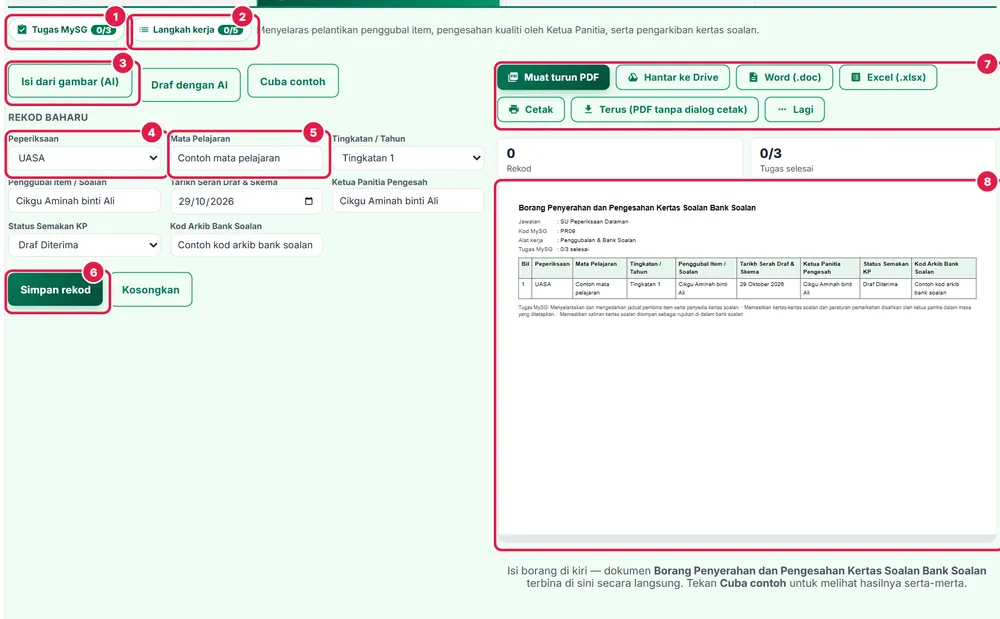
- Tugas MySG — senarai semak tugas MySG yang dikendalikan alat ini (x/y ditanda).
- Langkah kerja — langkah kerja berurutan untuk melaksanakan tugas ini.
- Isi dari gambar (AI) — ambil gambar borang, senarai atau minit bertulis; AI mengisi medan (semak sebelum simpan).
- Peperiksaan — isi maklumat (contoh terisi dalam Mod Pratonton).
- Mata Pelajaran — isi maklumat (contoh terisi dalam Mod Pratonton).
- Simpan rekod — butang utama bahagian ini.
- Muat turun PDF, Hantar ke Drive, Word, Excel, Cetak — simpan atau cetak dokumen rasmi alat ini.
- Pratonton dokumen A4 — dikemas kini serta-merta semasa anda mengisi borang.
Alat 3 Kawalan Bilik Kebal & Edaran
Tujuan: Mengurus percetakan berpusat, penyimpanan berkunci dalam bilik kebal, dan edaran sampul kertas soalan kepada pengawas.
Isi borang di kiri (atau tekan Cuba contoh, Isi dari gambar (AI) atau Draf dengan AI), kemudian Simpan rekod. Dokumen Buku Rekod Kawalan Bilik Kebal dan Edaran Kertas Soalan terbina di kanan secara langsung dan boleh dimuat turun sebagai PDF, Word atau Excel, dihantar ke Google Drive atau dicetak.
Tugas MySG yang dikendalikan (3):
- Mengurus percetakan, pembahagian, dan tempat menyimpan kertas soalan dan memastikan keselamatannya.
- Memastikan keselamatan dan kerahsiaan kertas soalan yang telah dicetak.
- Memastikan kertas soalan diedarkan kepada guru pengawas peperiksaan sebelum peperiksaan dijalankan.
Medan borang dan lajur dokumen:
| Medan | Jenis isian | Lajur dokumen |
|---|---|---|
| Kertas Peperiksaan & Kod | Teks | Ya |
| Tarikh Cetakan Siap | Tarikh | — |
| Jumlah Naskhah Dicetak | Nombor | Ya |
| No. Sampul / Peti Bilik Kebal | Teks | Ya |
| Status Keselamatan Sampul | Pilihan: Belum Bungkus, Berlak / Dilekatkan, Tersimpan di Bilik Kebal, Dikeluarkan | — |
| Pengawas Peperiksaan Penerima | Nama guru (dicadang daripada Data Induk) | Ya |
| Tarikh & Waktu Ambil Kertas | Tarikh | — |
| Pengesahan Pengawas | Pilihan: Belum Ambil, Diterima Cukup & Sempurna, Ada Ralat Kuantiti | Ya |
Langkah kerja:
- Terima master copy dan laksana percetakan mengikut bilangan murid berdaftar
- Kira dan masukkan kertas soalan ke dalam sampul mengikut kelas dan aliran
- Pelekat sampul dan simpan di dalam almari berkunci bilik kebal peperiksaan
- Keluarkan sampul soalan pada hari peperiksaan mengikut jadual waktu
- Dapatkan tandatangan guru pengawas peperiksaan semasa serah-terima sampul soalan
Dokumen dihasilkan: Buku Rekod Kawalan Bilik Kebal dan Edaran Kertas Soalan.

- Tugas MySG — senarai semak tugas MySG yang dikendalikan alat ini (x/y ditanda).
- Langkah kerja — langkah kerja berurutan untuk melaksanakan tugas ini.
- Isi dari gambar (AI) — ambil gambar borang, senarai atau minit bertulis; AI mengisi medan (semak sebelum simpan).
- Kertas Peperiksaan & Kod — isi maklumat (contoh terisi dalam Mod Pratonton).
- Tarikh Cetakan Siap — isi maklumat (contoh terisi dalam Mod Pratonton).
- Simpan rekod — butang utama bahagian ini.
- Muat turun PDF, Hantar ke Drive, Word, Excel, Cetak — simpan atau cetak dokumen rasmi alat ini.
- Pratonton dokumen A4 — dikemas kini serta-merta semasa anda mengisi borang.
Alat 4 SAPS & Analisis Peperiksaan
Tujuan: Menyelia pangkalan data SAPS, analisis prestasi GPMP/GPS, dan mengurus arahan pentadbir berkaitan peperiksaan.
Tab ini membuka modul Peperiksaan & Analisis terus di dalam Ruang Kerja (data sebenar modul itu), bersama butang Tugas MySG dan Langkah kerja di atasnya. Jika modul itu tiada dalam menu anda atau hanya memaparkan data contoh (cth mod peribadi bagi modul yang membaca data guru lain), borang alat dengan medan di bawah dipapar sebagai ganti.
Tugas MySG yang dikendalikan (2):
- Menyelia dan mengurus Sistem Analisa Peperiksaan Sekolah (SAPS)
- Melaksanakan tugas lain yang diarahkan oleh PGB/pentadbir dari semasa ke semasa.
Medan borang dan lajur dokumen:
| Medan | Jenis isian | Lajur dokumen |
|---|---|---|
| Tahun Sidang | Nombor | Ya |
| Peperiksaan / Ujian | Pilihan: UASA, Pertengahan Tahun, Percubaan SPM, Peperiksaan Akhir Tahun | Ya |
| Status Pengisian Markah SAPS | Pilihan: Belum Buka, Sedang Diisi, Lengkap 100%, Terkunci & Ditutup | Ya |
| Gred Purata Sekolah (GPS) | Teks | Ya |
| Peratus Kelulusan Keseluruhan | Peratus (%) | — |
| Catatan / Arahan Khas Pentadbir | Teks panjang | — |
| Status Laporan Analisis | Pilihan: Draf Analisis, Telah Dibentangkan, Disahkan PGB | Ya |
Langkah kerja:
- Tetapkan takwim buka dan tutup pengisian markah dalam sistem SAPS
- Pantau status pengisian markah guru mata pelajaran dan hantar peringatan jika lewat
- Jana analisis GPMP, GPS, dan senarai murid cemerlang serta gagal
- Sediakan laporan post-mortem dan graf pencapaian untuk bentangan JK Kurikulum
- Laksanakan arahan susulan dan tugasan ad-hoc pentadbir berkaitan analisis peperiksaan
Dokumen dihasilkan: Laporan Analisis Keputusan Peperiksaan dan Rumusan SAPS.
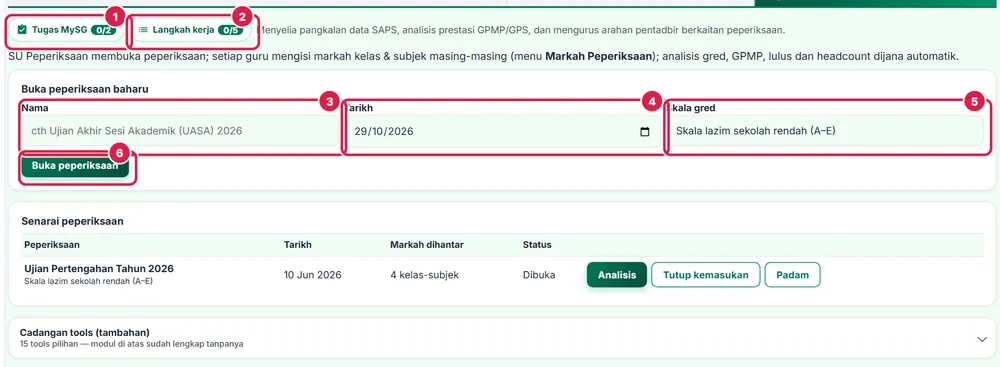
- Tugas MySG — senarai semak tugas MySG yang dikendalikan alat ini (x/y ditanda).
- Langkah kerja — langkah kerja berurutan untuk melaksanakan tugas ini.
- Nama — isi maklumat (contoh terisi dalam Mod Pratonton).
- Tarikh — pilih tarikh.
- Skala gred — pilih daripada senarai.
- Buka peperiksaan — butang utama bahagian ini.
Maklumat penting
- Tanda tugas pada butang Tugas MySG bila selesai — kiraan x/y pada tab dan kad jawatan dikemas kini serta-merta.
- Rekod alat ialah fail kerja jawatan anda; sistem rasmi KPM (APDM, SAPS, ePrestasi, HRMIS, eOperasi) kekal sebagai rekod rasmi — gunakan import/eksport, bukan taip semula.
- Data contoh dalam gambar ialah rekaan.
Rujukan rasmi jawatan
Tugas dalam panduan ini diambil daripada Garis Panduan Tadbir Urus Sekolah (MySG, SPI KPM Bil. 4 Tahun 2021) bagi jawatan Setiausaha Peperiksaan Dalaman (PR09), sekolah rendah. Punca kuasa yang disenaraikan MySG:
- Surat Pekeliling Lembaga Peperiksaan Bilangan 1/2014: Penambahbaikan Pentaksiran Berasaskan Sekolah.
- Pelaksanaan Penggunaan Modul Sistem Analisis Peperiksaan Sekolah (SAPS) Dalam Toolkit Pembangunan Sekolah Bagi Program Pembangunan Sekolah Di Bawah Bidang Keberhasilan Utama Negara (NKRA) Pendidikan, (KPM.NKRA.100-15/1/1Jld.4(17).
- Surat Siaran KPM Bilangan 14 Tahun 2018: Pemansuhan Amalan Peperiksaan Pertengahan dan Akhir Tahun Murid Tahap 1 (Tahun 1, Tahun 2 dan Tahun 3) Di Sekolah Rendah Kementerian Pendidikan Malaysia mulai Tahun 2019.
Soalan lazim
Apakah alat dalam Ruang Kerja SU Peperiksaan Dalaman?
4 alat kerja: Jadual Peperiksaan & Penandaan; Penggubalan & Bank Soalan; Kawalan Bilik Kebal & Edaran; SAPS & Analisis Peperiksaan. Setiap alat meliputi tugas MySG jawatan Setiausaha Peperiksaan Dalaman (PR09) dan menghasilkan dokumen sendiri.
Adakah saya perlu menyertai sekolah untuk menggunakannya?
Tidak. Ruang Kerja berfungsi dalam ruang peribadi (data anda sahaja). Bila menyertai sekolah dengan Kod Sekolah, modul yang membaca data guru lain mula memaparkan data sekolah.
Bolehkah AI mengisi borang alat ini?
Boleh. Isi dari gambar (AI) membaca gambar borang, senarai atau minit bertulis dan mengisi medan; Draf dengan AI menyusun nota ringkas ke dalam medan. Semak hasil sebelum menyimpan. Had: 30 kali sehari.
Di mana rekod Ruang Kerja disimpan?
Dalam akaun SistemGuru.My anda (pelayan di Malaysia), bukan dalam pelayar sahaja. Sistem rasmi KPM seperti APDM, SAPS, ePrestasi dan HRMIS kekal sebagai rekod rasmi; dokumen alat ini ialah fail kerja jawatan.
Bagaimana mencetak dokumen Jadual Induk Peperiksaan Dalaman dan Tarikh Penandaan Skrip?
Selepas Simpan rekod, tekan Muat turun PDF, Word (.doc), Excel (.xlsx), Hantar ke Drive atau Cetak di atas pratonton A4. Pratonton dikemas kini serta-merta semasa anda menaip.
Panduan berkaitan
- Ruang Kerja semua jawatan — senarai jawatan MySG dan alat masing-masing.
- Portal Pentadbiran — modul ikut jawatan MySG anda.
- Peperiksaan & Analisis — panduan modul yang dibuka oleh alat ini.