Ruang Kerja SU Peperiksaan Awam (UPSR / PT3 / SPM): 5 alat kerja jawatan
Ruang Kerja SU Peperiksaan Awam (UPSR / PT3 / SPM) (MySG PR10, sekolah rendah) mengumpul semua tugas rasmi jawatan ini ke dalam 5 alat kerja: 44 tugas MySG, setiap tugas tepat dalam satu alat. Setiap alat ada borang, bantuan AI, senarai rekod dan dokumen sedia cetak.
Siapa boleh guna
Guru atau kakitangan yang memegang jawatan SU Peperiksaan Awam (UPSR / PT3 / SPM) (nama rasmi MySG: Setiausaha Peperiksaan Awam, kod PR10). Pilih jawatan ini di Portal Pentadbiran › Sekolah & Jawatan, dan item SU Peperiksaan Awam (UPSR / PT3 / SPM) muncul di sidebar. Tanpa sekolah, semua alat berfungsi dalam ruang peribadi (data anda sahaja).
Sebelum anda mula
- Pilih jawatan anda di Sekolah & Jawatan.
- Isi Data Induk Sekolah (takwim, murid, guru, ruang) supaya borang mencadangkan nama dan tarikh secara automatik.
Alat kerja dalam panduan ini
- Pendaftaran Calon & Kerja Kursus
- Persediaan Pusat & Dewan Peperiksaan
- Pengendalian Harian Peperiksaan
- Operasi Payung & Kontingensi
- Analisis Keputusan Peperiksaan
Semua pelanCara guna
Gambar laptop daripada Mod Pratonton (data contoh rekaan; borang diisi dengan Cuba contoh). Kotak merah bernombor sepadan dengan senarai di bawah setiap gambar.
-
Langkah 1 Buka Ruang Kerja SU Peperiksaan Awam (UPSR / PT3 / SPM)
Di sidebar Portal Pentadbiran, buka bidang jawatan anda dan ketik SU Peperiksaan Awam (UPSR / PT3 / SPM) (telefon: bar bawah › bidang › SU Peperiksaan Awam (UPSR / PT3 / SPM)). Halaman Ruang Kerja dibuka dengan alat pertama terus dipapar; tab bernombor di bawah kepala ialah 5 alat kerja jawatan ini, disusun ikut aliran kerja. Kiraan x/y pada tab = tugas MySG yang sudah anda tanda selesai tahun ini.

- SU Peperiksaan Awam (UPSR / PT3 / SPM) — nama halaman dan penerangan ringkas kegunaannya.
- Tab langkah: Pendaftaran Calon & Kerja Kursus, Persediaan Pusat & Dewan… — tekan mana-mana tab; langkah sebelum boleh dibuka semula.
Setiap alat kerja (bergambar)
Alat 1 Pendaftaran Calon & Kerja Kursus
Tujuan: Mengurus pendaftaran calon peperiksaan awam secara dalam talian, semakan data calon, pengedaran slip dan pemantauan penyerahan markah PBS.
Isi borang di kiri (atau tekan Cuba contoh, Isi dari gambar (AI) atau Draf dengan AI), kemudian Simpan rekod. Dokumen Penyata Pendaftaran Calon dan Rekod Markah PBS Peperiksaan Awam terbina di kanan secara langsung dan boleh dimuat turun sebagai PDF, Word atau Excel, dihantar ke Google Drive atau dicetak.
Tugas MySG yang dikendalikan (13):
- Menghadiri taklimat pendaftaran peperiksaan yang diberikan oleh Sektor Penilaian dan Peperikaan (SPP)
- Mengedar borang pendaftaran, memberi penerangan tentang (berkaitan) peraturan pendaftaran dan cara-cara mengisi borang pendaftaran peperiksaan awam kepada murid-murid.
- Mendaftar calon-calon peperiksaan melalui perisian peperiksaan secara dalam talian (online)
- Menyemak kenyataan semakan pendaftaran peperiksaan dan meminta murid membuat semakan sebelum menandatanganinya.
- Mengisi borang berkaitan pendaftaran (calon cacat, tiada kad pengenalan dan lain- lain)
- Menghantar data pendaftaran peperiksaan kepada SPP/Lembaga Peperiksaan.
- Membuat salinan calon peperiksaan dan menyerahkan kepada GPK Pentadbiran, GPK HEM, Setiausaha Peperiksaan Dalaman dan fail pejabat.
- Memberikan senarai nama mengikut kelas kepada guru kelas dan guru mata pelajaran jika terlibat dengan kursus.
- Menyemak senarai pendaftaran calon yang diterima daripada SPP dan mengisi borang pembetulan maklumat calon jika berlaku kesilapan.
- Memastikan markah kerja kursus disediakan dan dihantar oleh guru mata pelajaran LP/JPN.
- Menerima jadual peperiksaan dan mengedarkan kepada murid.
- Mengambil slip peperiksaan daripada SPP dan menyerahkannya kepada murid.
- Memastikan pelaksanaan PBS berjalan dengan lancar di sekolah.
Medan borang dan lajur dokumen:
| Medan | Jenis isian | Lajur dokumen |
|---|---|---|
| Jenis Peperiksaan | Pilihan: SPM, STPM, STAM, SVM | — |
| Nama Calon | Teks | Ya |
| No. Kad Pengenalan / Giliran | Teks | Ya |
| Tingkatan / Kelas | Kelas (dicadang daripada Data Induk) | Ya |
| Status Pendaftaran | Pilihan: Draf, Disemak Calon, Berjaya Didaftar, Pembetulan Data, Slip Diserahkan | Ya |
| Keperluan Khas (CBK) | Pilihan: Tiada (Calon Biasa), Masalah Penglihatan, Masalah Pendengaran, Masalah Pembelajaran, Calon Tiada Kad Pengenalan, Lain-lain | — |
| Status Markah PBS / JOB | Pilihan: Belum Selesai, Lengkap Disemak, Telah Dihantar ke SPP/LP | Ya |
| Catatan Pendaftaran | Teks panjang | — |
Langkah kerja:
- Hadiri taklimat pendaftaran peperiksaan anjuran SPP JPN
- Edar borang pendaftaran dan beri taklimat pengisian kepada murid
- Daftar calon dalam talian dan urus permohonan calon berkeperluan khas
- Cetak penyata pendaftaran untuk semakan serta tandatangan murid
- Hantar data muktamad ke SPP/LP dan buat salinan kepada GPK serta fail sekolah
- Agihkan senarai nama calon mengikut kelas dan serahkan slip peperiksaan
- Pastikan markah PBS dan kerja kursus dihantar guru mata pelajaran ke LP/JPN
Dokumen dihasilkan: Penyata Pendaftaran Calon dan Rekod Markah PBS Peperiksaan Awam.
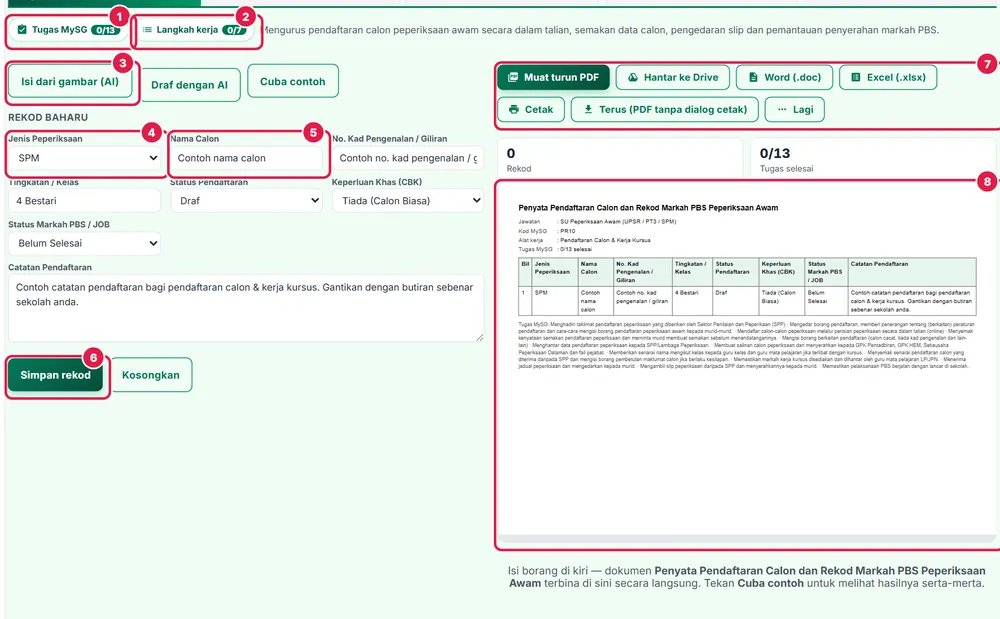
- Tugas MySG — senarai semak tugas MySG yang dikendalikan alat ini (x/y ditanda).
- Langkah kerja — langkah kerja berurutan untuk melaksanakan tugas ini.
- Isi dari gambar (AI) — ambil gambar borang, senarai atau minit bertulis; AI mengisi medan (semak sebelum simpan).
- Jenis Peperiksaan — isi maklumat (contoh terisi dalam Mod Pratonton).
- Nama Calon — isi maklumat (contoh terisi dalam Mod Pratonton).
- Simpan rekod — butang utama bahagian ini.
- Muat turun PDF, Hantar ke Drive, Word, Excel, Cetak — simpan atau cetak dokumen rasmi alat ini.
- Pratonton dokumen A4 — dikemas kini serta-merta semasa anda mengisi borang.
Alat 2 Persediaan Pusat & Dewan Peperiksaan
Tujuan: Mengurus penyediaan fizikal dewan peperiksaan, penjarakan meja kerusi, pelan tempat duduk dan kemudahan calon berkeperluan khas.
Isi borang di kiri (atau tekan Cuba contoh, Isi dari gambar (AI) atau Draf dengan AI), kemudian Simpan rekod. Dokumen Laporan Pemeriksaan Fizikal Pusat Peperiksaan dan Pelan Tempat Duduk Calon terbina di kanan secara langsung dan boleh dimuat turun sebagai PDF, Word atau Excel, dihantar ke Google Drive atau dicetak.
Tugas MySG yang dikendalikan (9):
- Mencalonkan kakitangan kerajaan bukan guru sebagai pengemas bilik pusat peperiksaan.
- Memastikan penggunaan dewan sebagai tempat peperiksaan bagi sekolah yang mempunyai dewan.
- Menyediakan dewan/bilik peperiksaan yang sesuai, selesa dan selamat bagi kegunaan petugas peperiksaan dan calon iaitu: a. tidak bocor, tidak terkena tempias ketika hujan, tidak terkena pancaran matahari dan perkara lain yang boleh mengganggu calon. b. gambar, tulisan, carta atau gambar rajah yang boleh membantu calon dialih/ditutup. c. kerusi dan meja sesuai dengan keadaan calon. d. jarak antara keempat-empat sisi meja dengan meja lain atau dinding tidak kurang dari 0.5 meter dan jarak antara pusat meja tidak kurang dari 1.25 hingga 1.50 meter. e. Papan tanda "KAWASAN LARANGAN" dan "PEPERIKSAAN SEDANG DIJALANKAN" diletakkan di bahagian luar dewan/bilik peperiksaan. f. Jadual Waktu Peperiksaan ditampal pada setiap pintu masuk dewan/bilik peperiksaan. g. melengkapkan dengan peralatan berikut:- • jam dinding yang mencukupi, berfungsi dan sesuai • kipas dan lampu yang mencukupi, berfungsi dan sesuai • almari besi berpalang yang boleh dikunci dan diletakkan di dewan/bilik peperiksaan utama • papan tulis yang sesuai • peti pertolongan cemas • alat pembesar suara yang sesuai dan berfungsi dengan baiknya.
- Menyediakan tiga (3) salinan pelan tempat duduk calon setelah kerusi dan meja disusun dalam dewan/bilik peperiksaan: a. Salinan pertama - dipamerkan di pintu masuk dewan atau bilik peperiksaan berkenaan. b. Salinan kedua - diserahkan kepada Ketua Pengawas semasa lawatan ke pusat peperiksaan. c. Salinan ketiga - diserahkan kepada KPPK/ KPP SPP JPN Jabatan Pendidikan Negeri.
- Memastikan kedudukan tandas/bilik air bagi lelaki dan perempuan berhampiran dengan dewan/bilik peperiksaan serta menampal label "KHAS UNTUK CALON PEPERIKSAAN" di bahagian luar tandas.
- Menyediakan bilik khas, kemudahan dan/atau peralatan bagi Calon Berkeperluan Khas (CBK) berdasarkan permohonan calon yang telah diluluskan.
- Memastikan almari berkunci dan berpalang berada di dewan/bilik peperiksaan utama sepanjang masa peperiksaan.
- Menyelia penyusunan tempat peperiksaan dan label meja dengan bantuan guru dan murid.
- Menyediakan almari, jam dinding, papan putih, pen, pemadam dan papan tanda peperiksaan (peperiksaan bertulis)
Medan borang dan lajur dokumen:
| Medan | Jenis isian | Lajur dokumen |
|---|---|---|
| Dewan / Bilik Peperiksaan | Teks | Ya |
| Kapasiti Calon / Meja | Nombor | Ya |
| Penjarakan Meja | Pilihan: Mematuhi Piawaian (1.25m - 1.50m), Perlu Penjarakan Semula | Ya |
| Status Pelan Tempat Duduk 3 Salinan | Pilihan: Belum Siap, Siap Ditampal & Diserah (Pintu, KPP, SPP) | Ya |
| Kelengkapan Fizikal & Keselamatan | Pilihan: Lengkap (Jam/Almari Berpalang/Papan Putih/Kipas), Kurang Lengkap (Tindakan Diambil) | Ya |
| Kemudahan Calon Khas (CBK) | Pilihan: Tidak Berkenaan, Disediakan Mengikut Kelulusan | — |
| Label & Kebersihan Tandas Khas | Pilihan: Lengkap Berlabel & Berfungsi, Perlu Penambahbaikan | — |
| Pengemas Bilik Pusat Peperiksaan | Teks | — |
Langkah kerja:
- Sahkan dewan dan bilik bebas bocor, teduh serta tiada bahan bantuan pembelajaran
- Susun meja kerusi calon mengikut jarak 0.5m dari dinding dan 1.25m-1.50m antara meja
- Sediakan jam dinding berfungsi, almari besi berpalang, papan tulis dan peti cemas
- Sediakan dan edar 3 salinan pelan tempat duduk (pintu, Ketua Pengawas, JPN)
- Tampal papan tanda Kawasan Larangan dan label khas tandas calon
- Sediakan bilik khas dan peralatan sokongan bagi Calon Berkeperluan Khas
- Lantik kakitangan bukan guru bagi urusan pembersihan pusat peperiksaan
Dokumen dihasilkan: Laporan Pemeriksaan Fizikal Pusat Peperiksaan dan Pelan Tempat Duduk Calon.
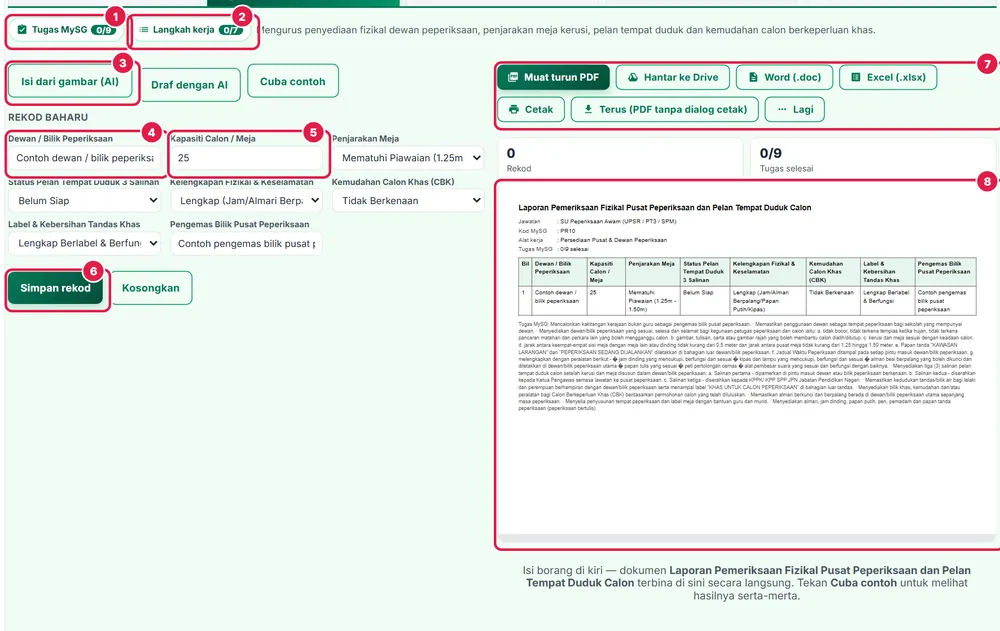
- Tugas MySG — senarai semak tugas MySG yang dikendalikan alat ini (x/y ditanda).
- Langkah kerja — langkah kerja berurutan untuk melaksanakan tugas ini.
- Isi dari gambar (AI) — ambil gambar borang, senarai atau minit bertulis; AI mengisi medan (semak sebelum simpan).
- Dewan / Bilik Peperiksaan — isi maklumat (contoh terisi dalam Mod Pratonton).
- Kapasiti Calon / Meja — isi maklumat (contoh terisi dalam Mod Pratonton).
- Simpan rekod — butang utama bahagian ini.
- Muat turun PDF, Hantar ke Drive, Word, Excel, Cetak — simpan atau cetak dokumen rasmi alat ini.
- Pratonton dokumen A4 — dikemas kini serta-merta semasa anda mengisi borang.
Alat 3 Pengendalian Harian Peperiksaan
Tujuan: Mengurus giliran guru bertugas, pematuhan Akta Rahsia Rasmi, pembukaan karung keselamatan dan logistik harian peperiksaan.
Isi borang di kiri (atau tekan Cuba contoh, Isi dari gambar (AI) atau Draf dengan AI), kemudian Simpan rekod. Dokumen Log Harian Pengendalian Peperiksaan Awam dan Rekod Saksi Karung Keselamatan terbina di kanan secara langsung dan boleh dimuat turun sebagai PDF, Word atau Excel, dihantar ke Google Drive atau dicetak.
Tugas MySG yang dikendalikan (17):
- Menandatangani Perakuan Akta Rahsia Rasmi 1972.
- Memastikan pengurusan dan pengendalian peperiksaan di peringkat sekolah dilaksanakan dengan teratur.
- Memastikan peperiksaan bertulis di sekolahnya berjalan dengan lancar dan selamat.
- Berada di sekolah sepanjang tempoh/masa peperiksaan dijalankan.
- Menerima bahan peperiksaan daripada PK, mengambil tindakan berpandukan arahan LP dan menyerahkan bahan peperiksaan berkenaan kepada KPP.
- Memastikan tiada gangguan yang boleh menjejaskan penumpuan calon.
- Memastikan pejabat sekolah mula beroperasi sekurang kurangnya setengah jam sebelum peperiksaan dimulakan sepanjang peperiksaan berlangsung.
- Memastikan mesin fotostat dan telefon pejabat sekolah berfungsi dan boleh digunakan oleh petugas peperiksaan.
- Memastikan kantin sekolah beroperasi pada setiap hari peperiksaan.
- Memastikan pengawal keselamatan sekolah membuat rondaan kawalan keselamatan di luar kawasan larangan dewan/bilik peperiksaan dan mengawal pergerakan keluar masuk pelawat ke kawasan sekolah sepanjang tempoh peperiksaan.
- Memastikan pengawal keselamatan membuat rondaan kawalan keselamatan di luar kawasan bilik kebal sekiranya bilik kebal berada di dalam kawasan sekolah.
- Memastikan tidak ada apa-apa maklumat berkaitan perjalanan peperiksaan diberikan kepada pihak awam dan media.
- Melantik guru bertugas sepanjang peperiksaan berlangsung dan memastikan guru tersebut melaksanakan tanggungjawab berikut: a. mengawal disiplin calon sewaktu di luar dewan/bilik peperiksaan. b. menjadi saksi semasa karung keselamatan mengandungi sampul kertas peperiksaan dibuka di dewan/bilik peperiksaan utama. c. menjadi saksi dengan menurunkan tandatangan dan menulis nombor kad pengenalan bagi mengesahkan sampul pembungkus kertas peperiksaan yang dibuka di dewan/bilik peperiksaan utama tidak diceroboh. d. mengurus surat perakuan pengenalan diri calon bagi calon yang tidak membawa kad pengenalan/sijil kelahiran/dokumen pengenalan diri. Perakuan hanya boleh dilakukan oleh PGB atau GPK sahaja. e. membantu Ketua Pengawas Peperiksaan (KPP) mengurus calon-calon yang jatuh sakit pada waktu peperiksaan dijalankan. f. mengurus keperluan tempat tinggal, makan dan minum calon-calon yang tidak dapat pulang kerana dikuarantin/perintah berkurung/bencana alam. g. menjaga keselamatan dan kebajikan calon sekiranya berlaku sesuatu perkara yang tidak dapat dielakkan seperti peperiksaan berakhir lewat. h. memaklumkan kepada PGB sekiranya berlaku kes-kes yang memerlukan tindakan segera.
- Memastikan perkara berikut dilakukan selewat lewatnya sehari sebelum peperiksaan bermula: a. membacakan garis panduan, arahan, amaran, larangan dalam jadual waktu peperiksaan kepada semua calon. b. mengingatkan calon supaya membaca dan memahami garis panduan dan arahan peperiksaan yang dinyatakan dalam jadual waktu peperiksaan dan menandatangani borang pengakuan calon. c. menyimpan borang pengakuan calon. Borang pengakuan calon boleh dimusnahkan selepas enam (6) bulan dari tarikh keputusan peperiksaan diumumkan. d. mengingatkan semua calon supaya memakai pakaian seragam sekolah yang lengkap dan kemas serta sentiasa mematuhi peraturan dalam dewan/bilik peperiksaan. e. mengingatkan calon supaya sampai ke dewan/bilik peperiksaan sekurang- kurangnya 15 minit sebelum peperiksaan dimulakan. f. mengingatkan calon bahawa sebarang salah laku akan dilaporkan kepada LP. Pengarah Peperiksaan mempunyai hak untuk membatalkan keputusan peperiksaan mana-mana calon yang didapati sabit salah laku atau menggantung keputusan ini sebelum selesai siasatan terhadap perlakuan seseorang calon.
- Mengambil bahan peperiksaan, menyemak dan menyusun kertas JOB mengikut tarikh peperiksaan dan mata pelajaran.
- Menampal jadual waktu peperiksaan, senarai guru bertugas dan pelan operasi payung di pusat peperiksaan.
- Melaksanakan tugas lain yang diarahkan oleh PGB/pentadbir dari semasa ke semasa.
Medan borang dan lajur dokumen:
| Medan | Jenis isian | Lajur dokumen |
|---|---|---|
| Tarikh Sidang | Tarikh | Ya |
| Mata Pelajaran & Kod Kertas | Teks | Ya |
| Guru Bertugas Harian | Nama guru (dicadang daripada Data Induk) | Ya |
| Waktu Buka Pejabat & Fotostat | Masa | — |
| Saksi Pembukaan Karung Kertas Soalan | Pilihan: Disahkan Sempurna & Ditandatangani, Ada Isu Integriti Pembungkusan | Ya |
| Rondaan Pengawal & Kawalan Bilik Kebal | Pilihan: Rondaan Berjadual Teratur, Terdapat Gangguan / Pelawat Tidak Dibenarkan | Ya |
| Status Akuan & Disiplin Calon | Pilihan: Borang Pengakuan Ditandatangani & Lengkap, Terdapat Isu Salah Laku Disiplin | — |
| Catatan Insiden & Tindakan PGB | Teks panjang | — |
Langkah kerja:
- Tandatangani Borang Perakuan Akta Rahsia Rasmi 1972 bersama petugas peperiksaan
- Beri taklimat arahan peperiksaan dan kumpulkan borang pengakuan calon sehari sebelum bermula
- Pastikan pejabat sekolah, mesin cetak, telefon dan kantin beroperasi seawal 30 minit sebelum sidang
- Pastikan guru bertugas hadir menjadi saksi pembukaan karung keselamatan dan mengawal disiplin calon
- Pantau keselamatan luar bilik peperiksaan dan bilik kebal bersama pengawal keselamatan
- Sahkan penerimaan dan penyerahan bahan peperiksaan bersama KPP berpandukan arahan LP
- Kekalkan kerahsiaan penuh dan pastikan tiada maklumat disalurkan kepada media awam
Dokumen dihasilkan: Log Harian Pengendalian Peperiksaan Awam dan Rekod Saksi Karung Keselamatan.
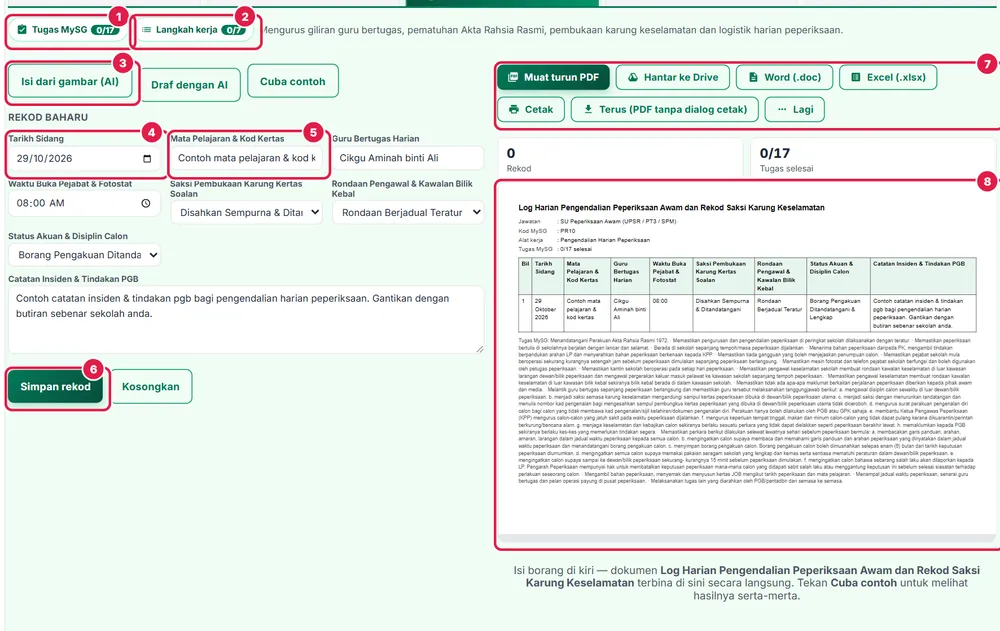
- Tugas MySG — senarai semak tugas MySG yang dikendalikan alat ini (x/y ditanda).
- Langkah kerja — langkah kerja berurutan untuk melaksanakan tugas ini.
- Isi dari gambar (AI) — ambil gambar borang, senarai atau minit bertulis; AI mengisi medan (semak sebelum simpan).
- Tarikh Sidang — isi maklumat (contoh terisi dalam Mod Pratonton).
- Mata Pelajaran & Kod Kertas — isi maklumat (contoh terisi dalam Mod Pratonton).
- Simpan rekod — butang utama bahagian ini.
- Muat turun PDF, Hantar ke Drive, Word, Excel, Cetak — simpan atau cetak dokumen rasmi alat ini.
- Pratonton dokumen A4 — dikemas kini serta-merta semasa anda mengisi borang.
Alat 4 Operasi Payung & Kontingensi
Tujuan: Menyelaras pelan kontingensi banjir, penyediaan pusat alternatif, calon di hospital dan kebajikan murid semasa kecemasan.
Isi borang di kiri (atau tekan Cuba contoh, Isi dari gambar (AI) atau Draf dengan AI), kemudian Simpan rekod. Dokumen Laporan Tindakan Operasi Payung dan Pengurusan Calon Kecemasan terbina di kanan secara langsung dan boleh dimuat turun sebagai PDF, Word atau Excel, dihantar ke Google Drive atau dicetak.
Tugas MySG yang dikendalikan (4):
- Memaklumkan segera kepada Penyelia Kawasan atau KPPK/ KPP SPP JPN jika ada calon yang dimasukkan ke hospital/pusat tahanan/pusat pemulihan/penjara.
- Memastikan keperluan tempat tinggal, makan dan minum calon-calon yang tidak dapat pulang kerana dikuarantin/perintah berkurung/bencana alam diuruskan oleh guru bertugas.
- Menyediakan pusat peperiksaan alternatif bagi menghadapi banjir.
- Melaksanakan pelan menghadapi banjir semasa peperiksaan awam (operasi payung)
Medan borang dan lajur dokumen:
| Medan | Jenis isian | Lajur dokumen |
|---|---|---|
| Jenis Situasi Kecemasan | Pilihan: Banjir / Bencana Alam (Operasi Payung), Calon Masuk Hospital, Calon Dikuarantin / Sekatan Pergerakan, Pusat Tahanan / Penjara | Ya |
| Nama Calon Terlibat | Teks | Ya |
| Angka Giliran | Teks | — |
| Pusat Alternatif / Hospital / Wad | Teks | Ya |
| Status Makluman ke SPP JPN / Penyelia | Pilihan: Telah Dimaklumkan Segera, Sedang Dihubungi, Tindakan Selesai | Ya |
| Pengurusan Logistik / Makanan / Penginapan | Pilihan: Diuruskan Sekolah & Guru Bertugas, Bantuan Agensi Luar, Tiada Keperluan Tambahan | — |
| Tindakan Operasi Diambil | Teks panjang | — |
Langkah kerja:
- Sediakan pelan tindakan Operasi Payung dan kenal pasti pusat peperiksaan alternatif banjir
- Tampal pelan Operasi Payung di papan kenyataan pusat peperiksaan
- Maklumkan segera kepada Penyelia Kawasan atau SPP JPN jika terdapat calon di hospital atau tahanan
- Uruskan kebajikan makan, minum dan penginapan sementara bagi calon terkandas akibat bencana
- Selaras kertas soalan dan pengawasan khas bersama KPP bagi calon di wad hospital
Dokumen dihasilkan: Laporan Tindakan Operasi Payung dan Pengurusan Calon Kecemasan.
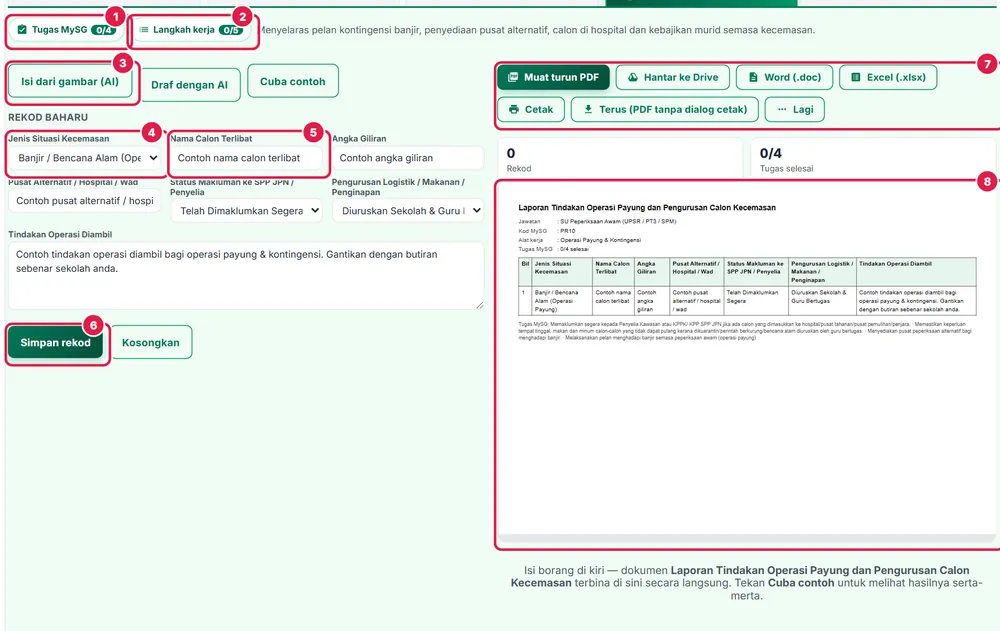
- Tugas MySG — senarai semak tugas MySG yang dikendalikan alat ini (x/y ditanda).
- Langkah kerja — langkah kerja berurutan untuk melaksanakan tugas ini.
- Isi dari gambar (AI) — ambil gambar borang, senarai atau minit bertulis; AI mengisi medan (semak sebelum simpan).
- Jenis Situasi Kecemasan — isi maklumat (contoh terisi dalam Mod Pratonton).
- Nama Calon Terlibat — isi maklumat (contoh terisi dalam Mod Pratonton).
- Simpan rekod — butang utama bahagian ini.
- Muat turun PDF, Hantar ke Drive, Word, Excel, Cetak — simpan atau cetak dokumen rasmi alat ini.
- Pratonton dokumen A4 — dikemas kini serta-merta semasa anda mengisi borang.
Alat 5 Analisis Keputusan Peperiksaan
Tujuan: Mengurus penerimaan, pengedaran slip keputusan dan penyediaan laporan prestasi pencapaian peperiksaan awam sekolah.
Tab ini membuka modul Peperiksaan & Analisis terus di dalam Ruang Kerja (data sebenar modul itu), bersama butang Tugas MySG dan Langkah kerja di atasnya. Jika modul itu tiada dalam menu anda atau hanya memaparkan data contoh (cth mod peribadi bagi modul yang membaca data guru lain), borang alat dengan medan di bawah dipapar sebagai ganti.
Tugas MySG yang dikendalikan (1):
- Mengedar slip dan membuat laporan keputusan peperiksaan.
Medan borang dan lajur dokumen:
| Medan | Jenis isian | Lajur dokumen |
|---|---|---|
| Tahun Peperiksaan | Nombor | Ya |
| Jenis Peperiksaan | Pilihan: SPM, STPM, STAM | Ya |
| Bilangan Calon Mendaftar | Nombor | — |
| Gred Purata Sekolah (GPS) | Nombor | Ya |
| Peratus Layak Mendapat Sijil | Peratus (%) | Ya |
| Status Pengedaran Slip | Pilihan: Belum Diedarkan, Sedang Berjalan, Selesai Sepenuhnya | Ya |
| Ringkasan Analisis & Pencapaian Panitia | Teks panjang | — |
Langkah kerja:
- Ambil slip keputusan peperiksaan rasmi daripada SPP JPN atau PPD
- Semak ketepatan data keputusan keseluruhan calon sekolah
- Sediakan kaunter pengedaran dan serahkan slip keputusan kepada calon
- Jana analisis pencapaian GPMP, GPS serta calon cemerlang untuk makluman pentadbir dan PIBG
Dokumen dihasilkan: Laporan Analisis Keputusan Peperiksaan Awam Sekolah.
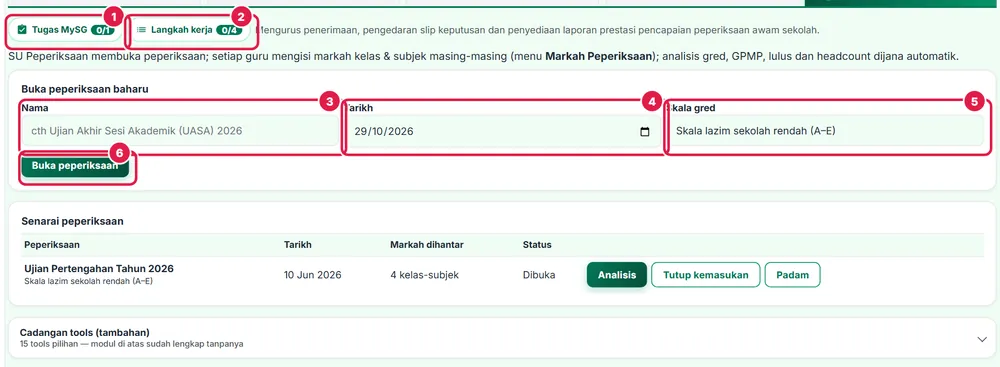
- Tugas MySG — senarai semak tugas MySG yang dikendalikan alat ini (x/y ditanda).
- Langkah kerja — langkah kerja berurutan untuk melaksanakan tugas ini.
- Nama — isi maklumat (contoh terisi dalam Mod Pratonton).
- Tarikh — pilih tarikh.
- Skala gred — pilih daripada senarai.
- Buka peperiksaan — butang utama bahagian ini.
Maklumat penting
- Tanda tugas pada butang Tugas MySG bila selesai — kiraan x/y pada tab dan kad jawatan dikemas kini serta-merta.
- Rekod alat ialah fail kerja jawatan anda; sistem rasmi KPM (APDM, SAPS, ePrestasi, HRMIS, eOperasi) kekal sebagai rekod rasmi — gunakan import/eksport, bukan taip semula.
- Data contoh dalam gambar ialah rekaan.
Rujukan rasmi jawatan
Tugas dalam panduan ini diambil daripada Garis Panduan Tadbir Urus Sekolah (MySG, SPI KPM Bil. 4 Tahun 2021) bagi jawatan Setiausaha Peperiksaan Awam (PR10), sekolah rendah. Punca kuasa yang disenaraikan MySG:
- Surat Pekeliling Ikhtisas KPM Bilangan 10/1998: Panduan Tentang Umur Masuk Sekolah Rendah dan Sekolah Menengah Serta Menduduki Peperiksaan Bagi Sekolah Kerajaan, Sekolah Bantuan Kerajaan Dan Sekolah Swasta
- Surat Pekeliling Ikhtisas KPM Bilangan 3/2001: Pindaan Bagi Para 2 Surat Pekeliling Ikhtisas Bil.10/1998 - Panduan Tentang Umur Masuk Sekolah Rendah dan Sekolah Menengah Serta Menduduki Peperiksaan Bagi Sekolah Kerajaan, Sekolah Bantuan Kerajaan Dan Sekolah Swasta
- Surat Pekeliling Ikhtisas KPM Bilangan 1/2007: Garis Panduan Pengoperasian Dasar Pemansuhan Yuran Peperiksaan Awam.
- Surat Pekeliling Ikhtisas Kementerian Pendidikan Malaysia Bilangan 3/2009 : Perlaksanaan Mengehadkan Jumlah Maksimum sepuluh (10) Mata Pelajaran Peperiksaan Sijil Pelajaran Malaysia.
- Buku Panduan Pengurusan Pusat Peperiksaan Bertulis Lembaga Peperiksaan Kementerian Pendidikan Malaysia 2016.
- Buku Panduan Pengurusan Peperiksaan, Lembaga Peperiksaan, KPM (2019) (A) FUNGSI Mengurus pengendalian peperiksaan bertulis di peringkat sekolah mengikut prosedur operasi standard yang ditetapkan oleh Lembaga Peperiksaan (LP). (B) TANGGUNGJAWAB
Soalan lazim
Apakah alat dalam Ruang Kerja SU Peperiksaan Awam (UPSR / PT3 / SPM)?
5 alat kerja: Pendaftaran Calon & Kerja Kursus; Persediaan Pusat & Dewan Peperiksaan; Pengendalian Harian Peperiksaan; Operasi Payung & Kontingensi; Analisis Keputusan Peperiksaan. Setiap alat meliputi tugas MySG jawatan Setiausaha Peperiksaan Awam (PR10) dan menghasilkan dokumen sendiri.
Adakah saya perlu menyertai sekolah untuk menggunakannya?
Tidak. Ruang Kerja berfungsi dalam ruang peribadi (data anda sahaja). Bila menyertai sekolah dengan Kod Sekolah, modul yang membaca data guru lain mula memaparkan data sekolah.
Bolehkah AI mengisi borang alat ini?
Boleh. Isi dari gambar (AI) membaca gambar borang, senarai atau minit bertulis dan mengisi medan; Draf dengan AI menyusun nota ringkas ke dalam medan. Semak hasil sebelum menyimpan. Had: 30 kali sehari.
Di mana rekod Ruang Kerja disimpan?
Dalam akaun SistemGuru.My anda (pelayan di Malaysia), bukan dalam pelayar sahaja. Sistem rasmi KPM seperti APDM, SAPS, ePrestasi dan HRMIS kekal sebagai rekod rasmi; dokumen alat ini ialah fail kerja jawatan.
Bagaimana mencetak dokumen Penyata Pendaftaran Calon dan Rekod Markah PBS Peperiksaan Awam?
Selepas Simpan rekod, tekan Muat turun PDF, Word (.doc), Excel (.xlsx), Hantar ke Drive atau Cetak di atas pratonton A4. Pratonton dikemas kini serta-merta semasa anda menaip.
Panduan berkaitan
- Ruang Kerja semua jawatan — senarai jawatan MySG dan alat masing-masing.
- Portal Pentadbiran — modul ikut jawatan MySG anda.
- Peperiksaan & Analisis — panduan modul yang dibuka oleh alat ini.