Flow Pentadbiran: aliran kerja ikut fasa
Sidebar Portal Pentadbiran disusun ikut fasa kerja sebenar sekolah. Halaman Flow Pentadbiran menerangkan setiap langkah jawatan anda: bila dibuat, apa perlu disediakan, langkah demi langkah, dan butang terus ke modul.
Siapa boleh guna
Semua guru yang memilih jawatan MySG di Portal Pentadbiran. Langkah dipapar hanya jika jawatan anda melaksanakannya.
Modul ini dipapar dalam Portal Pentadbiran kepada guru yang memilih jawatan di atas (Portal Pentadbiran › Sekolah & Jawatan) — guru tanpa jawatan itu tidak melihatnya. Tanpa sekolah, data disimpan dalam mod peribadi (data anda sahaja).
Sebelum anda mula
- Pilih jawatan anda di Portal Pentadbiran › Sekolah & Jawatan.
Semua pelanCara guna
Gambar diambil daripada Mod Pratonton dengan data contoh. Klik atau ketik gambar untuk saiz penuh.
-
Langkah 1 Lihat persediaan wajib
Cincin di atas menunjukkan langkah wajib fasa Sedia yang sudah siap. Kad Mula di sini membawa anda ke langkah pertama yang belum selesai.
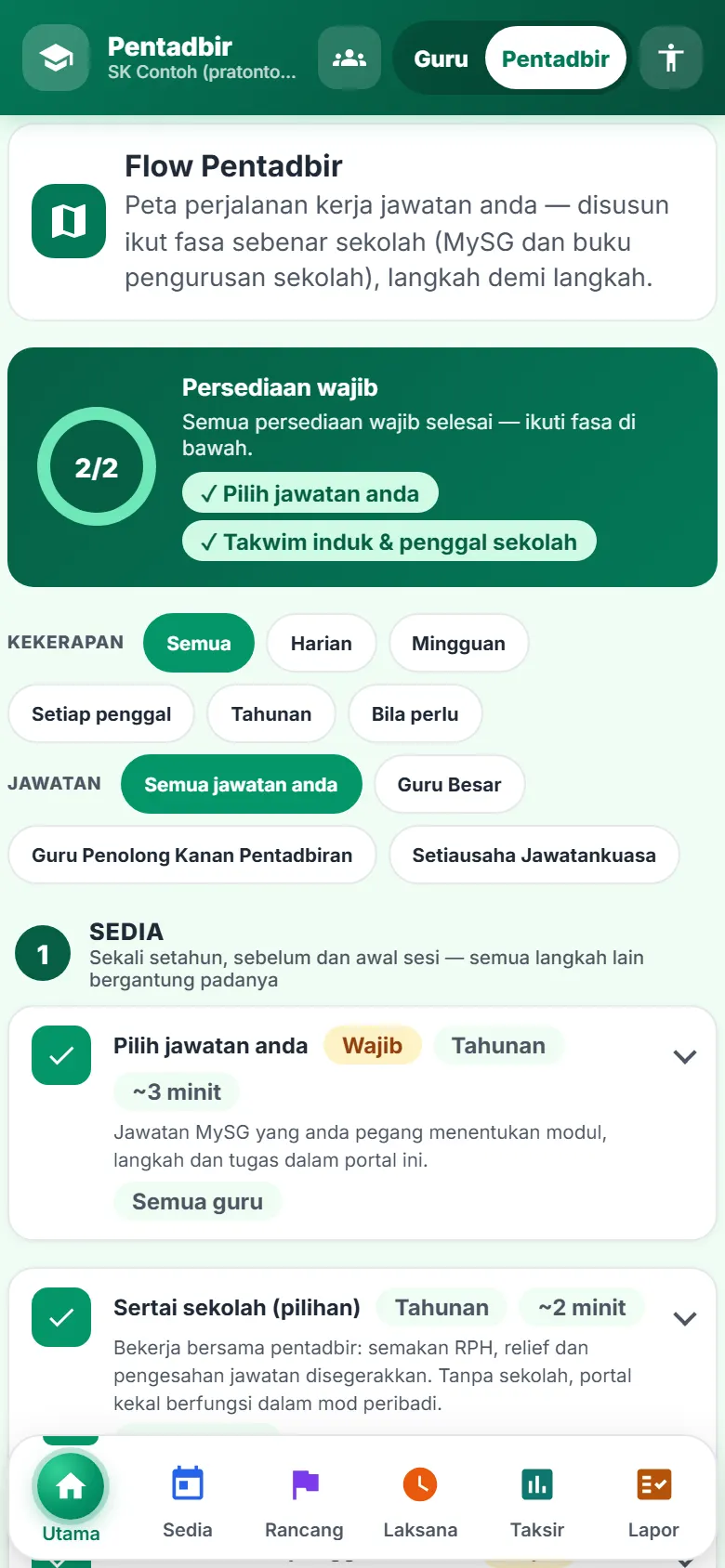
Lihat persediaan wajib (Mod Pratonton, data contoh). -
Langkah 2 Tapis ikut kekerapan atau jawatan
Pilih Harian, Mingguan, Penggal atau Tahunan, atau satu jawatan anda, untuk melihat langkah yang berkaitan sahaja.
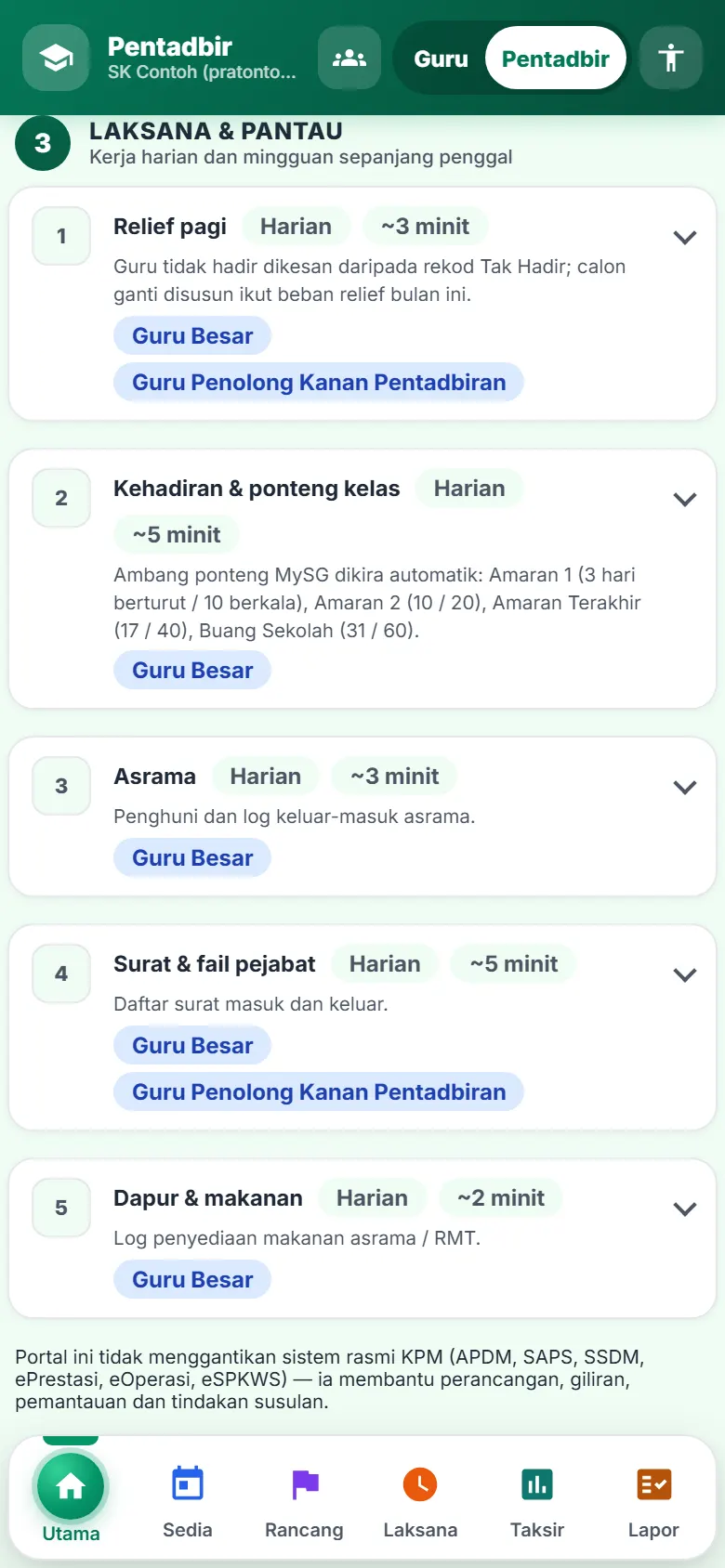
Tapis ikut kekerapan atau jawatan (Mod Pratonton, data contoh). -
Langkah 3 Buka kad langkah
Ketik satu kad untuk melihat sebelum mula, langkah, nota dan butang ke modul. Ikut fasa 1 hingga 5: Sedia, Rancang, Laksana, Taksir, Lapor.
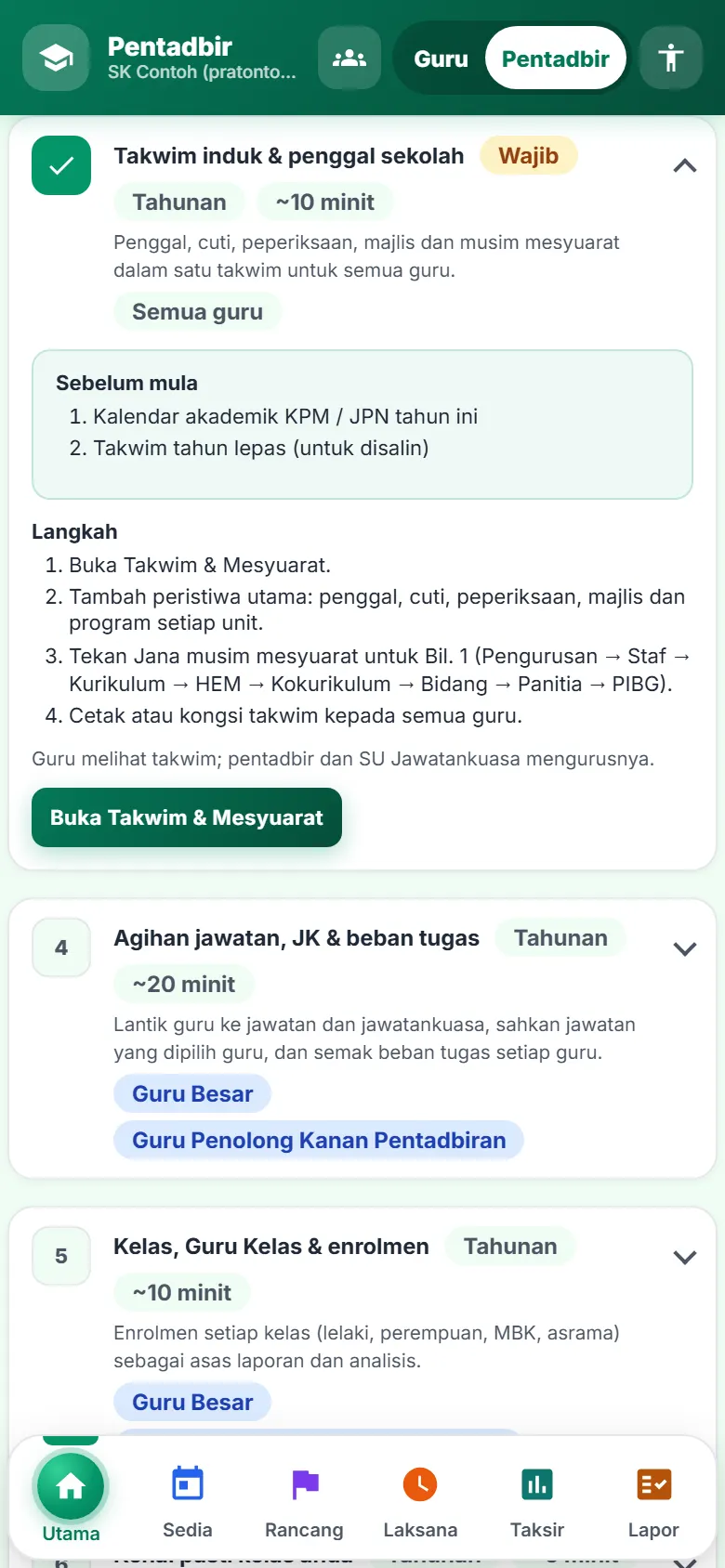
Buka kad langkah (Mod Pratonton, data contoh).
Setiap bahagian modul (bergambar)
Gambar laptop daripada Mod Pratonton (data contoh rekaan). Kotak merah bernombor pada setiap gambar sepadan dengan senarai di bawahnya. Klik gambar untuk saiz penuh.
-
Bahagian 1 Flow Pentadbiran
Kepala modul Flow Pentadbiran menerangkan kegunaan halaman ini. Bila modul dibuka daripada jawatan di sidebar, pil Tugas khusus / Tugas umum dan tugas MySG jawatan itu dipaparkan terus di bawahnya.

- Flow Pentadbiran — nama halaman dan penerangan ringkas kegunaannya.
-
Bahagian 2 Persediaan wajib
Seterusnya: Takwim induk & penggal sekolah.
Tekan Mula di sini: Takwim induk &….

- Mula di sini: Takwim induk & penggal sekolah — butang utama bahagian ini.
-
Bahagian 3 KEKERAPAN
Bahagian KEKERAPAN dalam modul Flow Pentadbiran.

- Semua.
- Harian.
- Mingguan.
- Setiap penggal.
- Tahunan.
- Bila perlu.
-
Bahagian 4 SEDIA
Semak senarai rekod yang dipapar.
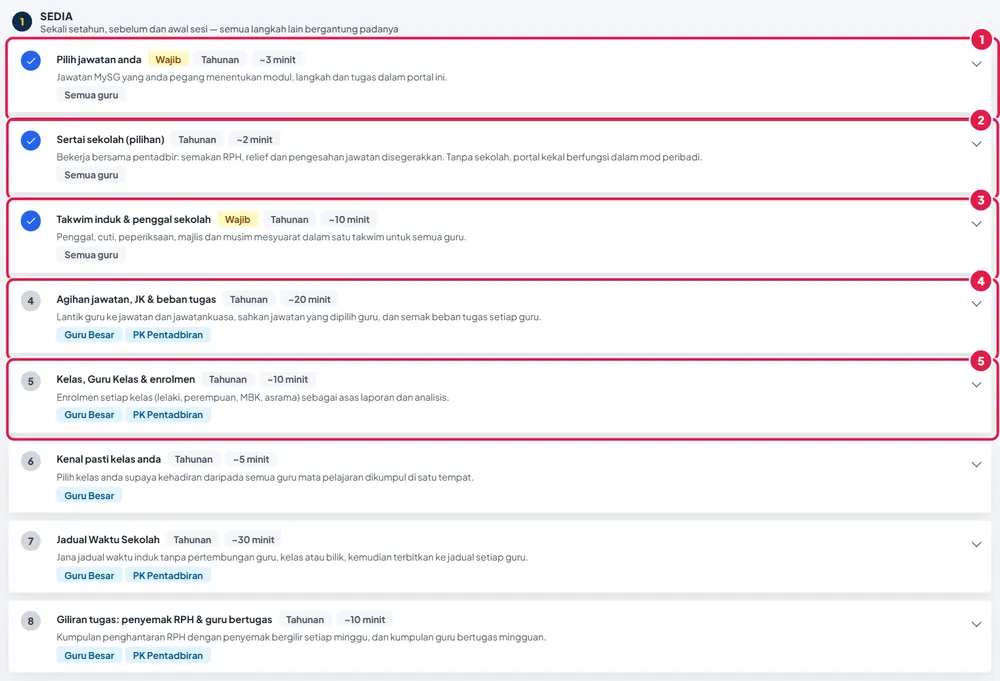
- Senarai rekod — rekod tersimpan dipapar di sini; setiap baris boleh diubah atau dipadam.
- Sertai sekolah (pilihan) Tahunan ~2 minit Bekerja bersama….
- 3 Takwim induk & penggal sekolah Wajib Tahunan ~10 minit….
- 4 Agihan jawatan, JK & beban tugas Tahunan ~20 minit Lantik….
- 5 Kelas, Guru Kelas & enrolmen Tahunan ~10 minit Enrolmen….
-
Bahagian 5 RANCANG
Semak senarai rekod yang dipapar.
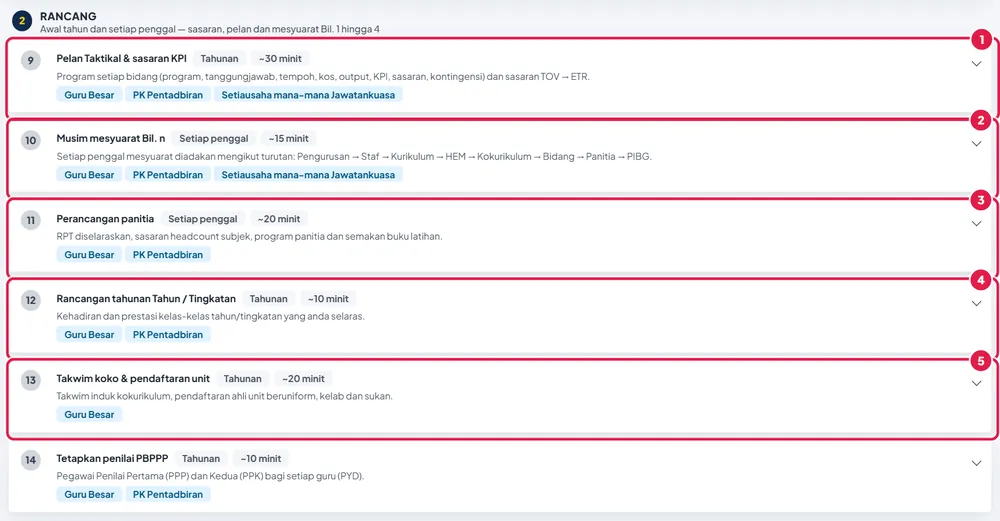
- Senarai rekod — rekod tersimpan dipapar di sini; setiap baris boleh diubah atau dipadam.
- 10 Musim mesyuarat Bil. n Setiap penggal ~15 minit Setiap….
- 11 Perancangan panitia Setiap penggal ~20 minit RPT….
- 12 Rancangan tahunan Tahun / Tingkatan Tahunan ~10 minit….
- 13 Takwim koko & pendaftaran unit Tahunan ~20 minit Takwim….
-
Bahagian 6 LAKSANA & PANTAU
Semak senarai rekod yang dipapar.
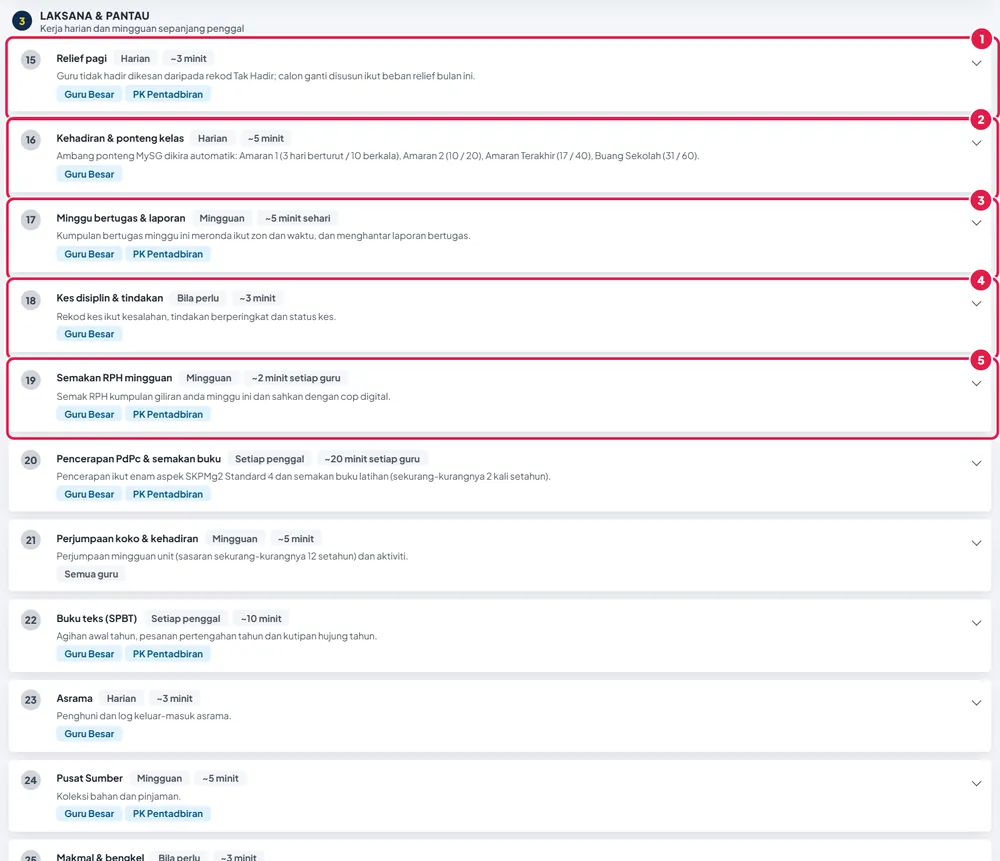
- Senarai rekod — rekod tersimpan dipapar di sini; setiap baris boleh diubah atau dipadam.
- 16 Kehadiran & ponteng kelas Harian ~5 minit Ambang ponteng….
- 17 Minggu bertugas & laporan Mingguan ~5 minit sehari….
- 18 Kes disiplin & tindakan Bila perlu ~3 minit Rekod kes….
- 19 Semakan RPH mingguan Mingguan ~2 minit setiap guru Semak….
-
Bahagian 7 TAKSIR & ANALISIS
Semak senarai rekod yang dipapar.
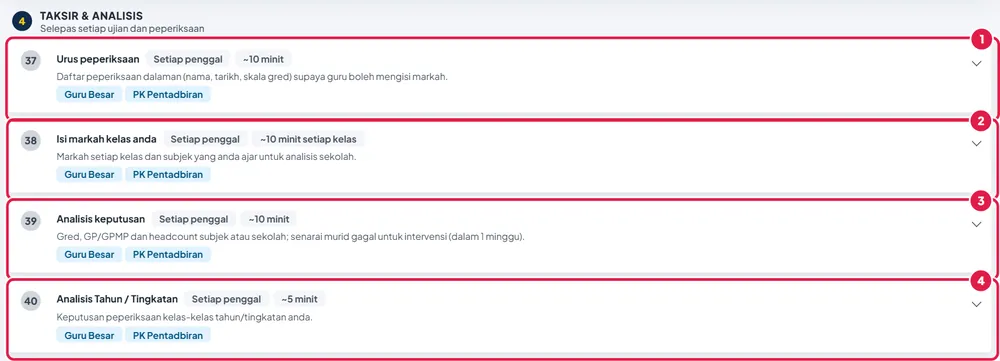
- Senarai rekod — rekod tersimpan dipapar di sini; setiap baris boleh diubah atau dipadam.
- 38 Isi markah kelas anda Setiap penggal ~10 minit setiap….
- 39 Analisis keputusan Setiap penggal ~10 minit Gred,….
- 40 Analisis Tahun / Tingkatan Setiap penggal ~5 minit….
Maklumat penting
- Sidebar: Utama · Flow Pentadbiran · Sekolah & Jawatan, kemudian fasa 1 hingga 5, kemudian LDP dan SGM.
- Bidang (Pentadbiran, Kurikulum, Kokurikulum, HEM, Pejabat) kini label pada modul, bukan kumpulan sidebar.
- Portal tidak menggantikan sistem rasmi KPM (APDM, SAPS, SSDM, ePrestasi).
Betul vs Salah
Berdasarkan cara sebenar modul berfungsi.
Betul
Mulakan dengan fasa Sedia: jawatan, takwim, jadual dan giliran.
Salah
Terus ke modul laporan tanpa takwim dan giliran — data asas tiada.
Soalan lazim
Kenapa langkah tertentu tidak dipapar?
Langkah dipapar hanya jika modulnya dalam menu jawatan anda. Tambah jawatan di Sekolah & Jawatan jika perlu.
Adakah Flow menggantikan Tugas Saya?
Tidak. Tugas Saya menyenaraikan tugas rasmi MySG; Flow menunjukkan susunan kerja dan modul untuk melaksanakannya.
Apakah bahagian dalam Flow Pentadbiran?
Flow Pentadbiran mempunyai 7 bahagian: Flow Pentadbiran; Persediaan wajib; KEKERAPAN; SEDIA; RANCANG; LAKSANA & PANTAU; TAKSIR & ANALISIS. Setiap bahagian diterangkan dengan gambar bertanda dalam panduan ini.
Panduan berkaitan
- Portal Pentadbiran — modul ikut jawatan MySG anda.
- Jawatan di sekolah — pilih dan kemas kini jawatan anda.
- Senarai jawatan MySG — jawatan rasmi SPI KPM Bil. 4 Tahun 2021.