Pusat Sumber: panduan modul
Koleksi bahan dan pinjaman Pusat Sumber.
Siapa boleh guna
Guru Perpustakaan & Media, Penyelaras PSS, Penolong Pustakawan dan GB.
Modul ini dipapar dalam Portal Pentadbiran kepada guru yang memilih jawatan di atas (Portal Pentadbiran › Sekolah & Jawatan) — guru tanpa jawatan itu tidak melihatnya. Tanpa sekolah, data disimpan dalam mod peribadi (data anda sahaja).
Sebelum anda mula
- Sertai sekolah dengan Kod Sekolah dan pilih jawatan anda.
Semua pelanCara guna
Gambar diambil daripada Mod Pratonton dengan data contoh. Klik atau ketik gambar untuk saiz penuh.
-
Langkah 1 Buka modul
Portal Pentadbiran › Pusat Sumber. Ringkasan automatik dipaparkan di atas setiap senarai.
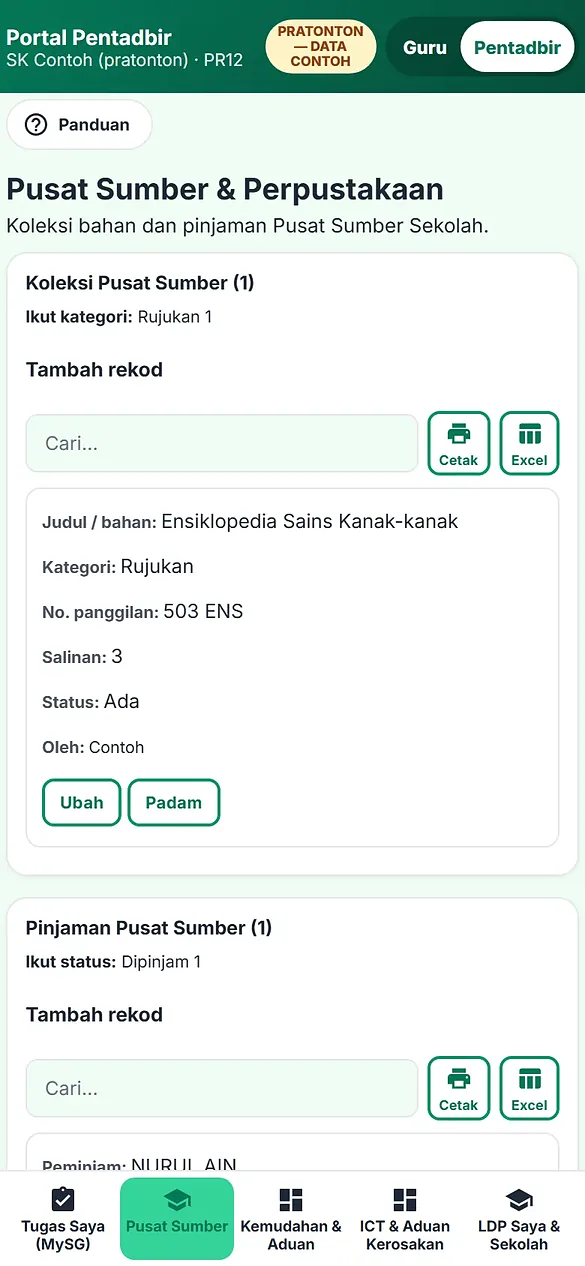
Buka modul (Mod Pratonton, data contoh). -
Langkah 2 Rekod koleksi dan pinjaman
Tambah bahan dengan kategori dan nombor panggilan; rekod pinjaman. Gunakan Cari, Ubah, Padam, Cetak atau Excel.
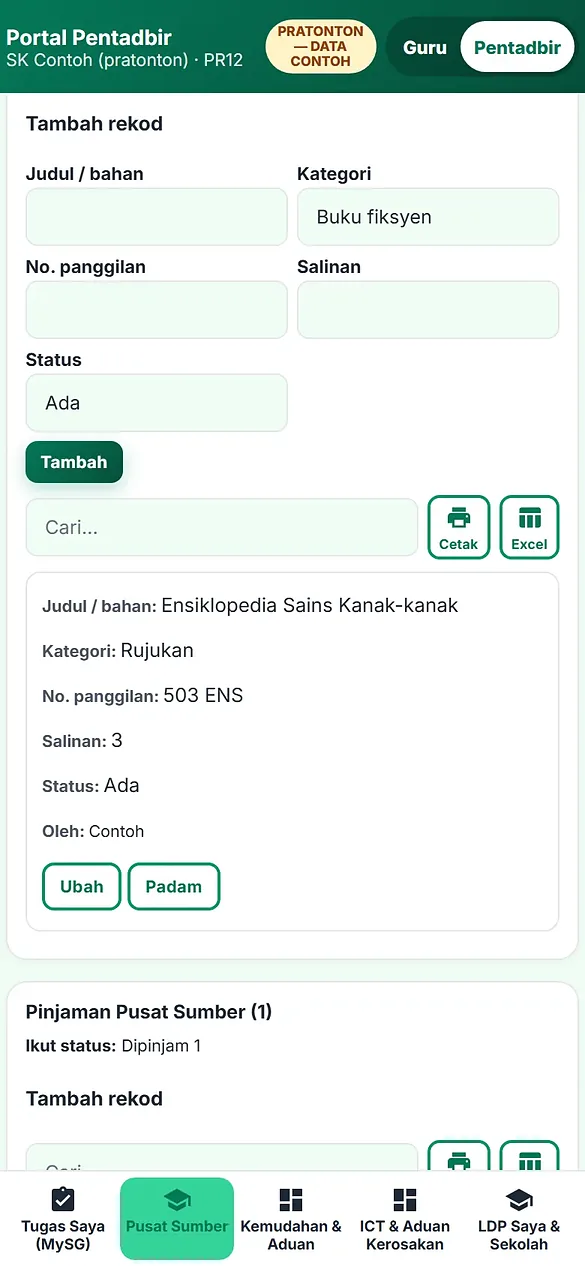
Rekod koleksi dan pinjaman (Mod Pratonton, data contoh). -
Langkah 3 Tempah ruang tanpa bertindih
Kad Tempah ruang membuka Data Induk › Kemudahan & aset › Tempahan: tempah Pusat Sumber, bilik tayang atau bilik bacaan tanpa bertindih — pertembungan disemak automatik dan tempahan hari ini dipapar di Utama.
Setiap bahagian modul (bergambar)
Gambar laptop daripada Mod Pratonton (data contoh rekaan). Kotak merah bernombor pada setiap gambar sepadan dengan senarai di bawahnya. Klik gambar untuk saiz penuh.
-
Bahagian 1 Pusat Sumber & Perpustakaan
Kepala modul Pusat Sumber menerangkan kegunaan halaman ini. Bila modul dibuka daripada jawatan di sidebar, pil Tugas khusus / Tugas umum dan tugas MySG jawatan itu dipaparkan terus di bawahnya.

- Pusat Sumber & Perpustakaan — nama halaman dan penerangan ringkas kegunaannya.
-
Bahagian 2 Koleksi Pusat Sumber
Semak senarai rekod yang dipapar; kemudian gunakan Cetak, Excel untuk menyimpan atau mencetak.
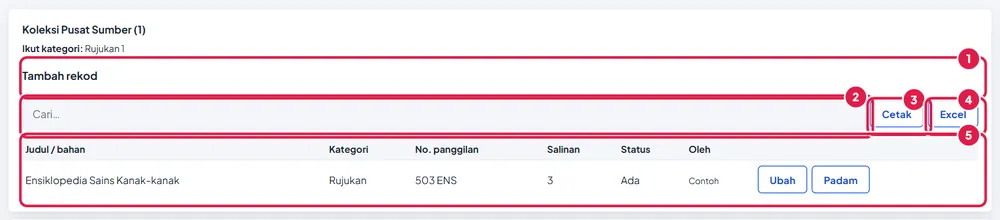
- Tambah rekod — ketik untuk membuka atau menutup.
- Cari rekod — taip untuk menapis senarai.
- Cetak — cetak, atau pilih Simpan sebagai PDF dalam tetingkap cetak.
- Excel — muat turun senarai sebagai fail Excel.
- Senarai rekod — rekod tersimpan dipapar di sini; setiap baris boleh diubah atau dipadam.
-
Bahagian 3 Koleksi Pusat Sumber — borang Tambah rekod
Buka lipatan Tambah rekod, isi Judul / bahan, Kategori, No. panggilan, kemudian tekan Tambah. Rekod baharu terus muncul dalam senarai; gunakan Ubah atau Padam pada baris untuk membetulkannya.

- Tambah rekod — ketik untuk membuka atau menutup.
- Judul / bahan — isi maklumat (contoh terisi dalam Mod Pratonton).
- Kategori — pilih daripada senarai.
- No. panggilan — isi maklumat (contoh terisi dalam Mod Pratonton).
- Tambah — butang utama bahagian ini.
-
Bahagian 4 Pinjaman Pusat Sumber
Semak senarai rekod yang dipapar; kemudian gunakan Cetak, Excel untuk menyimpan atau mencetak.
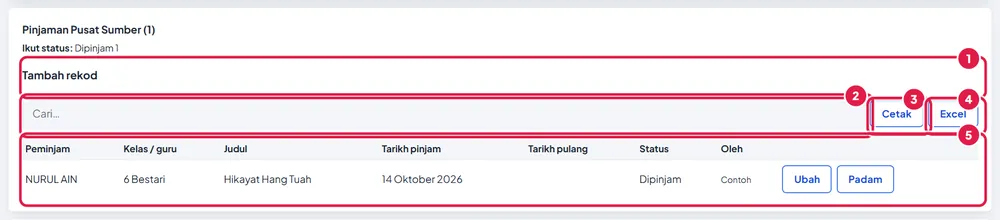
- Tambah rekod — ketik untuk membuka atau menutup.
- Cari rekod — taip untuk menapis senarai.
- Cetak — cetak, atau pilih Simpan sebagai PDF dalam tetingkap cetak.
- Excel — muat turun senarai sebagai fail Excel.
- Senarai rekod — rekod tersimpan dipapar di sini; setiap baris boleh diubah atau dipadam.
-
Bahagian 5 Pinjaman Pusat Sumber — borang Tambah rekod
Buka lipatan Tambah rekod, isi Peminjam, Kelas / guru, Judul, kemudian tekan Tambah. Rekod baharu terus muncul dalam senarai; gunakan Ubah atau Padam pada baris untuk membetulkannya.

- Tambah rekod — ketik untuk membuka atau menutup.
- Peminjam — isi maklumat (contoh terisi dalam Mod Pratonton).
- Kelas / guru — isi maklumat (contoh terisi dalam Mod Pratonton).
- Judul — isi maklumat (contoh terisi dalam Mod Pratonton).
- Tambah — butang utama bahagian ini.
-
Bahagian 6 Tempah ruang
Tempah Pusat Sumber, bilik tayang atau bilik bacaan tanpa bertindih — tempahan disemak pertembungan secara automatik dan dipapar di Utama.
Tekan Buka Tempahan ruang.

- Buka Tempahan ruang — butang utama bahagian ini.
Maklumat penting
- Koleksi boleh dilihat semua warga sekolah.
- Kebenaran setiap rekod disemak di pelayan.
Betul vs Salah
Berdasarkan cara sebenar modul berfungsi.
Betul
Kemas kini status rekod sebaik tindakan diambil.
Salah
Membiarkan rekod tanpa status terkini.
Soalan lazim
Siapa boleh menggunakan modul ini?
Guru Perpustakaan & Media, Penyelaras PSS, Penolong Pustakawan dan GB.
Apakah bahagian dalam Pusat Sumber?
Pusat Sumber mempunyai 4 bahagian: Pusat Sumber & Perpustakaan; Koleksi Pusat Sumber; Pinjaman Pusat Sumber; Tempah ruang. Setiap bahagian diterangkan dengan gambar bertanda dalam panduan ini.
Panduan berkaitan
- Portal Pentadbiran — modul ikut jawatan MySG anda.
- Jawatan di sekolah — pilih dan kemas kini jawatan anda.
- Senarai jawatan MySG — jawatan rasmi SPI KPM Bil. 4 Tahun 2021.