Ruang Kerja Pembantu Tadbir (Kewangan): 7 alat kerja jawatan
Ruang Kerja Pembantu Tadbir (Kewangan) (MySG HM54, sekolah menengah) mengumpul semua tugas rasmi jawatan ini ke dalam 7 alat kerja: 49 tugas MySG, setiap tugas tepat dalam satu alat. Setiap alat ada borang, bantuan AI, senarai rekod dan dokumen sedia cetak.
Siapa boleh guna
Guru atau kakitangan yang memegang jawatan Pembantu Tadbir (Kewangan) (nama rasmi MySG: Pembantu Tadbir (Kewangan), kod HM54). Pilih jawatan ini di Portal Pentadbiran › Sekolah & Jawatan, dan item Pembantu Tadbir (Kewangan) muncul di sidebar. Tanpa sekolah, semua alat berfungsi dalam ruang peribadi (data anda sahaja).
Sebelum anda mula
- Pilih jawatan anda di Sekolah & Jawatan.
- Isi Data Induk Sekolah (takwim, murid, guru, ruang) supaya borang mencadangkan nama dan tarikh secara automatik.
Alat kerja dalam panduan ini
- Kewangan & Akaun Sekolah
- Pengurusan Aset Alih & Stor
- Perkhidmatan Staf & Perjawatan
- Surat Menyurat & Rekod Fail
- Latihan & Pembangunan Staf
- Penyelenggaraan & Kuarters
- Pentadbiran Am & Rekod Murid
Semua pelanCara guna
Gambar laptop daripada Mod Pratonton (data contoh rekaan; borang diisi dengan Cuba contoh). Kotak merah bernombor sepadan dengan senarai di bawah setiap gambar.
-
Langkah 1 Buka Ruang Kerja Pembantu Tadbir (Kewangan)
Di sidebar Portal Pentadbiran, buka bidang jawatan anda dan ketik Pembantu Tadbir (Kewangan) (telefon: bar bawah › bidang › Pembantu Tadbir (Kewangan)). Halaman Ruang Kerja dibuka dengan alat pertama terus dipapar; tab bernombor di bawah kepala ialah 7 alat kerja jawatan ini, disusun ikut aliran kerja. Kiraan x/y pada tab = tugas MySG yang sudah anda tanda selesai tahun ini.

- Pembantu Tadbir (Kewangan) — nama halaman dan penerangan ringkas kegunaannya.
- Tab langkah: Kewangan & Akaun Sekolah, Pengurusan Aset Alih & Stor,… — tekan mana-mana tab; langkah sebelum boleh dibuka semula.
Setiap alat kerja (bergambar)
Alat 1 Kewangan & Akaun Sekolah
Tujuan: Mengurus belanjawan, penerimaan hasil, pembayaran baucar, buku tunai, penyata tahunan serta tuntutan bantuan persekolahan.
Tab ini membuka modul Kewangan Sekolah terus di dalam Ruang Kerja (data sebenar modul itu), bersama butang Tugas MySG dan Langkah kerja di atasnya. Jika modul itu tiada dalam menu anda atau hanya memaparkan data contoh (cth mod peribadi bagi modul yang membaca data guru lain), borang alat dengan medan di bawah dipapar sebagai ganti.
Tugas MySG yang dikendalikan (11):
- Pengurusan penerimaan, perolehan dan bayaran.
- Pengurusan Panjar Wang Runcit (PWR)
- Penyelenggaraan Buku Tunai/Buku Subsidiari.
- Penyediaan penyata tahunan kewangan sekolah.
- Penyediaan Permohonan Tuntutan Bantuan Persekolahan.
- Penyediaan Permohonan Bantuan Persekolahan Murid.
- Pembayaran Emolumen dan Elaun.
- Pembayaran tuntutan-tuntutan lain.
- Penyelenggaraan eSPKB/Buku Vot (manual)
- Pengurusan Buku Tunai Cerakinan.
- Membantu penyediaan Anggaran Belanja Mengurus. (D) PENGURUSAN ASET ALIH DAN STOR.
Medan borang dan lajur dokumen:
| Medan | Jenis isian | Lajur dokumen |
|---|---|---|
| Jenis Urus Niaga | Pilihan: Terimaan Hasil, Baucar Bayaran, Panjar Wang Runcit, Tuntutan PCG, Bantuan Murid, Emolumen/Gaji | — |
| Perihal / Keterangan Pembayaran | Teks panjang | Ya |
| No. Baucar / Resit / Rujukan | Teks | Ya |
| Kod Vot / Lajur Subsidiari | Teks | Ya |
| Jumlah (RM) | Amaun (RM) | Ya |
| Tarikh Transaksi | Tarikh | Ya |
Langkah kerja:
- Semak bil invois, pesanan tempatan dan dokumen sokongan yang sah
- Sediakan baucar bayaran dan pastikan baki peruntukan mencukupi dalam Buku Vot
- Kemas kini Buku Tunai dan lejar subsidiari berkaitan
- Lakukan penyesuaian penyata bank bulanan
- Dapatkan kelulusan dan tandatangan Pengurus Sekolah
Dokumen dihasilkan: Buku Tunai dan Baucar Bayaran Kerajaan.
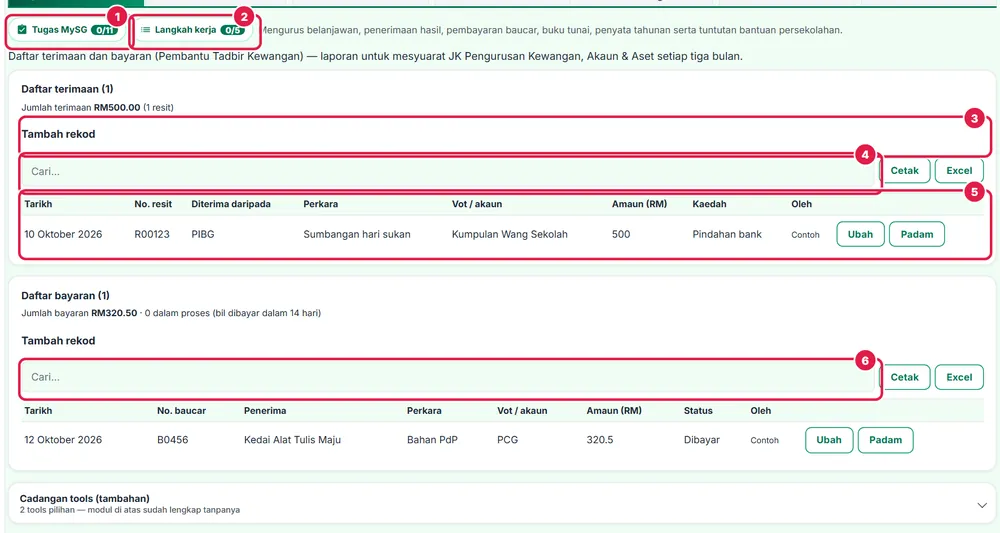
- Tugas MySG — senarai semak tugas MySG yang dikendalikan alat ini (x/y ditanda).
- Langkah kerja — langkah kerja berurutan untuk melaksanakan tugas ini.
- Tambah rekod — ketik untuk membuka atau menutup.
- Cari rekod — taip untuk menapis senarai.
- Senarai rekod — rekod tersimpan dipapar di sini; setiap baris boleh diubah atau dipadam.
- Cari rekod — taip untuk menapis senarai.
Alat 2 Pengurusan Aset Alih & Stor
Tujuan: Merekod penerimaan, pendaftaran KEW.PA, agihan stok stor serta penyediaan laporan suku tahunan JKPAK.
Isi borang di kiri (atau tekan Cuba contoh, Isi dari gambar (AI) atau Draf dengan AI), kemudian Simpan rekod. Dokumen Borang Pendaftaran Aset Alih Kerajaan (KEW.PA) terbina di kanan secara langsung dan boleh dimuat turun sebagai PDF, Word atau Excel, dihantar ke Google Drive atau dicetak.
Tugas MySG yang dikendalikan (6):
- Menyertai Mesyuarat Jawatankuasa Pengurusan Aset Alih Kerajaan.
- Pengurusan Aset Alih Kerajaan.
- Pengurusan stor kerajaan.
- Pengurusan penerimaan aset secara hadiah/sumbangan.
- Pengurusan pelantikan pegawai oleh pegawai pengawal - mengemukakan permohonan pelantikan.
- Pelantikan oleh Ketua Jabatan - menyediakan surat pelantikan untuk ditandatangani Ketua Jabatan. • Semua tugasan perlulah dijalankan penyeliaan dan pemantauan: Memastikan AKP melaksanakan semua urusan bidang mengikut prosedur dan tempoh yang telah ditetapkan. Melaksanakan urusan bidang mengikut prosedur dan tempoh yang ditetapkan. • Semua tugas terperinci dan borang sila rujuk dalam KP(PP) SULIT 0022/190/9 JILID 4(27) - Penghuraian Tugas Pembantu Tadbir (Perkeranian/Operasi) dan Pembantu Tadbir (Kewangan) di sekolah. • Kaedah pelaksanaan tugas ini berbeza dan bergantung kepada komponen perjawatan AKP yang terdapat di sesebuah sekolah. BIL JAWATAN/GRED GELARAN SKOP TUGAS BERKAITAN KPT Pentadbiran, perkhidmatan, Sekolah yang mempunyai PT (P/O) N22/N26 kewangan dan pengurusan perjawatan PT (P/O) PT (P/O) N17, N22 PT (KEW) aset alih dan stor PT(P/O) N22/N26, (KUP) PT(P/0) N17 dan PT (KEW) KPT Pentadbiran dan perkhidmatan PT (KEW) W17/W22 W17 (KUP) PT(P/O) Kewangan, Pengurusan aset PT(P/O) alih dan stor Sekolah yang mempunyai PT(P/O) N22/N26 PT(KEW) perjawatan PT(P/O) Pentadbiran, perkhidmatan, PT(P/O) N17 PT(P/O) N17, N22 kewangan dan pengurusan (KUP) Sekolah yang mempunyai aset dan stor perjawatan PT(P/O) N17, N22 Pentadbiran, perkhidmatan, (KUP) kewangan dan pengurusan PT(P/O) N22/N26 dan PT(KEW) W17 Sekolah PT(KEW) W17/W22 aset dan stor (KUP) yang mempunyai Pentadbiran dan perkhidmatan perjawatan PT(P/O) N17, N22 PT(P/O) N17 (KUP) Kewangan, Pengurusan aset alih dan Stor Pentadbiran, perkhidmatan, kewangan dan pengurusan aset alih dan stor Jadual 5: Skop Tugas Berkaitan Pembantu Tadbir (P/O) dan Pembantu Tadbir (Kewangan) di Sekolah.
Medan borang dan lajur dokumen:
| Medan | Jenis isian | Lajur dokumen |
|---|---|---|
| Kategori Rekod | Pilihan: Harta Modal (KEW.PA-3), Aset Bernilai Rendah (KEW.PA-4), Hadiah/Sumbangan, Stok Stor, Pelantikan Pegawai | Ya |
| Nama Aset / Bahan Stor | Teks | Ya |
| No. Siri Pendaftaran / Label | Teks | Ya |
| Punca / Pembekal / Penderma | Teks | — |
| Nilai Perolehan / Kos (RM) | Amaun (RM) | Ya |
| Lokasi Penempatan / Pegawai Bertanggungjawab | Teks | Ya |
| Tarikh Didaftar | Tarikh | — |
Langkah kerja:
- Periksa fizikal aset dan padankan dengan borang pesanan dan nota hantaran
- Daftarkan aset dalam sistem KEW.PA atau daftar stor mengikut tatacara
- Labelkan nombor siri pendaftaran pada fizikal aset
- Sediakan borang pelantikan pegawai aset/stor dan edarkan
- Kumpulkan data pendaftaran dan pembaharuan bagi mesyuarat JKPAK suku tahunan
Dokumen dihasilkan: Borang Pendaftaran Aset Alih Kerajaan (KEW.PA).
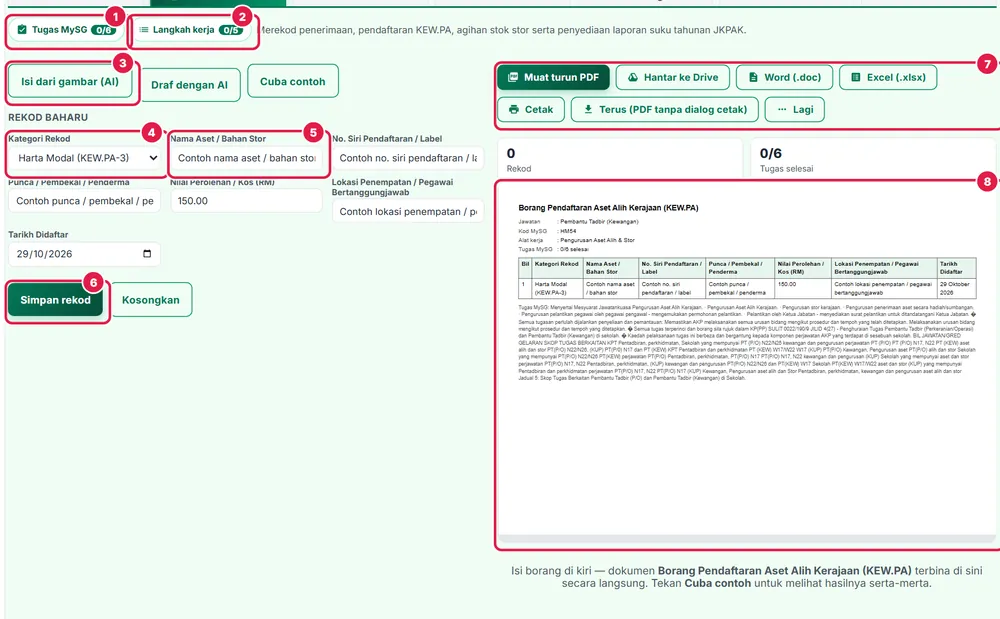
- Tugas MySG — senarai semak tugas MySG yang dikendalikan alat ini (x/y ditanda).
- Langkah kerja — langkah kerja berurutan untuk melaksanakan tugas ini.
- Isi dari gambar (AI) — ambil gambar borang, senarai atau minit bertulis; AI mengisi medan (semak sebelum simpan).
- Kategori Rekod — isi maklumat (contoh terisi dalam Mod Pratonton).
- Nama Aset / Bahan Stor — isi maklumat (contoh terisi dalam Mod Pratonton).
- Simpan rekod — butang utama bahagian ini.
- Muat turun PDF, Hantar ke Drive, Word, Excel, Cetak — simpan atau cetak dokumen rasmi alat ini.
- Pratonton dokumen A4 — dikemas kini serta-merta semasa anda mengisi borang.
Alat 3 Perkhidmatan Staf & Perjawatan
Tujuan: Menguruskan hal ehwal perjawatan, perkhidmatan, rekod BPK, cuti, kenaikan pangkat dan pencen staf serta AKP.
Isi borang di kiri (atau tekan Cuba contoh, Isi dari gambar (AI) atau Draf dengan AI), kemudian Simpan rekod. Dokumen Borang Urusan Perkhidmatan dan Catatan Buku Rekod Perkhidmatan (BPK) terbina di kanan secara langsung dan boleh dimuat turun sebagai PDF, Word atau Excel, dihantar ke Google Drive atau dicetak.
Tugas MySG yang dikendalikan (21):
- Pengurusan myPortfolio.
- Pengurusan kemasukan guru, AKP dan perkhidmatan swasta yang baru melapor diri.
- Pengurusan perlantikan dan pengesahan pelantikan guru dan AKP.
- Pengurusan maklumat peribadi guru, AKP dan perkhidmatan swasta.
- Pengurusan pengesahan dalam perkhidmatan.
- Pengurusan pelanjutan tempoh percubaan.
- Pengurusan pemberian taraf berpencen.
- Pengurusan pemangkuan dan kenaikan pangkat/Time Based/KUP.
- Pengurusan persaraan paksa dan pilihan.
- Pengurusan penyelenggaraan Buku Perkhidmatan Kerajaan (BPK)
- Pengurusan cuti.
- Pengurusan pelbagai elaun dan kemudahan.
- Pengurusan pengistiharan harta.
- Pengurusan pertukaran keluar guru dan AKP.
- Pengurusan pertukaran masuk guru dan AKP.
- Pengurusan perletakan jawatan guru dan AKP.
- Pengurusan laporan prestasi guru dan AKP.
- Pengurusan permohonan melakukan kerja luar.
- Pengurusan tatatertib.
- Pengurusan perakuan tanggung kerja.
- Pengurusan pengemaskinian maklumat dalam sistem. (C) ASPEK KEWANGAN.
Medan borang dan lajur dokumen:
| Medan | Jenis isian | Lajur dokumen |
|---|---|---|
| Nama Guru / AKP | Nama guru (dicadang daripada Data Induk) | Ya |
| Jenis Urusan Perkhidmatan | Pilihan: Lapor Diri, Pengesahan Jawatan, Taraf Berpencen, Kenaikan Pangkat, Penyelenggaraan BPK, Cuti & Elaun, Tanggung Kerja, Persaraan/Pertukaran, Tatatertib/Harta | Ya |
| No. Fail Peribadi / SPP / JPA | Teks | — |
| Tarikh Kuat Kuasa Urusan | Tarikh | Ya |
| Keterangan Ringkas Tindakan | Teks panjang | — |
| Status Kemas Kini Sistem (HRMIS/e-Operasi) | Pilihan: Selesai, Dalam Tindakan, Menunggu Kelulusan PPD/JPN | Ya |
Langkah kerja:
- Semak dokumen sokongan perkhidmatan daripada pemohon atau surat rasmi PPD/JPN
- Kemas kini Buku Perkhidmatan Kerajaan (BPK) dengan rekod perkhidmatan terkini
- Kemas kini modul perkhidmatan dalam sistem maklumat perjawatan (HRMIS/e-Operasi)
- Sediakan surat perakuan dan kemukakan ke PPD/JPN untuk pengesahan
- Failkan salinan surat kelulusan ke dalam fail peribadi pegawai
Dokumen dihasilkan: Borang Urusan Perkhidmatan dan Catatan Buku Rekod Perkhidmatan (BPK).
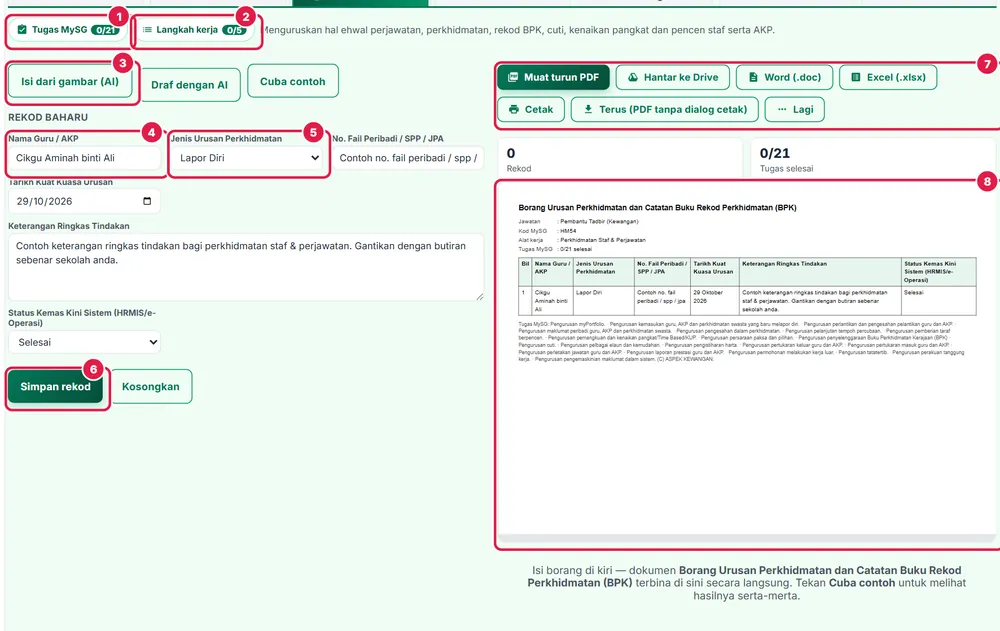
- Tugas MySG — senarai semak tugas MySG yang dikendalikan alat ini (x/y ditanda).
- Langkah kerja — langkah kerja berurutan untuk melaksanakan tugas ini.
- Isi dari gambar (AI) — ambil gambar borang, senarai atau minit bertulis; AI mengisi medan (semak sebelum simpan).
- Nama Guru / AKP — isi maklumat (contoh terisi dalam Mod Pratonton).
- Jenis Urusan Perkhidmatan — isi maklumat (contoh terisi dalam Mod Pratonton).
- Simpan rekod — butang utama bahagian ini.
- Muat turun PDF, Hantar ke Drive, Word, Excel, Cetak — simpan atau cetak dokumen rasmi alat ini.
- Pratonton dokumen A4 — dikemas kini serta-merta semasa anda mengisi borang.
Alat 4 Surat Menyurat & Rekod Fail
Tujuan: Mengurus penerimaan, pendaftaran surat masuk dan keluar, pekeliling serta penyelenggaraan fail rasmi sekolah.
Tab ini membuka modul Surat & Fail terus di dalam Ruang Kerja (data sebenar modul itu), bersama butang Tugas MySG dan Langkah kerja di atasnya. Jika modul itu tiada dalam menu anda atau hanya memaparkan data contoh (cth mod peribadi bagi modul yang membaca data guru lain), borang alat dengan medan di bawah dipapar sebagai ganti.
Tugas MySG yang dikendalikan (3):
- Pengurusan fail sekolah dan rekod am.
- Pengurusan pekeliling, peraturan, surat arahan dan makluman sekolah.
- Pengurusan surat-menyurat.
Medan borang dan lajur dokumen:
| Medan | Jenis isian | Lajur dokumen |
|---|---|---|
| Jenis Surat | Pilihan: Surat Masuk, Surat Keluar, Pekeliling / Surat Siaran | — |
| No. Fail Berkaitan | Teks | Ya |
| Tajuk Surat / Pekeliling | Teks | Ya |
| Tarikh Surat | Tarikh | Ya |
| Tindakan Pegawai / Guru | Nama guru (dicadang daripada Data Induk) | Ya |
Langkah kerja:
- Buka dan cop terima surat masuk
- Daftarkan dalam buku daftar surat dan masukkan ke dalam fail rasmi berkaitan
- Edarkan surat kepada Pengetua/Guru Besar untuk minit tindakan
- Serahkan salinan kepada pegawai tindakan yang dinamakan
- Simpan semula fail ke dalam kabinet fail mengikut sistem klasifikasi
Dokumen dihasilkan: Daftar Penerimaan dan Penghantaran Surat Rasmi.

- Tugas MySG — senarai semak tugas MySG yang dikendalikan alat ini (x/y ditanda).
- Langkah kerja — langkah kerja berurutan untuk melaksanakan tugas ini.
- Isi dari gambar (AI) — ambil gambar borang, senarai atau minit bertulis; AI mengisi medan (semak sebelum simpan).
- Jenis Surat — isi maklumat (contoh terisi dalam Mod Pratonton).
- No. Fail Berkaitan — isi maklumat (contoh terisi dalam Mod Pratonton).
- Simpan rekod — butang utama bahagian ini.
- Muat turun PDF, Hantar ke Drive, Word, Excel, Cetak — simpan atau cetak dokumen rasmi alat ini.
- Pratonton dokumen A4 — dikemas kini serta-merta semasa anda mengisi borang.
Alat 5 Latihan & Pembangunan Staf
Tujuan: Merekod penyertaan latihan, kursus dan LDP bagi guru serta AKP untuk mencapai sasaran hari berkursus.
Tab ini membuka modul LDP Saya & Sekolah terus di dalam Ruang Kerja (data sebenar modul itu), bersama butang Tugas MySG dan Langkah kerja di atasnya. Jika modul itu tiada dalam menu anda atau hanya memaparkan data contoh (cth mod peribadi bagi modul yang membaca data guru lain), borang alat dengan medan di bawah dipapar sebagai ganti.
Tugas MySG yang dikendalikan (1):
- Pengurusan latihan/kursus guru dan AKP.
Medan borang dan lajur dokumen:
| Medan | Jenis isian | Lajur dokumen |
|---|---|---|
| Nama Pegawai / AKP | Nama guru (dicadang daripada Data Induk) | Ya |
| Tajuk Latihan / Kursus | Teks | Ya |
| Tarikh Kursus | Tarikh | Ya |
| Tempat / Penganjur | Teks | — |
| Bilangan Hari / Jam | Nombor | Ya |
Langkah kerja:
- Terima surat jemputan atau arahan berkursus
- Catat penglibatan kursus guru dan AKP dalam pangkalan data kursus
- Sahkan sijil atau kehadiran selepas pegawai selesai berkursus
- Kemas kini rekod latihan dalam rekod LDP sekolah / HRMIS
Dokumen dihasilkan: Laporan Kehadiran Latihan dan Kursus Kakitangan.

- Tugas MySG — senarai semak tugas MySG yang dikendalikan alat ini (x/y ditanda).
- Langkah kerja — langkah kerja berurutan untuk melaksanakan tugas ini.
- Sasaran jam setahun — isi maklumat (contoh terisi dalam Mod Pratonton).
- Tarikh — pilih tarikh.
- Tajuk — isi maklumat (contoh terisi dalam Mod Pratonton).
- Simpan — butang utama bahagian ini.
Alat 6 Penyelenggaraan & Kuarters
Tujuan: Mengurus permohonan mendiami kuarters kerajaan serta rekod kerosakan dan kerja-kerja penyelenggaraan bangunan.
Tab ini membuka modul Kemudahan & Aduan terus di dalam Ruang Kerja (data sebenar modul itu), bersama butang Tugas MySG dan Langkah kerja di atasnya. Jika modul itu tiada dalam menu anda atau hanya memaparkan data contoh (cth mod peribadi bagi modul yang membaca data guru lain), borang alat dengan medan di bawah dipapar sebagai ganti.
Tugas MySG yang dikendalikan (2):
- Pengurusan penyelenggaraan bahan/peralatan dan bangunan.
- Pengurusan permohonan mendiami rumah kerajaan/kuarters.
Medan borang dan lajur dokumen:
| Medan | Jenis isian | Lajur dokumen |
|---|---|---|
| Jenis Urusan | Pilihan: Penyelenggaraan Bangunan/Peralatan, Permohonan Kuarters, Keluar Kuarters | Ya |
| Nama Pemohon / Pengadu | Nama guru (dicadang daripada Data Induk) | Ya |
| Lokasi / Unit Kuarters | Teks | Ya |
| Keterangan Kerosakan / Keperluan | Teks panjang | — |
| Tarikh Lapor | Tarikh | Ya |
Langkah kerja:
- Terima borang permohonan kuarters atau aduan kerosakan fizikal
- Buat pemeriksaan tapak bersama pengadu atau pemohon
- Dapatkan sebut harga kerja penyelenggaraan jika melebihi keupayaan dalaman
- Dapatkan perakuan Ketua Jabatan bagi kelulusan mendiami kuarters
Dokumen dihasilkan: Borang Aduan Penyelenggaraan dan Permohonan Kuarters.
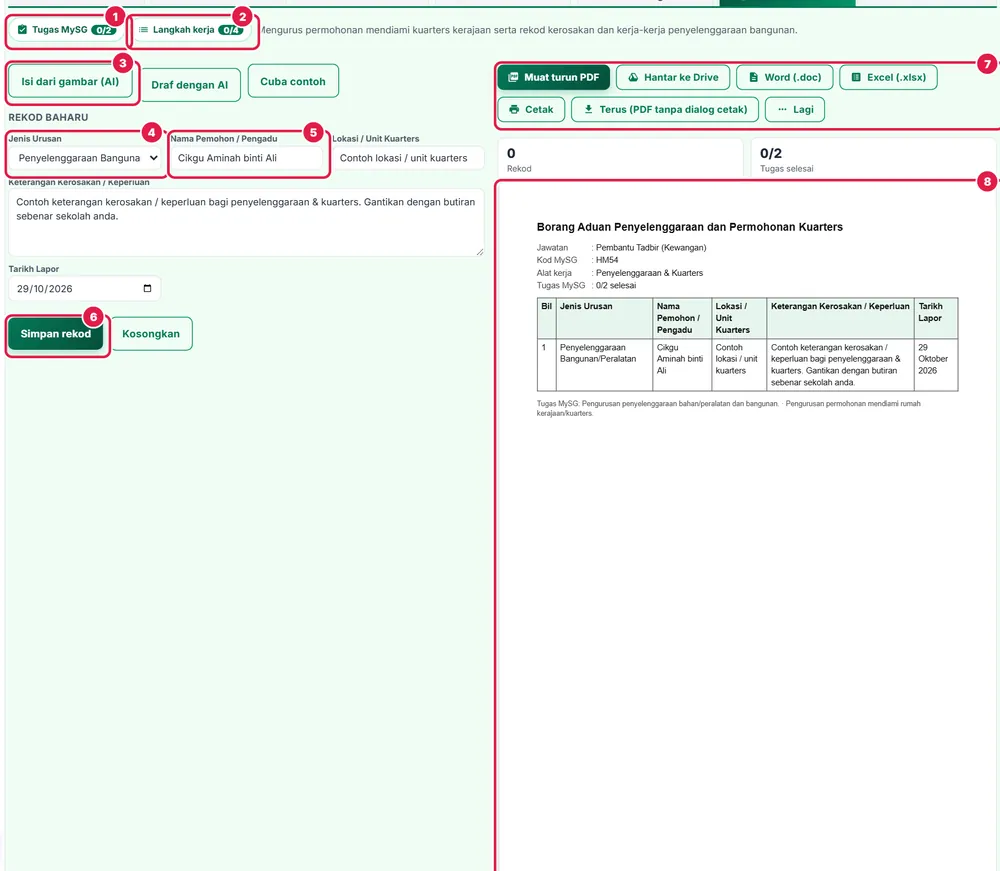
- Tugas MySG — senarai semak tugas MySG yang dikendalikan alat ini (x/y ditanda).
- Langkah kerja — langkah kerja berurutan untuk melaksanakan tugas ini.
- Isi dari gambar (AI) — ambil gambar borang, senarai atau minit bertulis; AI mengisi medan (semak sebelum simpan).
- Jenis Urusan — isi maklumat (contoh terisi dalam Mod Pratonton).
- Nama Pemohon / Pengadu — isi maklumat (contoh terisi dalam Mod Pratonton).
- Simpan rekod — butang utama bahagian ini.
- Muat turun PDF, Hantar ke Drive, Word, Excel, Cetak — simpan atau cetak dokumen rasmi alat ini.
- Pratonton dokumen A4 — dikemas kini serta-merta semasa anda mengisi borang.
Alat 7 Pentadbiran Am & Rekod Murid
Tujuan: Mengurus kehadiran pelawat, kehadiran perkhidmatan swasta, pertukaran murid, penyata bulanan sekolah serta penyediaan sijil akuan.
Isi borang di kiri (atau tekan Cuba contoh, Isi dari gambar (AI) atau Draf dengan AI), kemudian Simpan rekod. Dokumen Penyata Bulanan Sekolah dan Surat Akuan Murid terbina di kanan secara langsung dan boleh dimuat turun sebagai PDF, Word atau Excel, dihantar ke Google Drive atau dicetak.
Tugas MySG yang dikendalikan (5):
- Pengurusan surat akuan murid dan sijil murid, guru dan AKP yang berkaitan.
- Pengurusan kehadiran pelawat.
- Pengurusan kemasukan/penempatan/pertukaran murid.
- Pengurusan kehadiran guru, AKP dan syarikat perkhidmatan swasta.
- Pengemaskinian penyata bulanan maklumat guru, AKP, murid, penyata ringkasan sekolah dan lain-lain. (B) ASPEK PERKHIDMATAN.
Medan borang dan lajur dokumen:
| Medan | Jenis isian | Lajur dokumen |
|---|---|---|
| Kategori Rekod | Pilihan: Buku Pelawat Rasmi, Kehadiran Syarikat Swasta, Pertukaran/Kemasukan Murid, Surat Akuan/Sijil Murid, Penyata Bulanan Sekolah | Ya |
| Nama Individu / Syarikat / Murid | Teks | Ya |
| No. K/P / No. Sijil Lahir / No. Syarikat | Teks | — |
| Tarikh Urusan | Tarikh | Ya |
| Tujuan Urusan / Perihal Penyata | Teks panjang | — |
| Status Pengesahan / Dokumen | Pilihan: Selesai Disahkan, Dalam Proses, Telah Dikeluarkan | Ya |
Langkah kerja:
- Catat butiran pelawat atau semak log kedatangan pekerja kawalan keselamatan dan kebersihan
- Semak kelayakan dokumen pertukaran murid dan rekod maklumat dalam buku daftar kemasukan
- Sediakan draf surat akuan persekolahan atau cetakan sijil untuk tandatangan pentadbir
- Sediakan dan lengkapkan penyata bulanan sekolah (enrolmen murid, guru dan AKP)
- Kemukakan penyata bulanan yang telah diperakukan ke PPD sebelum tarikh akhir
Dokumen dihasilkan: Penyata Bulanan Sekolah dan Surat Akuan Murid.

- Tugas MySG — senarai semak tugas MySG yang dikendalikan alat ini (x/y ditanda).
- Langkah kerja — langkah kerja berurutan untuk melaksanakan tugas ini.
- Isi dari gambar (AI) — ambil gambar borang, senarai atau minit bertulis; AI mengisi medan (semak sebelum simpan).
- Kategori Rekod — isi maklumat (contoh terisi dalam Mod Pratonton).
- Nama Individu / Syarikat / Murid — isi maklumat (contoh terisi dalam Mod Pratonton).
- Simpan rekod — butang utama bahagian ini.
- Muat turun PDF, Hantar ke Drive, Word, Excel, Cetak — simpan atau cetak dokumen rasmi alat ini.
- Pratonton dokumen A4 — dikemas kini serta-merta semasa anda mengisi borang.
Maklumat penting
- Tanda tugas pada butang Tugas MySG bila selesai — kiraan x/y pada tab dan kad jawatan dikemas kini serta-merta.
- Rekod alat ialah fail kerja jawatan anda; sistem rasmi KPM (APDM, SAPS, ePrestasi, HRMIS, eOperasi) kekal sebagai rekod rasmi — gunakan import/eksport, bukan taip semula.
- Data contoh dalam gambar ialah rekaan.
Rujukan rasmi jawatan
Tugas dalam panduan ini diambil daripada Garis Panduan Tadbir Urus Sekolah (MySG, SPI KPM Bil. 4 Tahun 2021) bagi jawatan Pembantu Tadbir (Kewangan) (HM54), sekolah menengah. Punca kuasa yang disenaraikan MySG:
- Semakan Terakhir Senarai Tugas Pembantu Tadbir Perkeranian/Operasi Gred N19, N22, N26 Kementerian Pendidikan Malaysia. BPSM bertarikh 26 November 2012.
- Pekeliling Perkhidmatan Bilangan 1 Tahun 2001 : Skim Perkhidmatan Pembantu Tadbir (Kewangan)
- KPP(PP) SULIT 0022/190/9 JILID 4 (27) bertarikh 9 September 2013 - Penghuraian Tugas Pembantu Tadbir (Perkeranian/Operasi) dan Pembantu Tadbir (Kewangan) di Sekolah Senarai tugas bagi jawatan PT(P/O) Gred N22, PT(P/O) Gred N17 dan PT (Kew) W17 di sekolah tidak seragam. Oleh itu, KPM dengan kerjasama Kesatuan Pembantu Tadbir (Pendidikan) Semenanjung Malaysia (KEPTAN) telah meneliti dan mengemaskini tugas-tugas PT(P/O) dan PT(Kew) bagi memastikan 134 KEMENTERIAN PENDIDIKAN MALAYSIA MALAYSIAN SCHOOL GOVERNANCE (MySG) SEKOLAH MENENGAH hal ini bersesuaian dengan kehendak dan keperluan semasa selaras dengan perubahan dasar pendidikan negara. Tugas-tugas PT(P/O) dan PT(Kew) di sekolah merangkumi empat (4) skop tugas utama iaitu pentadbiran, perkhidmatan, kewangan serta pengurusan aset alih dan stor. (A) ASPEK PERKERANIAN
Soalan lazim
Apakah alat dalam Ruang Kerja Pembantu Tadbir (Kewangan)?
7 alat kerja: Kewangan & Akaun Sekolah; Pengurusan Aset Alih & Stor; Perkhidmatan Staf & Perjawatan; Surat Menyurat & Rekod Fail; Latihan & Pembangunan Staf; Penyelenggaraan & Kuarters; Pentadbiran Am & Rekod Murid. Setiap alat meliputi tugas MySG jawatan Pembantu Tadbir (Kewangan) (HM54) dan menghasilkan dokumen sendiri.
Adakah saya perlu menyertai sekolah untuk menggunakannya?
Tidak. Ruang Kerja berfungsi dalam ruang peribadi (data anda sahaja). Bila menyertai sekolah dengan Kod Sekolah, modul yang membaca data guru lain mula memaparkan data sekolah.
Bolehkah AI mengisi borang alat ini?
Boleh. Isi dari gambar (AI) membaca gambar borang, senarai atau minit bertulis dan mengisi medan; Draf dengan AI menyusun nota ringkas ke dalam medan. Semak hasil sebelum menyimpan. Had: 30 kali sehari.
Di mana rekod Ruang Kerja disimpan?
Dalam akaun SistemGuru.My anda (pelayan di Malaysia), bukan dalam pelayar sahaja. Sistem rasmi KPM seperti APDM, SAPS, ePrestasi dan HRMIS kekal sebagai rekod rasmi; dokumen alat ini ialah fail kerja jawatan.
Bagaimana mencetak dokumen Buku Tunai dan Baucar Bayaran Kerajaan?
Selepas Simpan rekod, tekan Muat turun PDF, Word (.doc), Excel (.xlsx), Hantar ke Drive atau Cetak di atas pratonton A4. Pratonton dikemas kini serta-merta semasa anda menaip.
Panduan berkaitan
- Ruang Kerja semua jawatan — senarai jawatan MySG dan alat masing-masing.
- Portal Pentadbiran — modul ikut jawatan MySG anda.
- Kewangan Sekolah — panduan modul yang dibuka oleh alat ini.
- Surat & Fail — panduan modul yang dibuka oleh alat ini.
- LDP Saya & Sekolah — panduan modul yang dibuka oleh alat ini.
- Kemudahan & Aduan — panduan modul yang dibuka oleh alat ini.