Ruang Kerja Pembantu Pengurusan Murid (Asrama): 5 alat kerja jawatan
Ruang Kerja Pembantu Pengurusan Murid (Asrama) (MySG HM57, sekolah menengah) mengumpul semua tugas rasmi jawatan ini ke dalam 5 alat kerja: 15 tugas MySG, setiap tugas tepat dalam satu alat. Setiap alat ada borang, bantuan AI, senarai rekod dan dokumen sedia cetak.
Siapa boleh guna
Guru atau kakitangan yang memegang jawatan Pembantu Pengurusan Murid (Asrama) (nama rasmi MySG: Pembantu Pengurusan Murid (Asrama), kod HM57). Pilih jawatan ini di Portal Pentadbiran › Sekolah & Jawatan, dan item Pembantu Pengurusan Murid (Asrama) muncul di sidebar. Tanpa sekolah, semua alat berfungsi dalam ruang peribadi (data anda sahaja).
Sebelum anda mula
- Pilih jawatan anda di Sekolah & Jawatan.
- Isi Data Induk Sekolah (takwim, murid, guru, ruang) supaya borang mencadangkan nama dan tarikh secara automatik.
Alat kerja dalam panduan ini
- Bimbingan Rutin & Urus Diri
- Bimbingan Sahsiah, Solat & Belajar
- Pemeriksaan Kebersihan & Asrama
- Kebajikan Murid & Hubungan Waris
- Log Arahan & Tugas Pentadbir
Semua pelanCara guna
Gambar laptop daripada Mod Pratonton (data contoh rekaan; borang diisi dengan Cuba contoh). Kotak merah bernombor sepadan dengan senarai di bawah setiap gambar.
-
Langkah 1 Buka Ruang Kerja Pembantu Pengurusan Murid (Asrama)
Di sidebar Portal Pentadbiran, buka bidang jawatan anda dan ketik Pembantu Pengurusan Murid (Asrama) (telefon: bar bawah › bidang › Pembantu Pengurusan Murid (Asrama)). Halaman Ruang Kerja dibuka dengan alat pertama terus dipapar; tab bernombor di bawah kepala ialah 5 alat kerja jawatan ini, disusun ikut aliran kerja. Kiraan x/y pada tab = tugas MySG yang sudah anda tanda selesai tahun ini.

- Pembantu Pengurusan Murid (Asrama) — nama halaman dan penerangan ringkas kegunaannya.
- Tab langkah: Bimbingan Rutin & Urus Diri, Bimbingan Sahsiah, Solat &… — tekan mana-mana tab; langkah sebelum boleh dibuka semula.
Setiap alat kerja (bergambar)
Alat 1 Bimbingan Rutin & Urus Diri
Tujuan: Memantau dan melatih murid mengenai amalan kebersihan diri, kekemasan tempat tidur, adab makan dan ketepatan masa.
Isi borang di kiri (atau tekan Cuba contoh, Isi dari gambar (AI) atau Draf dengan AI), kemudian Simpan rekod. Dokumen Laporan Harian Bimbingan Rutin dan Kendiri Murid Asrama terbina di kanan secara langsung dan boleh dimuat turun sebagai PDF, Word atau Excel, dihantar ke Google Drive atau dicetak.
Tugas MySG yang dikendalikan (6):
- Melatih dan menentukan murid bangun tidur dan masuk tidur mengikut masa yang ditentukan.
- Melatih dan menentukan murid supaya membuang air dan membersihkan diri (menggosok gigi) sebelum masuk tidur.
- Melatih dan menentukan murid mengamalkan cara-cara yang betul dan sempurna menggosok gigi dan mandi.
- Melatih dan membimbing murid adab ketika makan dan cara-cara mengemas tempat tidur.
- Melatih dan menentukan murid ke sekolah mengikut masa yang sepatutnya.
- Membersih dan mengemas pakaian murid dan mengasuh mereka berbuat demikian.
Medan borang dan lajur dokumen:
| Medan | Jenis isian | Lajur dokumen |
|---|---|---|
| Tarikh Pemantauan | Tarikh | Ya |
| Nama Kamar / Blok | Teks | Ya |
| Jumlah Murid Terlibat | Nombor | — |
| Perincian Bimbingan / Asuhan | Teks panjang | — |
| Sesi Rutin | Pilihan: Pagi (bangun & mandi), Petang (riadah), Malam (prep & tidur) | Ya |
| Tahap Kemandirian Murid | Pilihan: Berdikari, Perlu bimbingan, Perlu pemantauan rapi | Ya |
Langkah kerja:
- Pastikan murid bangun tidur mengikut jadual waktu yang ditetapkan asrama
- Periksa dan tunjuk ajar cara menggosok gigi dan mandi dengan teknik yang bersih dan betul
- Periksa kekemasan cadar, sarung bantal dan selimut katil murid
- Bimbing adab ketika makan di dewan makan dan pastikan murid ke sekolah tepat pada masanya
- Bantu dan asuh murid mengurus pakaian kotor dan menyusun pakaian bersih
Dokumen dihasilkan: Laporan Harian Bimbingan Rutin dan Kendiri Murid Asrama.

- Tugas MySG — senarai semak tugas MySG yang dikendalikan alat ini (x/y ditanda).
- Langkah kerja — langkah kerja berurutan untuk melaksanakan tugas ini.
- Isi dari gambar (AI) — ambil gambar borang, senarai atau minit bertulis; AI mengisi medan (semak sebelum simpan).
- Tarikh Pemantauan — isi maklumat (contoh terisi dalam Mod Pratonton).
- Nama Kamar / Blok — isi maklumat (contoh terisi dalam Mod Pratonton).
- Simpan rekod — butang utama bahagian ini.
- Muat turun PDF, Hantar ke Drive, Word, Excel, Cetak — simpan atau cetak dokumen rasmi alat ini.
- Pratonton dokumen A4 — dikemas kini serta-merta semasa anda mengisi borang.
Alat 2 Bimbingan Sahsiah, Solat & Belajar
Tujuan: Membimbing pelaksanaan solat berjemaah, kelas persediaan akademik malam dan mengawasi aktiviti riadah petang murid.
Isi borang di kiri (atau tekan Cuba contoh, Isi dari gambar (AI) atau Draf dengan AI), kemudian Simpan rekod. Dokumen Buku Rekod Pemantauan Sahsiah, Ibadah dan Waktu Belajar Asrama terbina di kanan secara langsung dan boleh dimuat turun sebagai PDF, Word atau Excel, dihantar ke Google Drive atau dicetak.
Tugas MySG yang dikendalikan (4):
- Membimbing dan menentukan murid Islam bersuci dan bersembahyang lima waktu sehari dan belajar Muqaddam.
- Membimbing dan mengasuh murid supaya sentiasa berakhlak, berdisiplin dan mematuhi segala peraturan yang ditetapkan.
- Membimbing dan menentukan murid belajar selepas waktu persekolahan.
- Mengawasi murid ketika mereka bermain di luar waktu persekolahan dan waktu kegiatan kokurikulum.
Medan borang dan lajur dokumen:
| Medan | Jenis isian | Lajur dokumen |
|---|---|---|
| Tarikh | Tarikh | Ya |
| Masa Mula | Masa | Ya |
| Jumlah Murid Terlibat | Nombor | — |
| Catatan Perlakuan & Kawalan | Teks panjang | — |
| Jenis Aktiviti | Pilihan: Solat berjemaah, Kelas prep, Riadah, Tazkirah / bimbingan | Ya |
| Tahap Disiplin | Pilihan: Baik, Sederhana, Perlu tindakan | Ya |
Langkah kerja:
- Bimbing murid berwuduk dengan sempurna dan memastikan murid hadir ke surau mengikut waktu solat
- Awasi dan dampingi murid semasa kelas persediaan (prep) untuk memastikan suasana kondusif
- Kawal keselamatan dan batasan kawasan murid semasa waktu riadah dan aktiviti sukan
- Tegur dan bimbing salah laku murid mengikut peraturan asrama yang berkuat kuasa
Dokumen dihasilkan: Buku Rekod Pemantauan Sahsiah, Ibadah dan Waktu Belajar Asrama.
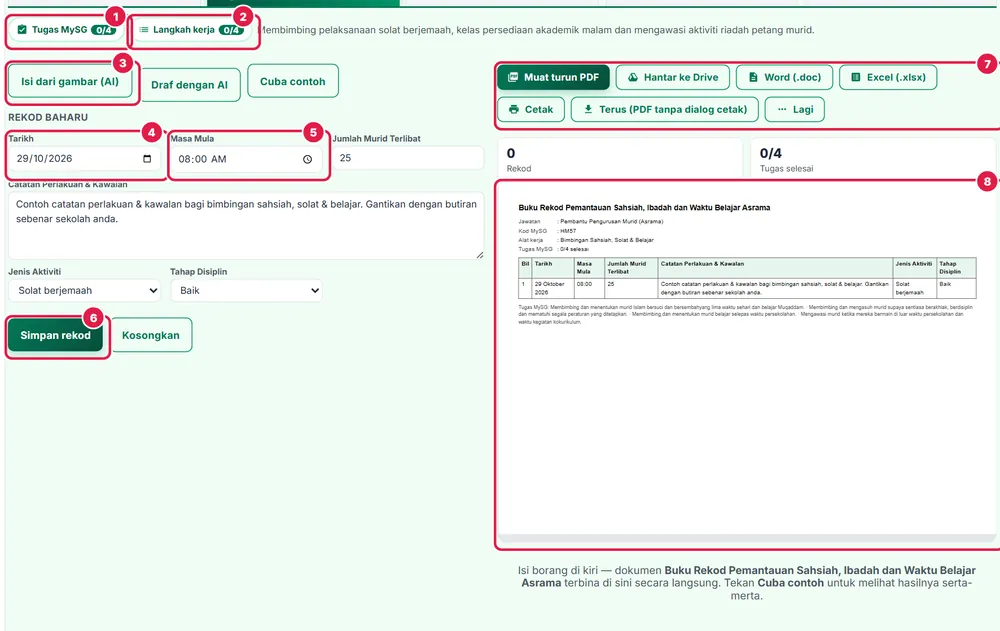
- Tugas MySG — senarai semak tugas MySG yang dikendalikan alat ini (x/y ditanda).
- Langkah kerja — langkah kerja berurutan untuk melaksanakan tugas ini.
- Isi dari gambar (AI) — ambil gambar borang, senarai atau minit bertulis; AI mengisi medan (semak sebelum simpan).
- Tarikh — isi maklumat (contoh terisi dalam Mod Pratonton).
- Masa Mula — isi maklumat (contoh terisi dalam Mod Pratonton).
- Simpan rekod — butang utama bahagian ini.
- Muat turun PDF, Hantar ke Drive, Word, Excel, Cetak — simpan atau cetak dokumen rasmi alat ini.
- Pratonton dokumen A4 — dikemas kini serta-merta semasa anda mengisi borang.
Alat 3 Pemeriksaan Kebersihan & Asrama
Tujuan: Merekod bimbingan kebersihan kawasan bilik tidur, bilik air dan pematuhan standard keselamatan fizikal asrama.
Isi borang di kiri (atau tekan Cuba contoh, Isi dari gambar (AI) atau Draf dengan AI), kemudian Simpan rekod. Dokumen Laporan Pemeriksaan Kebersihan dan Keselamatan Blok Asrama terbina di kanan secara langsung dan boleh dimuat turun sebagai PDF, Word atau Excel, dihantar ke Google Drive atau dicetak.
Tugas MySG yang dikendalikan (2):
- Membimbing murid membersih kawasan asrama, tandas, bilik mandi dan kawasan bilik tidur.
- Melatih murid menjaga kebersihan, keceriaan dan keselamatan di asrama.
Medan borang dan lajur dokumen:
| Medan | Jenis isian | Lajur dokumen |
|---|---|---|
| Tarikh Penilaian | Tarikh | Ya |
| Isu Kebersihan / Keselamatan Fizikal | Teks panjang | — |
| Tindakan Pembetulan / Gotong-Royong | Teks panjang | — |
| Warden Bertugas / Pentadbir | Nama guru (dicadang daripada Data Induk) | Ya |
| Kawasan / Dorm | Teks | Ya |
| Taraf Kebersihan | Pilihan: Bersih, Sederhana, Kotor — perlu tindakan | Ya |
Langkah kerja:
- Lakukan rondaan harian bersama murid di bilik mandi, tandas dan kamar asrama
- Latih murid mengamalkan jadual giliran membersihkan kawasan bilik tidur dan tandas
- Pastikan tiada punca pembiakan nyamuk, longkang tersumbat atau kotoran bertakung
- Semak tiada wayar terdedah, suis rosak atau sebarang bahaya fizikal kepada murid
Dokumen dihasilkan: Laporan Pemeriksaan Kebersihan dan Keselamatan Blok Asrama.
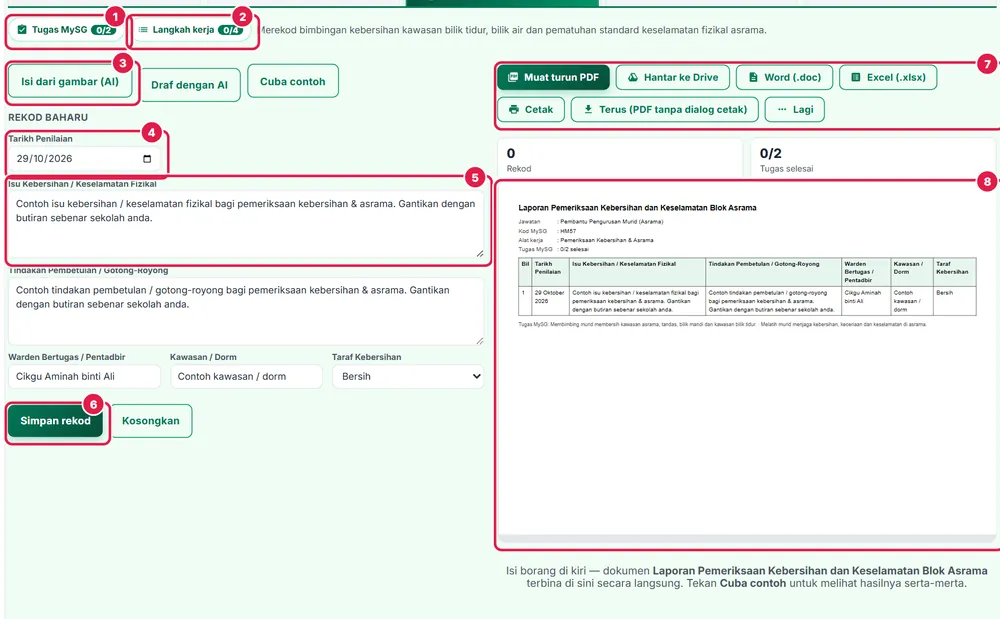
- Tugas MySG — senarai semak tugas MySG yang dikendalikan alat ini (x/y ditanda).
- Langkah kerja — langkah kerja berurutan untuk melaksanakan tugas ini.
- Isi dari gambar (AI) — ambil gambar borang, senarai atau minit bertulis; AI mengisi medan (semak sebelum simpan).
- Tarikh Penilaian — isi maklumat (contoh terisi dalam Mod Pratonton).
- Isu Kebersihan / Keselamatan Fizikal — isi maklumat (contoh terisi dalam Mod Pratonton).
- Simpan rekod — butang utama bahagian ini.
- Muat turun PDF, Hantar ke Drive, Word, Excel, Cetak — simpan atau cetak dokumen rasmi alat ini.
- Pratonton dokumen A4 — dikemas kini serta-merta semasa anda mengisi borang.
Alat 4 Kebajikan Murid & Hubungan Waris
Tujuan: Merekodkan bantuan kebajikan murid sakit, gangguan emosi dan komunikasi perantara bersama ibu bapa.
Tab ini membuka modul Kesihatan Murid terus di dalam Ruang Kerja (data sebenar modul itu), bersama butang Tugas MySG dan Langkah kerja di atasnya. Jika modul itu tiada dalam menu anda atau hanya memaparkan data contoh (cth mod peribadi bagi modul yang membaca data guru lain), borang alat dengan medan di bawah dipapar sebagai ganti.
Tugas MySG yang dikendalikan (2):
- Melayan keperluan murid yang sakit atau menghadapi masalah emosi.
- Menjadi pengantara dengan ibu bapa kepada murid yang sakit atau menghadapi masalah disiplin, kesihatan, gangguan emosi dan keperluan-keperluan lain.
Medan borang dan lajur dokumen:
| Medan | Jenis isian | Lajur dokumen |
|---|---|---|
| Tarikh | Tarikh | Ya |
| Nama Murid | Nama murid (dicadang daripada Data Induk) | Ya |
| Tindakan Rawatan / Kaunseling Awal | Teks panjang | — |
| Catatan Maklum Balas Waris | Teks panjang | — |
| Kategori Isu | Pilihan: Kesihatan, Emosi, Kebajikan, Disiplin, Lain-lain | Ya |
| Penjaga Dihubungi | Ya / Tidak | Ya |
Langkah kerja:
- Kenal pasti simptom kesihatan murid yang mengadu sakit atau menunjukkan tanda kemurungan
- Bawa murid ke bilik isolasi/rawatan dan berikan bantuan rawatan asas atau rujuk warden
- Hubungi ibu bapa atau penjaga untuk memaklumkan status kesihatan atau emosi murid
- Catat maklumat perhubungan dan serahkan murid sekiranya waris hadir membawa ke klinik
Dokumen dihasilkan: Log Pengurusan Kesihatan, Kebajikan dan Hubungan Penjaga Murid.

- Tugas MySG — senarai semak tugas MySG yang dikendalikan alat ini (x/y ditanda).
- Langkah kerja — langkah kerja berurutan untuk melaksanakan tugas ini.
- Isi dari gambar (AI) — ambil gambar borang, senarai atau minit bertulis; AI mengisi medan (semak sebelum simpan).
- Tarikh — isi maklumat (contoh terisi dalam Mod Pratonton).
- Nama Murid — isi maklumat (contoh terisi dalam Mod Pratonton).
- Simpan rekod — butang utama bahagian ini.
- Muat turun PDF, Hantar ke Drive, Word, Excel, Cetak — simpan atau cetak dokumen rasmi alat ini.
- Pratonton dokumen A4 — dikemas kini serta-merta semasa anda mengisi borang.
Alat 5 Log Arahan & Tugas Pentadbir
Tujuan: Merekodkan arahan tugas ad-hoc dan penugasan rasmi tambahan daripada pihak pentadbir sekolah.
Tab ini membuka modul Tindakan Susulan terus di dalam Ruang Kerja (data sebenar modul itu), bersama butang Tugas MySG dan Langkah kerja di atasnya. Jika modul itu tiada dalam menu anda atau hanya memaparkan data contoh (cth mod peribadi bagi modul yang membaca data guru lain), borang alat dengan medan di bawah dipapar sebagai ganti.
Tugas MySG yang dikendalikan (1):
- Melaksanakan tugas lain yang diarahkan oleh PGB/pentadbir dari semasa ke semasa.
Medan borang dan lajur dokumen:
| Medan | Jenis isian | Lajur dokumen |
|---|---|---|
| Tarikh Arahan | Tarikh | Ya |
| Pegawai Yang Mengarahkan | Nama guru (dicadang daripada Data Induk) | Ya |
| Perincian Tugasan | Teks panjang | — |
| Laporan Hasil Pelaksanaan | Teks panjang | — |
| Kategori Tugas | Pilihan: Pengurusan murid, Logistik, Kebersihan, Keselamatan, Lain-lain | Ya |
| Status Pelaksanaan | Pilihan: Belum mula, Dalam tindakan, Selesai | Ya |
Langkah kerja:
- Terima arahan bertulis atau lisan daripada Guru Besar, Penolong Kanan atau Warden
- Rancang pelaksanaan tindakan mengikut masa dan arahan yang ditetapkan
- Selesaikan penugasan dan maklumkan status penyelesaian kepada pentadbir
Dokumen dihasilkan: Buku Rekod Penugasan Khas PPM Asrama.
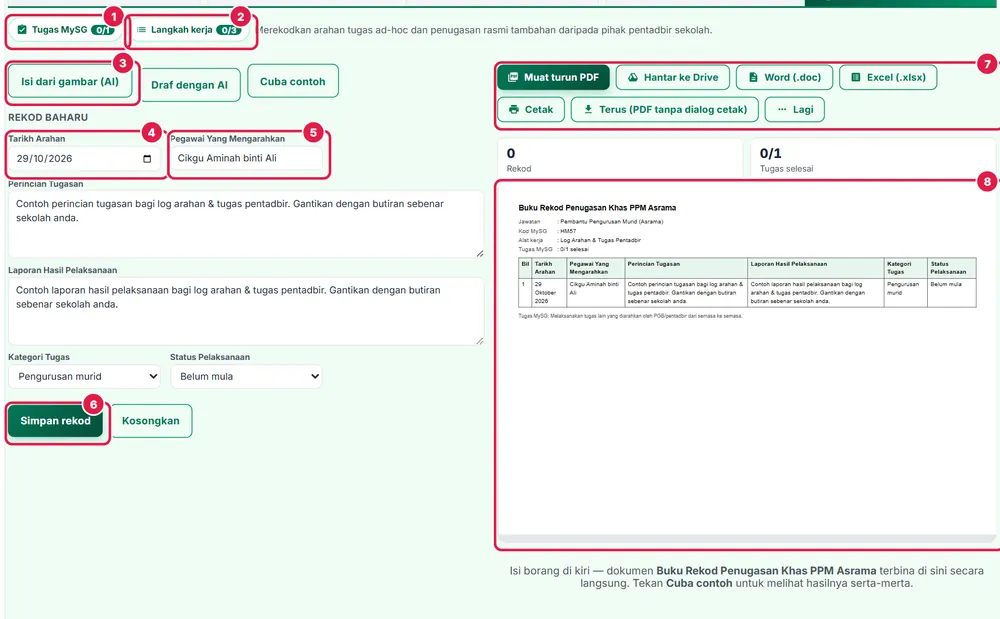
- Tugas MySG — senarai semak tugas MySG yang dikendalikan alat ini (x/y ditanda).
- Langkah kerja — langkah kerja berurutan untuk melaksanakan tugas ini.
- Isi dari gambar (AI) — ambil gambar borang, senarai atau minit bertulis; AI mengisi medan (semak sebelum simpan).
- Tarikh Arahan — isi maklumat (contoh terisi dalam Mod Pratonton).
- Pegawai Yang Mengarahkan — isi maklumat (contoh terisi dalam Mod Pratonton).
- Simpan rekod — butang utama bahagian ini.
- Muat turun PDF, Hantar ke Drive, Word, Excel, Cetak — simpan atau cetak dokumen rasmi alat ini.
- Pratonton dokumen A4 — dikemas kini serta-merta semasa anda mengisi borang.
Maklumat penting
- Tanda tugas pada butang Tugas MySG bila selesai — kiraan x/y pada tab dan kad jawatan dikemas kini serta-merta.
- Rekod alat ialah fail kerja jawatan anda; sistem rasmi KPM (APDM, SAPS, ePrestasi, HRMIS, eOperasi) kekal sebagai rekod rasmi — gunakan import/eksport, bukan taip semula.
- Data contoh dalam gambar ialah rekaan.
Rujukan rasmi jawatan
Tugas dalam panduan ini diambil daripada Garis Panduan Tadbir Urus Sekolah (MySG, SPI KPM Bil. 4 Tahun 2021) bagi jawatan Pembantu Pengurusan Murid (Asrama) (HM57), sekolah menengah. Punca kuasa yang disenaraikan MySG:
- Pekeliling Perkhidmatan Bilangan 9 Tahun 2003 : Skim Perkhidmatan Pembantu Pengurusan Murid
- Surat Pemakluman Setiausaha Bahagian Pengurusan Sumber Manusia Berkaitan Senarai Tugas Pembantu Pengurusan Murid Di Sekolah-sekolah, KPM (24 November 2016)
- Panduan Waktu Bekerja dan Huraian Senarai Tugas Penyelia Asrama dan Pembantu Murid (Asrama) KPM Edisi 2018. Tugas-tugas pengurusan murid di asrama sekolah khas melibatkan kanak-kanak istimewa (buta, pekak, bisu dan lain-lain) atau kanak-kanak di peringkat sekolah rendah yang tinggal di asrama- asrama di kawasan pedalaman yang merangkumi semua aspek kehidupan murid di luar bilik darjah seperti yang berikut:-
Soalan lazim
Apakah alat dalam Ruang Kerja Pembantu Pengurusan Murid (Asrama)?
5 alat kerja: Bimbingan Rutin & Urus Diri; Bimbingan Sahsiah, Solat & Belajar; Pemeriksaan Kebersihan & Asrama; Kebajikan Murid & Hubungan Waris; Log Arahan & Tugas Pentadbir. Setiap alat meliputi tugas MySG jawatan Pembantu Pengurusan Murid (Asrama) (HM57) dan menghasilkan dokumen sendiri.
Adakah saya perlu menyertai sekolah untuk menggunakannya?
Tidak. Ruang Kerja berfungsi dalam ruang peribadi (data anda sahaja). Bila menyertai sekolah dengan Kod Sekolah, modul yang membaca data guru lain mula memaparkan data sekolah.
Bolehkah AI mengisi borang alat ini?
Boleh. Isi dari gambar (AI) membaca gambar borang, senarai atau minit bertulis dan mengisi medan; Draf dengan AI menyusun nota ringkas ke dalam medan. Semak hasil sebelum menyimpan. Had: 30 kali sehari.
Di mana rekod Ruang Kerja disimpan?
Dalam akaun SistemGuru.My anda (pelayan di Malaysia), bukan dalam pelayar sahaja. Sistem rasmi KPM seperti APDM, SAPS, ePrestasi dan HRMIS kekal sebagai rekod rasmi; dokumen alat ini ialah fail kerja jawatan.
Bagaimana mencetak dokumen Laporan Harian Bimbingan Rutin dan Kendiri Murid Asrama?
Selepas Simpan rekod, tekan Muat turun PDF, Word (.doc), Excel (.xlsx), Hantar ke Drive atau Cetak di atas pratonton A4. Pratonton dikemas kini serta-merta semasa anda menaip.
Panduan berkaitan
- Ruang Kerja semua jawatan — senarai jawatan MySG dan alat masing-masing.
- Portal Pentadbiran — modul ikut jawatan MySG anda.
- Kesihatan Murid — panduan modul yang dibuka oleh alat ini.
- Tindakan Susulan — panduan modul yang dibuka oleh alat ini.