Ruang Kerja PK Pentadbiran: 9 alat kerja jawatan
Ruang Kerja PK Pentadbiran (MySG HR02, sekolah rendah) mengumpul semua tugas rasmi jawatan ini ke dalam 9 alat kerja: 34 tugas MySG, setiap tugas tepat dalam satu alat. Setiap alat ada borang, bantuan AI, senarai rekod dan dokumen sedia cetak.
Siapa boleh guna
Guru atau kakitangan yang memegang jawatan PK Pentadbiran (nama rasmi MySG: Guru Penolong Kanan Pentadbiran, kod HR02). Pilih jawatan ini di Portal Pentadbiran › Sekolah & Jawatan, dan item PK Pentadbiran muncul di sidebar. Tanpa sekolah, semua alat berfungsi dalam ruang peribadi (data anda sahaja).
Sebelum anda mula
- Pilih jawatan anda di Sekolah & Jawatan.
- Isi Data Induk Sekolah (takwim, murid, guru, ruang) supaya borang mencadangkan nama dan tarikh secara automatik.
Alat kerja dalam panduan ini
- Jadual Waktu & Relief Guru
- Semakan RPH & Buku Latihan
- Pencerapan PdP & Penilaian Prestasi
- Penyelarasan Kurikulum & Peperiksaan
- Takwim & Pengurusan Kurikulum
- Kewangan, Akaun & Rekod Aset
- Agihan Tugas & Latihan Staf
- Fizikal, Bilik Khas & Kebersihan
- Pengurusan Pentadbiran & Pemangkuan
Semua pelanCara guna
Gambar laptop daripada Mod Pratonton (data contoh rekaan; borang diisi dengan Cuba contoh). Kotak merah bernombor sepadan dengan senarai di bawah setiap gambar.
-
Langkah 1 Buka Ruang Kerja PK Pentadbiran
Di sidebar Portal Pentadbiran, buka bidang jawatan anda dan ketik PK Pentadbiran (telefon: bar bawah › bidang › PK Pentadbiran). Halaman Ruang Kerja dibuka dengan alat pertama terus dipapar; tab bernombor di bawah kepala ialah 9 alat kerja jawatan ini, disusun ikut aliran kerja. Kiraan x/y pada tab = tugas MySG yang sudah anda tanda selesai tahun ini.

- PK Pentadbiran — nama halaman dan penerangan ringkas kegunaannya.
- Tab langkah: Jadual Waktu & Relief Guru, Semakan RPH & Buku Latihan,… — tekan mana-mana tab; langkah sebelum boleh dibuka semula.
Setiap alat kerja (bergambar)
Alat 1 Jadual Waktu & Relief Guru
Tujuan: Mengurus penetapan peruntukan jadual waktu induk PdP dan pengagihan guru ganti harian.
Tab ini membuka modul Penjana Jadual Waktu Sekolah terus di dalam Ruang Kerja (data sebenar modul itu), bersama butang Tugas MySG dan Langkah kerja di atasnya. Jika modul itu tiada dalam menu anda atau hanya memaparkan data contoh (cth mod peribadi bagi modul yang membaca data guru lain), borang alat dengan medan di bawah dipapar sebagai ganti.
Tugas MySG yang dikendalikan (1):
- Merancang dan menyelaraskan jadual waktu PdP serta menyediakan jadual waktu gantian bagi kelas dan guru.
Medan borang dan lajur dokumen:
| Medan | Jenis isian | Lajur dokumen |
|---|---|---|
| Tarikh Kuat Kuasa | Tarikh | Ya |
| Sesi Persekolahan | Pilihan: Pagi, Petang | Ya |
| Jenis Jadual | Pilihan: Jadual Waktu Induk, Jadual Waktu Kelas, Jadual Guru Ganti (Relief) | Ya |
| Guru Terlibat | Nama guru (dicadang daripada Data Induk) | Ya |
| Catatan Agihan Waktu | Teks panjang | — |
Langkah kerja:
- Kira peruntukan jam mengajar bagi setiap guru mengikut opsyen
- Bina jadual waktu induk dan jadual waktu kelas
- Sahkan dan edarkan jadual kepada guru dan murid
- Sedia dan selaras jadual guru ganti sekiranya guru berkursus atau cuti rehat
Dokumen dihasilkan: Jadual Waktu Persekolahan dan Rekod Guru Ganti.
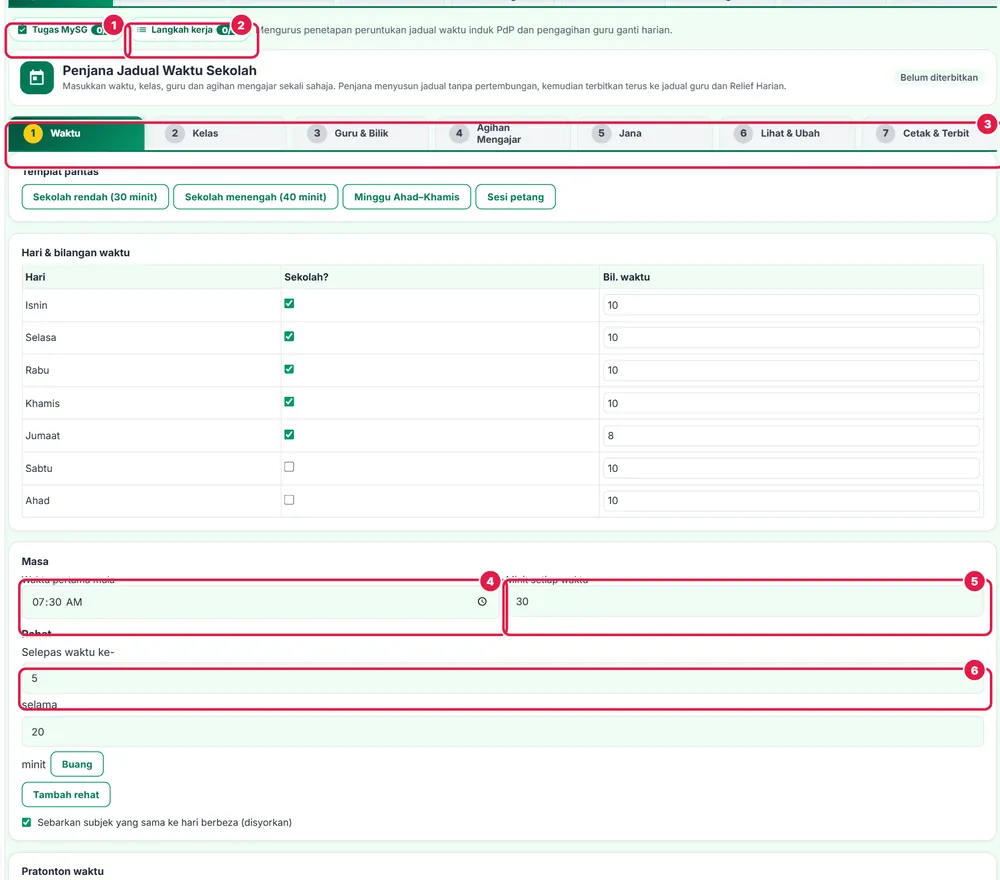
- Tugas MySG — senarai semak tugas MySG yang dikendalikan alat ini (x/y ditanda).
- Langkah kerja — langkah kerja berurutan untuk melaksanakan tugas ini.
- Tab langkah: Waktu, Kelas, Guru & Bilik, Agihan Mengajar, Jana, Lihat &… — tekan mana-mana tab; langkah sebelum boleh dibuka semula.
- Waktu pertama mula — isi maklumat (contoh terisi dalam Mod Pratonton).
- Minit setiap waktu — isi maklumat (contoh terisi dalam Mod Pratonton).
- Selepas waktu ke- selama minit — isi maklumat (contoh terisi dalam Mod Pratonton).
Alat 2 Semakan RPH & Buku Latihan
Tujuan: Menyemak penyediaan RPT, RPH serta memeriksa hasil kerja dan latihan murid secara berkala.
Tab ini membuka modul Semakan RPH digital terus di dalam Ruang Kerja (data sebenar modul itu), bersama butang Tugas MySG dan Langkah kerja di atasnya. Jika modul itu tiada dalam menu anda atau hanya memaparkan data contoh (cth mod peribadi bagi modul yang membaca data guru lain), borang alat dengan medan di bawah dipapar sebagai ganti.
Tugas MySG yang dikendalikan (5):
- Membimbing, menyemak dan mengesahkan penentuan Rancangan Pengajaran Tahunan (RPT) dan Rancangan Pelajaran Harian (RPH)
- Merancang semakan dan mengesahkan hasil kerja murid secara berkala.
- Mengendalikan PdP mata pelajaran yang ditetapkan sekurang-kurangnya dua belas (12) waktu seminggu bagi jadual 30 minit satu (1) waktu.
- Memahami, menghayati dan mengamalkan kehendak sukatan pelajaran dan pentaksiran semasa.
- Membuat pentaksiran PdP dan mengambil tindakan susulan yang sewajarnya.
Medan borang dan lajur dokumen:
| Medan | Jenis isian | Lajur dokumen |
|---|---|---|
| Nama Guru | Nama guru (dicadang daripada Data Induk) | Ya |
| Mata Pelajaran | Pilihan: Bahasa Melayu, Bahasa Inggeris, Matematik, Sains, Sejarah, Pendidikan Islam, Lain-lain | Ya |
| Jenis Semakan | Pilihan: RPT & RPH Mingguan, Buku Latihan Murid, Buku Kerja/Modul, Pentaksiran Bilik Darjah (PBD) | Ya |
| Bilangan Buku/Sampel | Nombor | — |
| Status Penghantaran | Pilihan: Lengkap & Cemerlang, Memuaskan, Perlu Tindakan Pembetulan | Ya |
| Ulasan & Cadangan Bimbingan | Teks panjang | — |
Langkah kerja:
- Tetapkan jadual penghantaran RPH dan buku latihan mengikut panitia
- Periksa ketepatan objektif pembelajaran dan kriteria kejayaan
- Semak ketelitian penandaan latihan guru dan pembetulan murid
- Tandatangan dan beri maklum balas konstruktif kepada guru
Dokumen dihasilkan: Borang Rekod Semakan RPH dan Hasil Kerja Murid.

- Tugas MySG — senarai semak tugas MySG yang dikendalikan alat ini (x/y ditanda).
- Langkah kerja — langkah kerja berurutan untuk melaksanakan tugas ini.
- Senarai rekod — rekod tersimpan dipapar di sini; setiap baris boleh diubah atau dipadam.
- Semak RPH — butang utama bahagian ini.
- Semak RPH — butang utama bahagian ini.
Alat 3 Pencerapan PdP & Penilaian Prestasi
Tujuan: Melaksanakan pencerapan PdP guru di bilik darjah dan mengurus penilaian prestasi tahunan staf.
Tab ini membuka modul Pencerapan PdP ikut SKPMg2 Standard 4 terus di dalam Ruang Kerja (data sebenar modul itu), bersama butang Tugas MySG dan Langkah kerja di atasnya. Jika modul itu tiada dalam menu anda atau hanya memaparkan data contoh (cth mod peribadi bagi modul yang membaca data guru lain), borang alat dengan medan di bawah dipapar sebagai ganti.
Tugas MySG yang dikendalikan (2):
- Mencerap PdP guru secara berkala dan melaksanakan bimbingan yang bersesuaian.
- Menjadi Penilai Pertama dalam penilaian prestasi guru dan AKP sebagaimana yang ditetapkan oleh PGB.
Medan borang dan lajur dokumen:
| Medan | Jenis isian | Lajur dokumen |
|---|---|---|
| Nama Guru / Staf | Nama guru (dicadang daripada Data Induk) | Ya |
| Tingkatan / Tahun | Kelas (dicadang daripada Data Induk) | Ya |
| Tarikh Pencerapan | Tarikh | Ya |
| Fokus Bimbingan | Pilihan: Standard 4 SKPMg2 / SKPM Kualiti, Pengurusan Bilik Darjah, Pedagogi Aktif & PAK21, Penilaian Prestasi PBPPP | — |
| Skor Pencerapan (%) | Peratus (%) | Ya |
| Ulasan Pemantauan & Bimbingan | Teks panjang | — |
Langkah kerja:
- Tetapkan jadual pencerapan kendiri dan pencerapan pentadbir
- Lakukan pencerapan PdP secara klinikal di dalam kelas
- Adakan sesi maklum balas dan bimbingan profesional bersama guru
- Isi instrumen pencerapan dan kemas kini skor PBPPP
Dokumen dihasilkan: Borang Pencerapan PdP Guru dan Penilaian Prestasi.
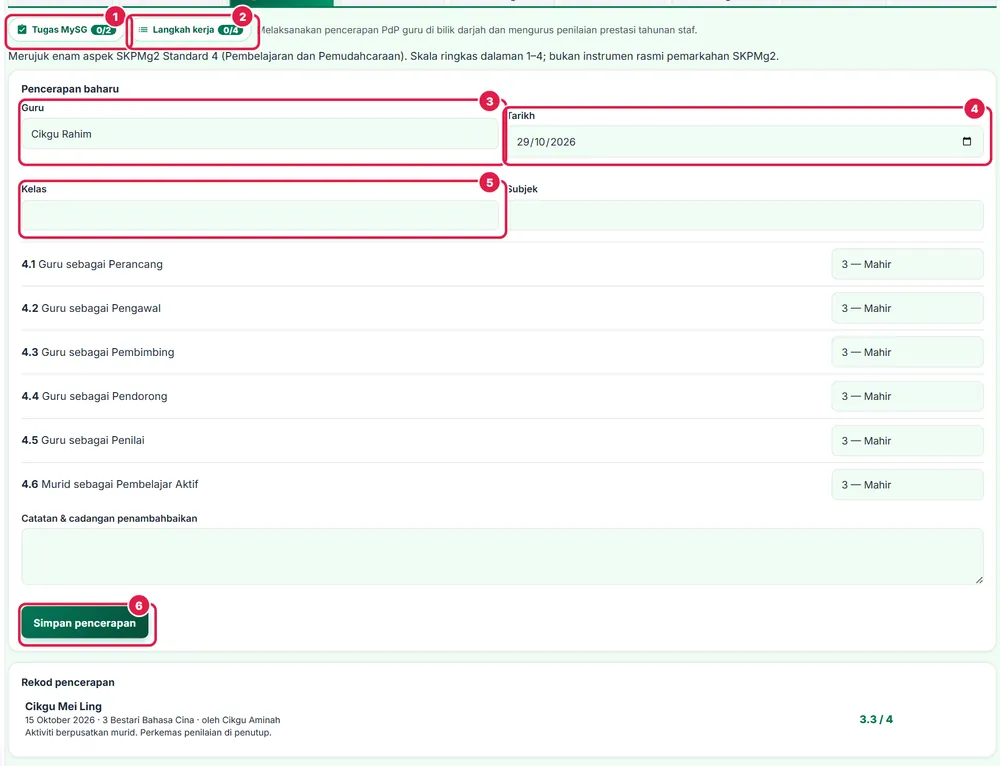
- Tugas MySG — senarai semak tugas MySG yang dikendalikan alat ini (x/y ditanda).
- Langkah kerja — langkah kerja berurutan untuk melaksanakan tugas ini.
- Guru — pilih daripada senarai.
- Tarikh — pilih tarikh.
- Kelas — isi maklumat (contoh terisi dalam Mod Pratonton).
- Simpan pencerapan — butang utama bahagian ini.
Alat 4 Penyelarasan Kurikulum & Peperiksaan
Tujuan: Menyelaras program panitia mata pelajaran, analisis peperiksaan, pentaksiran dan intervensi murid.
Tab ini membuka modul Panitia terus di dalam Ruang Kerja (data sebenar modul itu), bersama butang Tugas MySG dan Langkah kerja di atasnya. Jika modul itu tiada dalam menu anda atau hanya memaparkan data contoh (cth mod peribadi bagi modul yang membaca data guru lain), borang alat dengan medan di bawah dipapar sebagai ganti.
Tugas MySG yang dikendalikan (6):
- Mengurus, menyelaraskan kutipan serta menganalisis data/maklumat dan perangkaan berkaitan pengurusan kurikulum.
- Membantu, merancang dan menyelaraskan hal-hal yang berkaitan dengan pentaksiran, peperiksaan dan penilaian serta mencadangkan tindakan susulan.
- Memastikan perancangan dan pelaksanaan aktiviti dan program panitia berfokus ke arah peningkatan tahap profesionalisme guru dan pencapaian murid.
- Menyemak laporan/dokumentasi program kurikulum serta mencadangkan tindakan susulan.
- Memastikan program bimbingan dan pemulihan dilaksanakan mengikut ketetapan sekolah.
- Menyelaraskan program kurikulum yang dianjurkan oleh sekolah, PPD, JPN dan KPM.
Medan borang dan lajur dokumen:
| Medan | Jenis isian | Lajur dokumen |
|---|---|---|
| Panitia Terlibat | Pilihan: Bahasa Melayu, Bahasa Inggeris, Matematik, Sains, Pendidikan Islam, Kemanusiaan, Teknik & Vokasional | Ya |
| Nama Program / Penilaian | Teks | Ya |
| Kategori Kurikulum | Pilihan: Analisis Peperiksaan/PBD, Aktiviti Peningkatan Panitia, Program Pemulihan & Bimbingan, Program Anjuran PPD/JPN/KPM | Ya |
| Tarikh Pelaksanaan | Tarikh | Ya |
| GPMP / Skor Sasaran | Nombor | — |
| Laporan & Tindakan Susulan | Teks panjang | — |
Langkah kerja:
- Kumpul data pentaksiran dan markah peperiksaan dalaman dan awam
- Pantau mesyuarat berkala panitia dan pelaksanaan program intervensi
- Semak laporan dokumentasi program pemulihan dan pengayaan
- Cadang tindakan susulan berdasarkan analisis jurang pencapaian murid
Dokumen dihasilkan: Laporan Prestasi Kurikulum dan Penilaian Panitia.
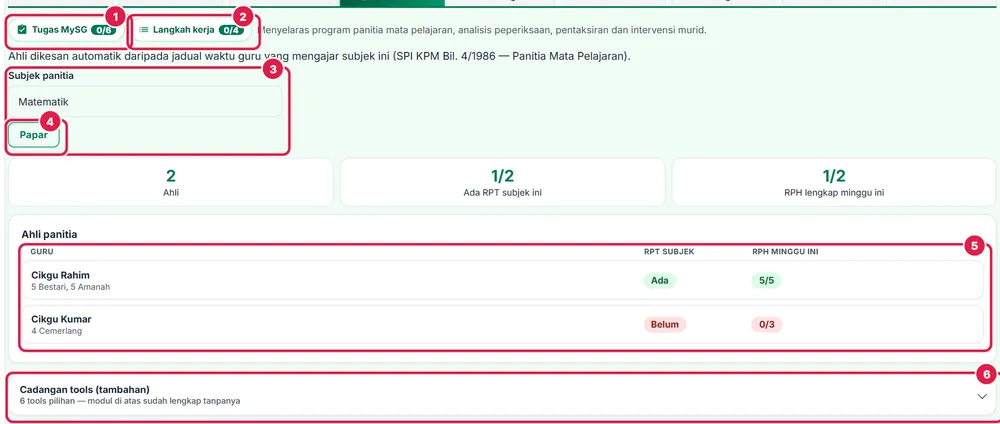
- Tugas MySG — senarai semak tugas MySG yang dikendalikan alat ini (x/y ditanda).
- Langkah kerja — langkah kerja berurutan untuk melaksanakan tugas ini.
- Subjek panitia — isi maklumat (contoh terisi dalam Mod Pratonton).
- Papar.
- Senarai rekod — rekod tersimpan dipapar di sini; setiap baris boleh diubah atau dipadam.
- Cadangan tools (tambahan) — ketik untuk membuka atau menutup.
Alat 5 Takwim & Pengurusan Kurikulum
Tujuan: Merancang perancangan strategik, takwim akademik dan mesyuarat pengurusan sekolah serta kurikulum.
Tab ini membuka modul Takwim & Mesyuarat terus di dalam Ruang Kerja (data sebenar modul itu), bersama butang Tugas MySG dan Langkah kerja di atasnya. Jika modul itu tiada dalam menu anda atau hanya memaparkan data contoh (cth mod peribadi bagi modul yang membaca data guru lain), borang alat dengan medan di bawah dipapar sebagai ganti.
Tugas MySG yang dikendalikan (3):
- Menyedia dan melaksanakan perancangan strategik sekolah dan pengurusan takwim sekolah berkaitan pengurusan pentadbiran dan kurikulum sekolah.
- Merancang, mengurus dan melaksanakan Mesyuarat Pengurusan Sekolah dan Mesyuarat Jawatankuasa Pengurusan Kurikulum Sekolah.
- Merancang dan menetapkan takwim akademik sekolah.
Medan borang dan lajur dokumen:
| Medan | Jenis isian | Lajur dokumen |
|---|---|---|
| Perkara / Nama Mesyuarat | Teks | Ya |
| Jenis Pengurusan | Pilihan: Perancangan Strategik, Mesyuarat Pengurusan Sekolah, Mesyuarat Jawatankuasa Kurikulum, Penyelarasan Takwim Akademik | Ya |
| Tarikh Pelaksanaan | Tarikh | Ya |
| Tempat | Teks | — |
| Bilangan Hadir | Nombor | Ya |
| Keputusan Utama & Tindakan | Teks panjang | — |
Langkah kerja:
- Gubal takwim akademik selaras dengan arahan KPM dan JPN
- Sediakan perancangan strategik dan pelan operasi kurikulum
- Keluarkan notis panggilan mesyuarat kurikulum dan pengurusan
- Rekod minit mesyuarat dan edarkan ketetapan untuk tindakan segera
Dokumen dihasilkan: Takwim Akademik Sekolah dan Minit Mesyuarat Pengurusan Kurikulum.

- Tugas MySG — senarai semak tugas MySG yang dikendalikan alat ini (x/y ditanda).
- Langkah kerja — langkah kerja berurutan untuk melaksanakan tugas ini.
- Bil. mesyuarat — pilih daripada senarai.
- Tarikh mula — pilih tarikh.
- Hujung minggu — pilih daripada senarai.
- Jana — butang utama bahagian ini.
Alat 6 Kewangan, Akaun & Rekod Aset
Tujuan: Membantu mengurus perbelanjaan PCG panitia, semakan akaun, rekod aset dan tandatangan cek.
Tab ini membuka modul Kewangan Sekolah terus di dalam Ruang Kerja (data sebenar modul itu), bersama butang Tugas MySG dan Langkah kerja di atasnya. Jika modul itu tiada dalam menu anda atau hanya memaparkan data contoh (cth mod peribadi bagi modul yang membaca data guru lain), borang alat dengan medan di bawah dipapar sebagai ganti.
Tugas MySG yang dikendalikan (3):
- Membantu mengurus dan menyelaraskan pengurusan kewangan, akaun, perolehan dan aset sekolah serta menjadi penandatangan kedua cek sekolah.
- Merancang dan menyelaraskan pengurusan dokumen dan rekod kerajaan merangkumi sistem fail sekolah, surat menyurat, pengurusan dan perekodan aset sekolah.
- Mengurus dan menyelaraskan pengurusan kewangan, akaun dan aset sekolah serta menjadi penandatangan kedua cek sekolah.
Medan borang dan lajur dokumen:
| Medan | Jenis isian | Lajur dokumen |
|---|---|---|
| No. Baucar / Rujukan | Teks | Ya |
| Panitia / Peruntukan | Pilihan: PCG Bahasa, PCG Sains & Matematik, PCG Kemanusiaan, Pusat Sumber, Bimbingan & Kaunseling, LPK / Lain-lain | Ya |
| Jenis Transaksi / Pengurusan | Pilihan: Perolehan Bahan PdP, Penyelenggaraan Aset Kurikulum, Semakan Buku Tunai & Cek, Pengurusan Sistem Fail & Rekod | — |
| Amaun Perbelanjaan (RM) | Amaun (RM) | Ya |
| Tarikh Transaksi | Tarikh | — |
| Status Tandatangan / Kelulusan | Pilihan: Selesai Ditandatangani, Menunggu Semakan, Ditolak / Pembetulan | Ya |
Langkah kerja:
- Semak baki peruntukan PCG panitia sebelum meluluskan nota minta
- Pastikan prosedur perolehan barangan mematuhi tatacara kewangan
- Tandatangani baucar bayaran dan cek selaku penandatangan kedua
- Sahkan daftar pergerakan aset dan rekod inventori sekolah
Dokumen dihasilkan: Borang Kelulusan Kewangan dan Rekod Daftar Aset.

- Tugas MySG — senarai semak tugas MySG yang dikendalikan alat ini (x/y ditanda).
- Langkah kerja — langkah kerja berurutan untuk melaksanakan tugas ini.
- Isi dari gambar (AI) — ambil gambar borang, senarai atau minit bertulis; AI mengisi medan (semak sebelum simpan).
- No. Baucar / Rujukan — isi maklumat (contoh terisi dalam Mod Pratonton).
- Panitia / Peruntukan — isi maklumat (contoh terisi dalam Mod Pratonton).
- Simpan rekod — butang utama bahagian ini.
- Muat turun PDF, Hantar ke Drive, Word, Excel, Cetak — simpan atau cetak dokumen rasmi alat ini.
- Pratonton dokumen A4 — dikemas kini serta-merta semasa anda mengisi borang.
Alat 7 Agihan Tugas & Latihan Staf
Tujuan: Menyelaras agihan tugas guru dan staf, penganjuran latihan LDP serta pengurusan tatatertib staf.
Tab ini membuka modul LDP Saya & Sekolah terus di dalam Ruang Kerja (data sebenar modul itu), bersama butang Tugas MySG dan Langkah kerja di atasnya. Jika modul itu tiada dalam menu anda atau hanya memaparkan data contoh (cth mod peribadi bagi modul yang membaca data guru lain), borang alat dengan medan di bawah dipapar sebagai ganti.
Tugas MySG yang dikendalikan (1):
- Mengurus dan menyelaraskan pengurusan dan pembangunan sumber manusia merangkumi agihan tugas guru dan kakitangan bukan guru serta kursus dan latihan yang diperlukan serta pengurusan tatatertib guru dan bukan guru.
Medan borang dan lajur dokumen:
| Medan | Jenis isian | Lajur dokumen |
|---|---|---|
| Nama Guru / Staf AKP | Nama guru (dicadang daripada Data Induk) | Ya |
| Kategori Urusan | Pilihan: Agihan Tugas Mengajar, Agihan Tugas Pengurusan & AKP, Latihan Dalam Perkhidmatan (LDP), Urusan Tatatertib / Kaunseling Staf | Ya |
| Keterangan Tugas / Tajuk Kursus | Teks | Ya |
| Tarikh Pelaksanaan | Tarikh | Ya |
| Jumlah Jam Kursus / Mata Kredit | Nombor | — |
| Catatan Prestasi / Kehadiran | Teks panjang | — |
Langkah kerja:
- Rangka agihan beban tugas guru dan kakitangan bukan guru secara adil
- Buat analisis keperluan latihan (TNA) bagi seluruh staf
- Rancang dan laksanakan bengkel LDP bagi peningkatan profesionalisme
- Kemaskini rekod latihan dalam sistem latihan dan pantau pematuhan etika
Dokumen dihasilkan: Buku Agihan Tugas Guru dan Rekod Latihan Staf (LDP).

- Tugas MySG — senarai semak tugas MySG yang dikendalikan alat ini (x/y ditanda).
- Langkah kerja — langkah kerja berurutan untuk melaksanakan tugas ini.
- Sasaran jam setahun — isi maklumat (contoh terisi dalam Mod Pratonton).
- Tarikh — pilih tarikh.
- Tajuk — isi maklumat (contoh terisi dalam Mod Pratonton).
- Simpan — butang utama bahagian ini.
Alat 8 Fizikal, Bilik Khas & Kebersihan
Tujuan: Memantau prasarana sekolah, pengoperasian bilik khas kurikulum, pusat sumber dan perkhidmatan kontraktor.
Tab ini membuka modul Kemudahan & Aduan terus di dalam Ruang Kerja (data sebenar modul itu), bersama butang Tugas MySG dan Langkah kerja di atasnya. Jika modul itu tiada dalam menu anda atau hanya memaparkan data contoh (cth mod peribadi bagi modul yang membaca data guru lain), borang alat dengan medan di bawah dipapar sebagai ganti.
Tugas MySG yang dikendalikan (6):
- Merancang dan menyelaraskan pengurusan pejabat, perkhidmatan kaunter, perhubungan pelanggan dan pengurusan aduan awam.
- Membantu mengurus hal-hal bangunan, kawasan, keselamatan, kemudahan fizikal dan keceriaan.
- Mengurus dan mengawal selia penyelenggaraan fizikal dan pengoperasian bilik-bilik khas berkaitan pengurusan kurikulum.
- Mengesahkan prestasi perkhidmatan kontraktor kebersihan dan keselamatan sekolah.
- Merancang dan mengurus pemilihan peralatan teknologi pendidikan dan penyenggaraan bahan-bahan sumber pendidikan.
- Merancang pemilihan dan penggunaan bahan pusat sumber sekolah serta menyelaraskan program sokongan mengikut kesesuaian.
Medan borang dan lajur dokumen:
| Medan | Jenis isian | Lajur dokumen |
|---|---|---|
| Lokasi / Kemudahan | Pilihan: Bilik Khas Kurikulum (Sains/RBT), Pusat Sumber Sekolah, Blok Pentadbiran / Kaunter, Kawasan Sekolah & Keselamatan | Ya |
| Jenis Pemantauan | Pilihan: Pengoperasian Bilik Khas & Bahan Sumber, Penyelenggaraan Peralatan Teknologi Pendidikan, Prestasi Kontraktor Kebersihan (KBK), Prestasi Kontraktor Keselamatan (PKK), Aduan Awam & Pelanggan Pejabat | Ya |
| Tarikh Pemantauan | Tarikh | Ya |
| Status Keadaan | Pilihan: Memuaskan / Beroperasi Baik, Memerlukan Penyelenggaraan, Tidak Memuaskan / Tindakan Teguran | Ya |
| Tindakan / Penambahbaikan | Teks panjang | — |
Langkah kerja:
- Lakukan pemeriksaan fizikal berkala terhadap bangunan dan bilik khas kurikulum
- Sahkan pengoperasian dan perolehan bahan Pusat Sumber serta peralatan TMK
- Semak dan tandatangani borang pengesahan prestasi kontraktor keselamatan dan kebersihan
- Siasat dan selesaikan maklum balas kaunter pejabat atau aduan pelanggan
Dokumen dihasilkan: Borang Laporan Penyelenggaraan Fizikal dan Pengesahan Perkhidmatan Kontraktor.
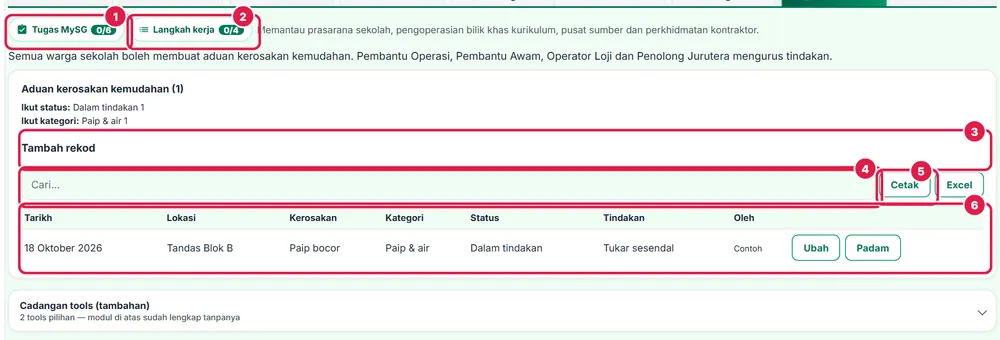
- Tugas MySG — senarai semak tugas MySG yang dikendalikan alat ini (x/y ditanda).
- Langkah kerja — langkah kerja berurutan untuk melaksanakan tugas ini.
- Tambah rekod — ketik untuk membuka atau menutup.
- Cari rekod — taip untuk menapis senarai.
- Cetak — cetak, atau pilih Simpan sebagai PDF dalam tetingkap cetak.
- Senarai rekod — rekod tersimpan dipapar di sini; setiap baris boleh diubah atau dipadam.
Alat 9 Pengurusan Pentadbiran & Pemangkuan
Tujuan: Menjalankan tugas PGB semasa ketiadaan PGB, mengurus hal PIBG, program asrama dan pentadbiran am.
Isi borang di kiri (atau tekan Cuba contoh, Isi dari gambar (AI) atau Draf dengan AI), kemudian Simpan rekod. Dokumen Laporan Pemangkuan Tugas PGB dan Catatan Urusan Pentadbiran Am terbina di kanan secara langsung dan boleh dimuat turun sebagai PDF, Word atau Excel, dihantar ke Google Drive atau dicetak.
Tugas MySG yang dikendalikan (7):
- Membantu mengurus dan mengawal selia tugas-tugas berkaitan pengurusan PIBG dan perhubungan luar.
- Membantu merancang dan menyelia program pengurusan HEM dan Kokurikulum.
- Menjalankan tugas-tugas PGB semasa ketiadaan PGB.
- Merancang dan melaksanakan program sokongan bagi murid yang tinggal di asrama (rujuk Jawatankuasa Pengurusan Asrama - JR20)
- Membantu PGB dalam semua aspek perancangan dan pengurusan sekolah.
- Menganggotai jawatankuasa-jawatankuasa dengan kelulusan PGB dari semasa ke semasa.
- Melaksanakan tugas lain yang diarahkan oleh PGB dari semasa ke semasa.
Medan borang dan lajur dokumen:
| Medan | Jenis isian | Lajur dokumen |
|---|---|---|
| Perkara / Urusan | Teks | Ya |
| Kategori Tugas | Pilihan: Pemangku Tugas PGB (Minit Curai), Mesyuarat / Program PIBG & Komuniti, Penyeliaan Bersama HEM & Kokurikulum, Program Sokongan Murid Asrama, Tugasan Khas Arahan PGB | Ya |
| Tarikh Urusan | Tarikh | Ya |
| Pihak Terlibat / Agensi Luar | Teks | Ya |
| Laporan Pelaksanaan & Keputusan | Teks panjang | — |
| Tindakan Susulan / Arahan | Teks panjang | — |
Langkah kerja:
- Ambil alih peranan pemangku PGB semasa ketiadaan pengetua atau guru besar
- Hadiri atau selaras mesyuarat agung PIBG serta program libat urus komuniti luar
- Selia program sokongan asrama dan penyelarasan rentas unit HEM dan Kokurikulum
- Sediakan minit curai dan laporan ringkas kepada PGB untuk tindakan susulan
Dokumen dihasilkan: Laporan Pemangkuan Tugas PGB dan Catatan Urusan Pentadbiran Am.

- Tugas MySG — senarai semak tugas MySG yang dikendalikan alat ini (x/y ditanda).
- Langkah kerja — langkah kerja berurutan untuk melaksanakan tugas ini.
- Isi dari gambar (AI) — ambil gambar borang, senarai atau minit bertulis; AI mengisi medan (semak sebelum simpan).
- Perkara / Urusan — isi maklumat (contoh terisi dalam Mod Pratonton).
- Kategori Tugas — isi maklumat (contoh terisi dalam Mod Pratonton).
- Simpan rekod — butang utama bahagian ini.
- Muat turun PDF, Hantar ke Drive, Word, Excel, Cetak — simpan atau cetak dokumen rasmi alat ini.
- Pratonton dokumen A4 — dikemas kini serta-merta semasa anda mengisi borang.
Maklumat penting
- Tanda tugas pada butang Tugas MySG bila selesai — kiraan x/y pada tab dan kad jawatan dikemas kini serta-merta.
- Rekod alat ialah fail kerja jawatan anda; sistem rasmi KPM (APDM, SAPS, ePrestasi, HRMIS, eOperasi) kekal sebagai rekod rasmi — gunakan import/eksport, bukan taip semula.
- Data contoh dalam gambar ialah rekaan.
Rujukan rasmi jawatan
Tugas dalam panduan ini diambil daripada Garis Panduan Tadbir Urus Sekolah (MySG, SPI KPM Bil. 4 Tahun 2021) bagi jawatan Guru Penolong Kanan Pentadbiran (HR02), sekolah rendah. Punca kuasa yang disenaraikan MySG:
- Surat Pekeliling Pentadbiran Bilangan 3/67: Peratoran Pentadbiran Untok Perjawatan Kaki-tangan
- Pekeliling Pentadbiran yang dikeluarkan pada 20 Mei 1982: Pindaan Kepada Pekeliling Pentadbiran Bilangan 3/1967
- Pekeliling Perkhidmatan Bilangan 11 Tahun 2007: Perubahan Skim Perkhidmatan Pegawai Pendidikan Lepasan Diploma
- Penjelasan Mengenai Kuasa Kepada Pengarah Pendidikan Negeri dan Pengarah Bahagian untuk melaksanakan Urusan Penempatan Setara, Gred DG52, DG48, dan DG44 Bagi Jawatan Kenaikan Pangkat KPM Bertarikh 15 Julai 2015
- Prosedur Operasi Standard (SOP) bagi Penempatan dan Pengisian Pegawai Perkhidmatan Pendidikan (PPP) di KPM Bertarikh 22 September 2015
Soalan lazim
Apakah alat dalam Ruang Kerja PK Pentadbiran?
9 alat kerja: Jadual Waktu & Relief Guru; Semakan RPH & Buku Latihan; Pencerapan PdP & Penilaian Prestasi; Penyelarasan Kurikulum & Peperiksaan; Takwim & Pengurusan Kurikulum; Kewangan, Akaun & Rekod Aset; Agihan Tugas & Latihan Staf; Fizikal, Bilik Khas & Kebersihan; Pengurusan Pentadbiran & Pemangkuan. Setiap alat meliputi tugas MySG jawatan Guru Penolong Kanan Pentadbiran (HR02) dan menghasilkan dokumen sendiri.
Adakah saya perlu menyertai sekolah untuk menggunakannya?
Tidak. Ruang Kerja berfungsi dalam ruang peribadi (data anda sahaja). Bila menyertai sekolah dengan Kod Sekolah, modul yang membaca data guru lain mula memaparkan data sekolah.
Bolehkah AI mengisi borang alat ini?
Boleh. Isi dari gambar (AI) membaca gambar borang, senarai atau minit bertulis dan mengisi medan; Draf dengan AI menyusun nota ringkas ke dalam medan. Semak hasil sebelum menyimpan. Had: 30 kali sehari.
Di mana rekod Ruang Kerja disimpan?
Dalam akaun SistemGuru.My anda (pelayan di Malaysia), bukan dalam pelayar sahaja. Sistem rasmi KPM seperti APDM, SAPS, ePrestasi dan HRMIS kekal sebagai rekod rasmi; dokumen alat ini ialah fail kerja jawatan.
Bagaimana mencetak dokumen Jadual Waktu Persekolahan dan Rekod Guru Ganti?
Selepas Simpan rekod, tekan Muat turun PDF, Word (.doc), Excel (.xlsx), Hantar ke Drive atau Cetak di atas pratonton A4. Pratonton dikemas kini serta-merta semasa anda menaip.
Panduan berkaitan
- Ruang Kerja semua jawatan — senarai jawatan MySG dan alat masing-masing.
- Portal Pentadbiran — modul ikut jawatan MySG anda.
- Penjana Jadual Waktu Sekolah — panduan modul yang dibuka oleh alat ini.
- Semakan RPH digital — panduan modul yang dibuka oleh alat ini.
- Pencerapan PdP ikut SKPMg2 Standard 4 — panduan modul yang dibuka oleh alat ini.
- Panitia — panduan modul yang dibuka oleh alat ini.
- Takwim & Mesyuarat — panduan modul yang dibuka oleh alat ini.
- Kewangan Sekolah — panduan modul yang dibuka oleh alat ini.
- LDP Saya & Sekolah — panduan modul yang dibuka oleh alat ini.
- Kemudahan & Aduan — panduan modul yang dibuka oleh alat ini.