Ruang Kerja Pembantu Awam (SR Model Khas Komprehensif K9): 5 alat kerja jawatan
Ruang Kerja Pembantu Awam (SR Model Khas Komprehensif K9) (MySG HR35, sekolah rendah) mengumpul semua tugas rasmi jawatan ini ke dalam 5 alat kerja: 19 tugas MySG, setiap tugas tepat dalam satu alat. Setiap alat ada borang, bantuan AI, senarai rekod dan dokumen sedia cetak.
Siapa boleh guna
Guru atau kakitangan yang memegang jawatan Pembantu Awam (SR Model Khas Komprehensif K9) (nama rasmi MySG: Pembantu Awam (SR Model Khas Komprehensif K9), kod HR35). Pilih jawatan ini di Portal Pentadbiran › Sekolah & Jawatan, dan item Pembantu Awam (SR Model Khas Komprehensif K9) muncul di sidebar. Tanpa sekolah, semua alat berfungsi dalam ruang peribadi (data anda sahaja).
Sebelum anda mula
- Pilih jawatan anda di Sekolah & Jawatan.
- Isi Data Induk Sekolah (takwim, murid, guru, ruang) supaya borang mencadangkan nama dan tarikh secara automatik.
Alat kerja dalam panduan ini
- Penyelenggaraan & Pembaikan Fasiliti
- Kawalan Kebersihan & Landskap
- Logistik Majlis & Peperiksaan
- Cetakan & Penjilidan Dokumen
- Kaunter & Urusan Pejabat
Semua pelanCara guna
Gambar laptop daripada Mod Pratonton (data contoh rekaan; borang diisi dengan Cuba contoh). Kotak merah bernombor sepadan dengan senarai di bawah setiap gambar.
-
Langkah 1 Buka Ruang Kerja Pembantu Awam (SR Model Khas Komprehensif K9)
Di sidebar Portal Pentadbiran, buka bidang jawatan anda dan ketik Pembantu Awam (SR Model Khas Komprehensif K9) (telefon: bar bawah › bidang › Pembantu Awam (SR Model Khas Komprehensif K9)). Halaman Ruang Kerja dibuka dengan alat pertama terus dipapar; tab bernombor di bawah kepala ialah 5 alat kerja jawatan ini, disusun ikut aliran kerja. Kiraan x/y pada tab = tugas MySG yang sudah anda tanda selesai tahun ini.

- Pembantu Awam (SR Model Khas Komprehensif K9) — nama halaman dan penerangan ringkas kegunaannya.
- Tab langkah: Penyelenggaraan & Pembaikan Fasiliti, Kawalan Kebersihan &… — tekan mana-mana tab; langkah sebelum boleh dibuka semula.
Setiap alat kerja (bergambar)
Alat 1 Penyelenggaraan & Pembaikan Fasiliti
Tujuan: Merekodkan pemeriksaan berkala, aduan kerosakan fizikal, dan kerja pembaikan kecil alatan dan bangunan di sekolah serta asrama.
Tab ini membuka modul Kemudahan & Aduan terus di dalam Ruang Kerja (data sebenar modul itu), bersama butang Tugas MySG dan Langkah kerja di atasnya. Jika modul itu tiada dalam menu anda atau hanya memaparkan data contoh (cth mod peribadi bagi modul yang membaca data guru lain), borang alat dengan medan di bawah dipapar sebagai ganti.
Tugas MySG yang dikendalikan (5):
- Memastikan peralatan/ruang kerja yang berada di bawah pengawasan sentiasa dalam keadaan bersih, teratur, selamat serta dapat beroperasi dengan baiknya untuk digunakan pada bila-bila masa.
- Menjalankan pemeriksaan harian/berkala ke atas peralatan/ruang kerja yang berada di bawah pengawasan.
- Menerima dan merekodkan aduan kerosakan daripada pelanggan.
- Membantu menjalankan kerja-kerja penyelenggaraan dan membaik pulih kerosakan kecil a. Membantu menjalankan kerja-kerja penyelenggaraan membaik pulih kerosakan kecil pada alatan dan perabot yang rosak seperti kerusi, paip, lampu, kipas dan lain-lain yang tidak merbahaya dan tidak memerlukan kepakaran. b. Membantu dalam penyelenggaraan asrama.
- Membantu kerja-kerja sokongan teknikal berkaitan elektrik dan elektronik, penanaman pokok, penyemaian benih, akuakultur dan lain-lain yang berkaitan: a. Membantu membuat set dan membantu menyediakan props yang ditempah oleh penerbit untuk sesuatu rancangan. b. Membantu penyelenggaraan.
Medan borang dan lajur dokumen:
| Medan | Jenis isian | Lajur dokumen |
|---|---|---|
| Tarikh Pemeriksaan / Aduan | Tarikh | Ya |
| Lokasi / Blok | Teks | Ya |
| Jenis Kerosakan | Pilihan: Perabot / Kerusi Meja, Paip / Sanitari Tandas, Elektrik / Kipas / Lampu, Pintu / Tingkap / Tombol, Kemudahan Asrama, Lain-lain | Ya |
| Tindakan Diambil | Pilihan: Selesai Dibaiki Sendiri, Perlu Alat Ganti, Rujuk PPD / Kontraktor Luar, Peralatan Dilupuskan | Ya |
| Butiran Kerja Pembaikan | Teks panjang | — |
| Status Kefungsian | Pilihan: Berfungsi Baik & Selamat, Menunggu Baik Pulih, Tidak Selamat Digunakan | Ya |
Langkah kerja:
- Jalankan pemeriksaan berkala harian ke atas tandas, suis elektrik dan perabot bilik darjah
- Terima dan rekodkan aduan kerosakan fizikal daripada staf atau murid
- Laksanakan kerja baik pulih kecil yang selamat seperti menukar mentol, paip bocor atau paku kerusi meja
- Kemas dan pastikan kawasan tapak kerja ditinggalkan dalam keadaan bersih dan selamat
- Kemaskini log aduan dan laporkan status kepada Penolong Kanan Pentadbiran
Dokumen dihasilkan: Borang Laporan Penyelenggaraan dan Pembaikan Fasiliti.
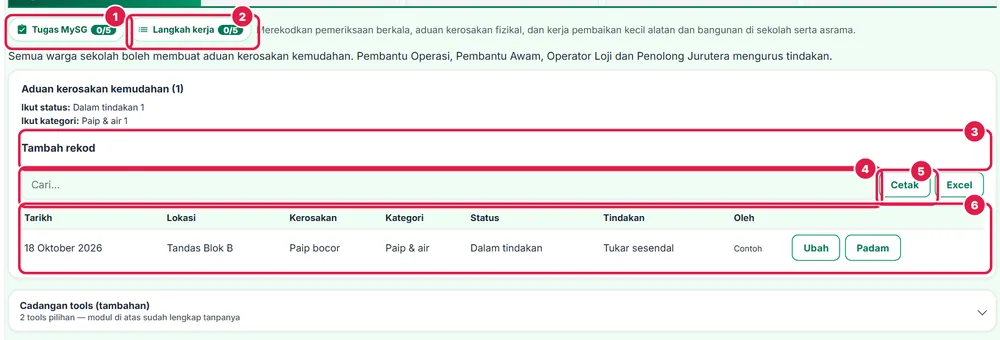
- Tugas MySG — senarai semak tugas MySG yang dikendalikan alat ini (x/y ditanda).
- Langkah kerja — langkah kerja berurutan untuk melaksanakan tugas ini.
- Tambah rekod — ketik untuk membuka atau menutup.
- Cari rekod — taip untuk menapis senarai.
- Cetak — cetak, atau pilih Simpan sebagai PDF dalam tetingkap cetak.
- Senarai rekod — rekod tersimpan dipapar di sini; setiap baris boleh diubah atau dipadam.
Alat 2 Kawalan Kebersihan & Landskap
Tujuan: Menguruskan jadual pembersihan tandas, longkang, pelupusan sampah, dan pengindahan landskap kawasan sekolah.
Isi borang di kiri (atau tekan Cuba contoh, Isi dari gambar (AI) atau Draf dengan AI), kemudian Simpan rekod. Dokumen Log Harian Kebersihan Kawasan dan Landskap Sekolah terbina di kanan secara langsung dan boleh dimuat turun sebagai PDF, Word atau Excel, dihantar ke Google Drive atau dicetak.
Tugas MySG yang dikendalikan (4):
- Membersihkan dewan/bangunan/bilik mesyuarat berkaitan: a. Membantu mengelap meja, cermin bilik dan tingkap pejabat. b. Memastikan semua bilik mesyuarat dalam keadaan bersih dan dikunci apabila tidak diperlukan.
- Membersihkan tapak kerja serta mengangkut sampah sarap dari tapak kerja selepas selesai tugas: a. Membantu mengira dan mengasingkan bahan-bahan peperiksaan yang tidak digunakan lagi untuk dilupuskan. b. Membantu mengutip dan membuang sampah di pejabat.
- Melaksanakan lain-lain tugasan rencam seperti pembersihan longkang , pemotongan rumput dan dahan pokok serta tugas-tugas landskap serta keceriaan kawasan a. Membantu melaksanakan tugas-tugas rencam lain seperti mencuci dan membersihkan bilik air dan tandas murid perempuan dan lelaki, pembersihan longkang, pemotongan rumput, menyiram, membaja dan memangkas pokok- pokok bunga di sekitar kawasan sekolah.
- Tugasan hands-on lain terutamanya yang dijalankan di luar kawasan pejabat. (B) MENJALANKAN TUGAS LAIN YANG DIARAHKAN OLEH KETUA JABATAN DARI MASA KE MASA (SEKIRANYA ADA KEPERLUAN)
Medan borang dan lajur dokumen:
| Medan | Jenis isian | Lajur dokumen |
|---|---|---|
| Tarikh Pelaksanaan | Tarikh | Ya |
| Zon / Kawasan | Pilihan: Tandas Murid Lelaki, Tandas Murid Perempuan, Dewan / Bilik Mesyuarat, Pejabat Pentadbiran, Longkang & Parit Sekolah, Kawasan Landskap / Padang | Ya |
| Jenis Kerja | Pilihan: Mencuci Tandas & Bilik Air, Membersihkan Longkang, Memotong Rumput & Dahan Pokok, Menyiram & Membaja Landskap, Mengutip & Mengangkut Sampah | Ya |
| Status Kebersihan | Pilihan: Selesai & Bersih, Perlu Tindakan Lanjut, Menunggu Pelupusan Kontraktor | Ya |
| Catatan Kerja Rencam | Teks panjang | — |
Langkah kerja:
- Jalankan kerja pembersihan tandas, cermin dan lantai mengikut jadual tugasan harian
- Lakukan pemotongan rumput, pemangkasan dahan pokok dan pembersihan longkang kawasan sekolah
- Kumpulkan sampah sarap dari tapak kerja serta pejabat dan hantar ke pusat pengumpulan sampah
- Pastikan bilik mesyuarat dan dewan telah dibersihkan serta dikunci dengan selamat selepas digunakan
- Tandatangani senarai semak kebersihan harian untuk pengesahan pihak pentadbir
Dokumen dihasilkan: Log Harian Kebersihan Kawasan dan Landskap Sekolah.
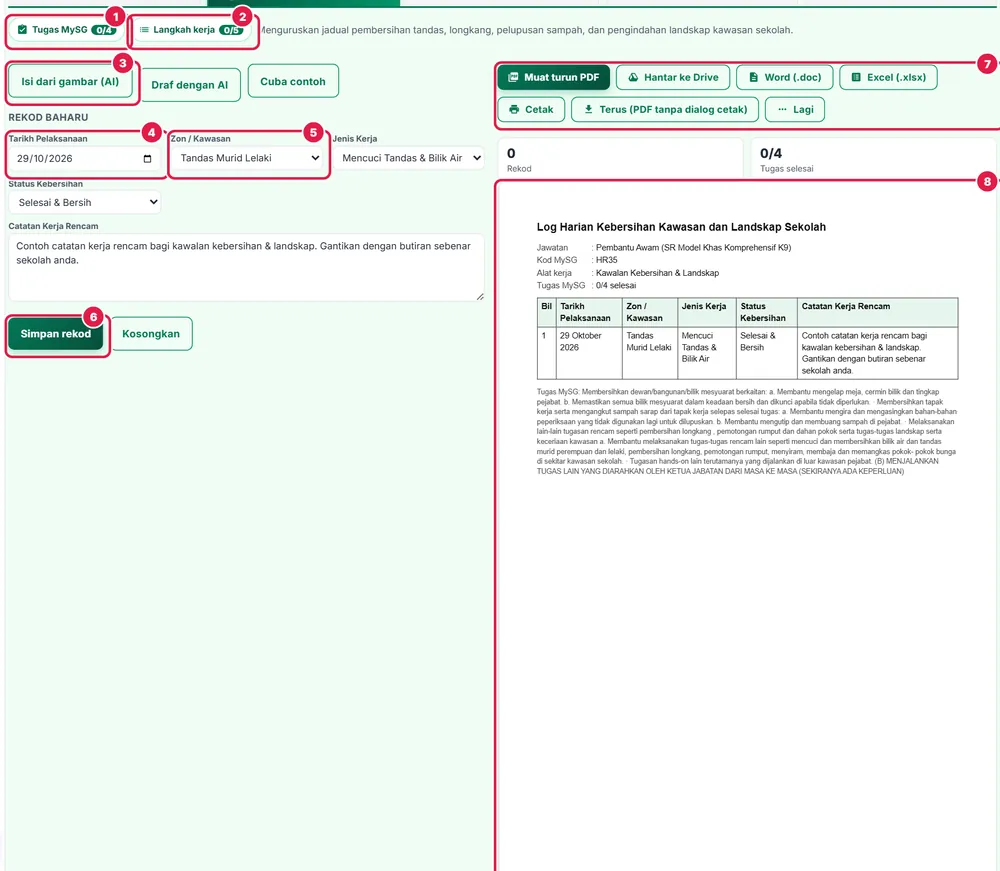
- Tugas MySG — senarai semak tugas MySG yang dikendalikan alat ini (x/y ditanda).
- Langkah kerja — langkah kerja berurutan untuk melaksanakan tugas ini.
- Isi dari gambar (AI) — ambil gambar borang, senarai atau minit bertulis; AI mengisi medan (semak sebelum simpan).
- Tarikh Pelaksanaan — isi maklumat (contoh terisi dalam Mod Pratonton).
- Zon / Kawasan — isi maklumat (contoh terisi dalam Mod Pratonton).
- Simpan rekod — butang utama bahagian ini.
- Muat turun PDF, Hantar ke Drive, Word, Excel, Cetak — simpan atau cetak dokumen rasmi alat ini.
- Pratonton dokumen A4 — dikemas kini serta-merta semasa anda mengisi borang.
Alat 3 Logistik Majlis & Peperiksaan
Tujuan: Menguruskan persiapan bilik mesyuarat, dewan peperiksaan, alat siar raya, dan pengangkutan barangan rasmi sekolah.
Isi borang di kiri (atau tekan Cuba contoh, Isi dari gambar (AI) atau Draf dengan AI), kemudian Simpan rekod. Dokumen Borang Permohonan dan Pengesahan Logistik Acara terbina di kanan secara langsung dan boleh dimuat turun sebagai PDF, Word atau Excel, dihantar ke Google Drive atau dicetak.
Tugas MySG yang dikendalikan (2):
- Bertanggungjawab dalam tugas-tugas persiapan dan logistik sebelum dan selepas majlis rasmi seperti alat siar raya dan kerusi/meja. a. Membantu menyediakan persiapan bilik mesyuarat dan dewan peperiksaan b. Membantu menyediakan bahan persiapan pentas untuk perhimpunan bulanan.
- Menyedia dan mengangkut peralatan/barang-barang ke tapak kerja: a. Membantu membuat kerja-kerja pembungkusan dan penghantaran bahan- bahan peperiksaan bukan sulit ke Unit Peperiksaan, Jabatan Pendidikan Negeri. b. Membantu mengambil bahan-bahan peperiksaan bukan sulit dari Unit Penilaian Peperiksaan, Jabatan Pendidikan Negeri melalui pos laju atau lori swasta. c. Membantu menyediakan bahan penggambaran di lokasi mengikut tempahan.
Medan borang dan lajur dokumen:
| Medan | Jenis isian | Lajur dokumen |
|---|---|---|
| Tarikh Majlis / Program | Tarikh | Ya |
| Nama Majlis / Program | Teks | Ya |
| Lokasi | Pilihan: Dewan Sekolah, Bilik Mesyuarat, Pentas Perhimpunan, Dewan Peperiksaan, Tapak Penggambaran / Luar | Ya |
| Keperluan Kerusi & Meja | Teks panjang | — |
| Siar Raya / PA Sistem Diuji | Ya / Tidak | — |
| Status Persiapan Logistik | Pilihan: Sedang Disiapkan, Sedia Digunakan, Selesai Disimpan Semula | Ya |
Langkah kerja:
- Terima permohonan susun atur logistik daripada penyelaras majlis atau bilik peperiksaan
- Susun perabot meja, kerusi, rostrum serta bahan pentas mengikut pelan lantai
- Pasang dan uji kelengkapan alat siar raya (mikrofon, kabel, pembesar suara)
- Bantu pembungkusan atau pengangkutan bahan peperiksaan bukan sulit mengikut arahan
- Kemas semula alatan logistik ke stor penyimpanan sejurus selepas majlis selesai
Dokumen dihasilkan: Borang Permohonan dan Pengesahan Logistik Acara.
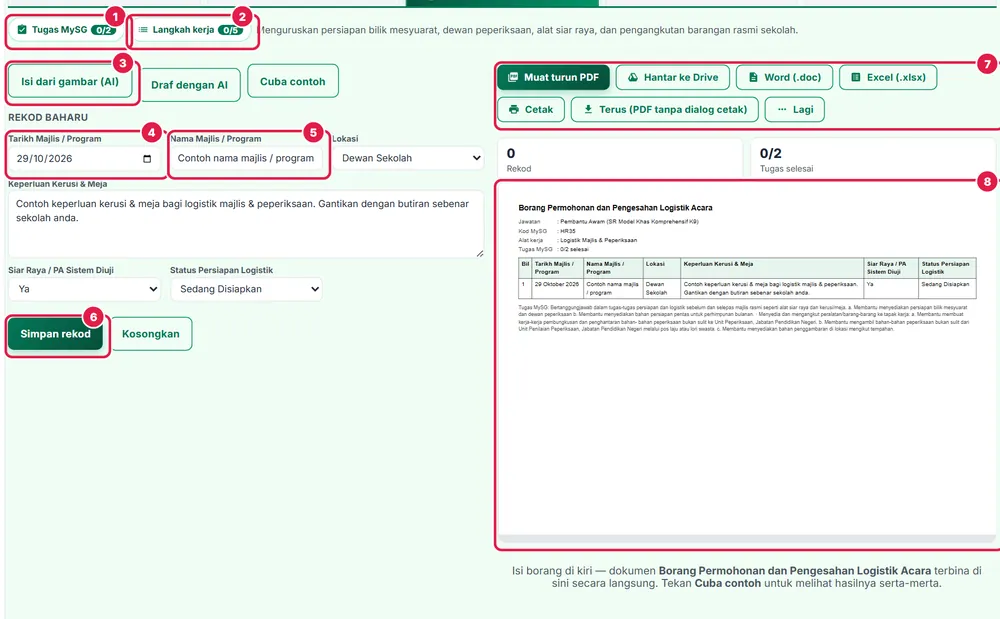
- Tugas MySG — senarai semak tugas MySG yang dikendalikan alat ini (x/y ditanda).
- Langkah kerja — langkah kerja berurutan untuk melaksanakan tugas ini.
- Isi dari gambar (AI) — ambil gambar borang, senarai atau minit bertulis; AI mengisi medan (semak sebelum simpan).
- Tarikh Majlis / Program — isi maklumat (contoh terisi dalam Mod Pratonton).
- Nama Majlis / Program — isi maklumat (contoh terisi dalam Mod Pratonton).
- Simpan rekod — butang utama bahagian ini.
- Muat turun PDF, Hantar ke Drive, Word, Excel, Cetak — simpan atau cetak dokumen rasmi alat ini.
- Pratonton dokumen A4 — dikemas kini serta-merta semasa anda mengisi borang.
Alat 4 Cetakan & Penjilidan Dokumen
Tujuan: Menguruskan kerja mencetak lembaran PdP, menjilid kertas soalan peperiksaan, dan bahan edaran rasmi sekolah.
Isi borang di kiri (atau tekan Cuba contoh, Isi dari gambar (AI) atau Draf dengan AI), kemudian Simpan rekod. Dokumen Buku Kawalan Cetakan dan Penjilidan Bahan Sekolah terbina di kanan secara langsung dan boleh dimuat turun sebagai PDF, Word atau Excel, dihantar ke Google Drive atau dicetak.
Tugas MySG yang dikendalikan (2):
- Membantu mencetak, menyusun, menjilid dan mengokot surat/dokumen/bahan seperti soalan-soalan peperiksaan/kertas latihan di dalam kelas/minit mesyuarat dan dokumen-dokumen lain yang berkaitan dengan urusan sekolah.
- Membantu mencetak lembaran kerja murid/kertas soalan ujian/peperiksaan dan menyerahkan soalan yang sudah siap dicetak kepada guru.
Medan borang dan lajur dokumen:
| Medan | Jenis isian | Lajur dokumen |
|---|---|---|
| Tarikh Tempahan | Tarikh | Ya |
| Guru / Pemohon | Nama guru (dicadang daripada Data Induk) | Ya |
| Jenis Dokumen | Pilihan: Lembaran Kerja PdP, Kertas Soalan Peperiksaan / Ujian, Minit Mesyuarat / Modul, Buku Program / Brosur | Ya |
| Bilangan Salinan | Nombor | Ya |
| Kaedah Penjilidan | Pilihan: Kokot / Stapler, Jilid Comb Binding, Lipat & Susun, Cetak Tanpa Jilid | — |
| Status Penyerahan | Pilihan: Menunggu Cetakan, Sedang Diproses, Siap & Telah Diserahkan | Ya |
Langkah kerja:
- Terima master copy dokumen dan semak kelulusan pencetakan
- Periksa bekalan kertas dan tahap dakwat mesin cetak atau risograf
- Lakukan cetakan mengikut bilangan salinan yang ditetapkan
- Susun, jilid, dan kokot helaian dokumen mengikut spesifikasi
- Bungkus bahan yang siap dicetak dan serahkan kepada guru dengan tandatangan serahan
Dokumen dihasilkan: Buku Kawalan Cetakan dan Penjilidan Bahan Sekolah.
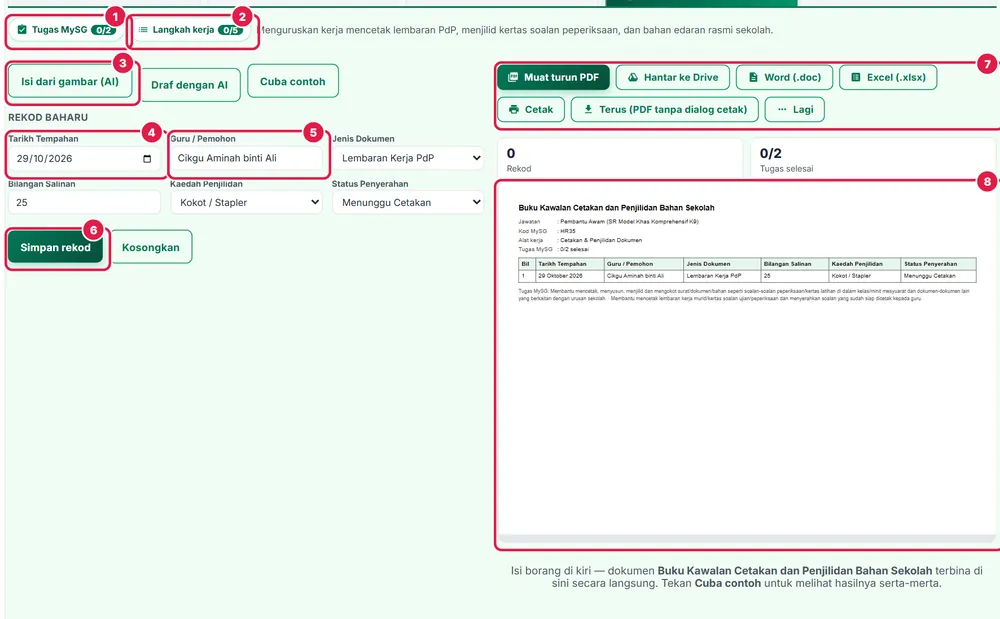
- Tugas MySG — senarai semak tugas MySG yang dikendalikan alat ini (x/y ditanda).
- Langkah kerja — langkah kerja berurutan untuk melaksanakan tugas ini.
- Isi dari gambar (AI) — ambil gambar borang, senarai atau minit bertulis; AI mengisi medan (semak sebelum simpan).
- Tarikh Tempahan — isi maklumat (contoh terisi dalam Mod Pratonton).
- Guru / Pemohon — isi maklumat (contoh terisi dalam Mod Pratonton).
- Simpan rekod — butang utama bahagian ini.
- Muat turun PDF, Hantar ke Drive, Word, Excel, Cetak — simpan atau cetak dokumen rasmi alat ini.
- Pratonton dokumen A4 — dikemas kini serta-merta semasa anda mengisi borang.
Alat 5 Kaunter & Urusan Pejabat
Tujuan: Mengendalikan penerimaan surat faks, edaran dokumen, kaunter penyambut tetamu, serta bantuan pendaftaran murid.
Tab ini membuka modul Surat & Fail terus di dalam Ruang Kerja (data sebenar modul itu), bersama butang Tugas MySG dan Langkah kerja di atasnya. Jika modul itu tiada dalam menu anda atau hanya memaparkan data contoh (cth mod peribadi bagi modul yang membaca data guru lain), borang alat dengan medan di bawah dipapar sebagai ganti.
Tugas MySG yang dikendalikan (6):
- Membantu urusan surat menyurat seperti menerima dan merekodkan surat/faks.
- Membantu mengedarkan dokumen dan surat-surat ke semua unit/sektor.
- Berperanan sebagai penyambut tetamu, memberi layanan yang sewajarnya kepada orang-orang awam yang ada urusan dengan jabatan.
- Membantu dalam pengurusan penempatan dan pengesahan murid tahun satu.
- Membantu merekodkan berita-berita yang dikeluarkan dari laman web ke dalam buku dan mengeluarkan fail-fail yang berkenaan untuk tindakan.
- Melaksanakan tugas lain yang diarahkan oleh PGB/pentadbir dari semasa ke semasa.
Medan borang dan lajur dokumen:
| Medan | Jenis isian | Lajur dokumen |
|---|---|---|
| Tarikh Urusan | Tarikh | Ya |
| Kategori Urusan | Pilihan: Penerimaan Surat / Faks, Edaran Dokumen Sektor, Layanan Kaunter Tetamu, Bantuan Pendaftaran Tahun 1, Arkib Berita Web & Fail, Arahan Khas Pentadbir | Ya |
| Nama Tetamu / Pengirim / Penerima | Teks | Ya |
| Butiran Dokumen / Urusan | Teks panjang | — |
| Pegawai / Guru Bertanggungjawab | Nama guru (dicadang daripada Data Induk) | Ya |
| Urusan Selesai | Ya / Tidak | Ya |
Langkah kerja:
- Sambut orang awam di kaunter utama dengan mesra dan catat buku pelawat
- Terima dan rekodkan surat serta faks masuk ke dalam buku daftar surat
- Edarkan surat atau dokumen ke pigeon hole guru dan unit berkenaan
- Bantu proses semakan dokumen pengesahan penempatan murid Tahun 1
- Cetak dan failkan makluman atau siaran berita web sekolah untuk tindakan pentadbir
Dokumen dihasilkan: Buku Rekod Kaunter Pelawat dan Edaran Surat Pejabat.
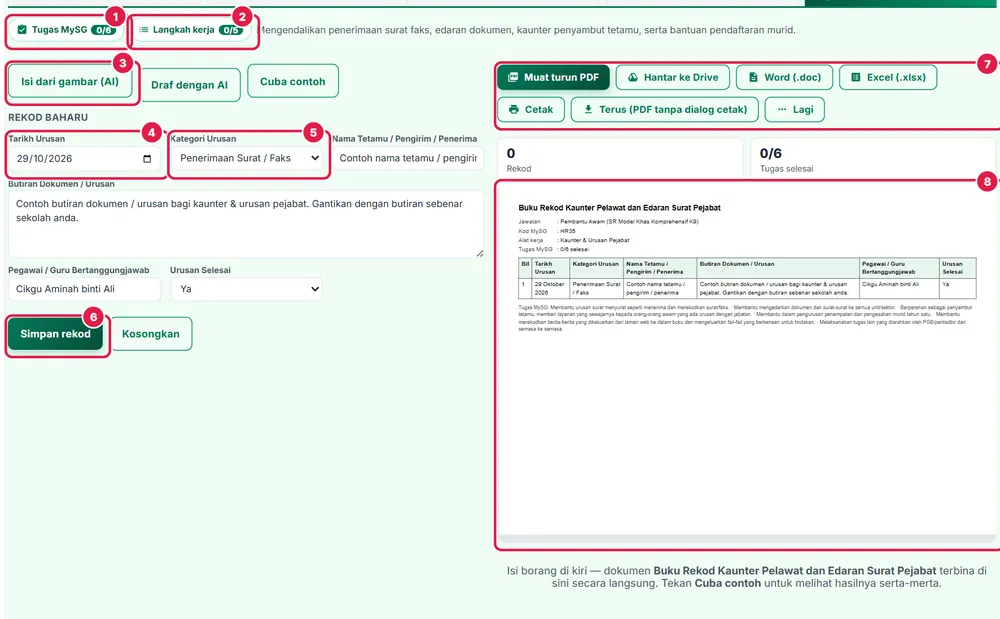
- Tugas MySG — senarai semak tugas MySG yang dikendalikan alat ini (x/y ditanda).
- Langkah kerja — langkah kerja berurutan untuk melaksanakan tugas ini.
- Isi dari gambar (AI) — ambil gambar borang, senarai atau minit bertulis; AI mengisi medan (semak sebelum simpan).
- Tarikh Urusan — isi maklumat (contoh terisi dalam Mod Pratonton).
- Kategori Urusan — isi maklumat (contoh terisi dalam Mod Pratonton).
- Simpan rekod — butang utama bahagian ini.
- Muat turun PDF, Hantar ke Drive, Word, Excel, Cetak — simpan atau cetak dokumen rasmi alat ini.
- Pratonton dokumen A4 — dikemas kini serta-merta semasa anda mengisi borang.
Maklumat penting
- Tanda tugas pada butang Tugas MySG bila selesai — kiraan x/y pada tab dan kad jawatan dikemas kini serta-merta.
- Rekod alat ialah fail kerja jawatan anda; sistem rasmi KPM (APDM, SAPS, ePrestasi, HRMIS, eOperasi) kekal sebagai rekod rasmi — gunakan import/eksport, bukan taip semula.
- Data contoh dalam gambar ialah rekaan.
Rujukan rasmi jawatan
Tugas dalam panduan ini diambil daripada Garis Panduan Tadbir Urus Sekolah (MySG, SPI KPM Bil. 4 Tahun 2021) bagi jawatan Pembantu Awam (SR Model Khas Komprehensif K9) (HR35), sekolah rendah.
Soalan lazim
Apakah alat dalam Ruang Kerja Pembantu Awam (SR Model Khas Komprehensif K9)?
5 alat kerja: Penyelenggaraan & Pembaikan Fasiliti; Kawalan Kebersihan & Landskap; Logistik Majlis & Peperiksaan; Cetakan & Penjilidan Dokumen; Kaunter & Urusan Pejabat. Setiap alat meliputi tugas MySG jawatan Pembantu Awam (SR Model Khas Komprehensif K9) (HR35) dan menghasilkan dokumen sendiri.
Adakah saya perlu menyertai sekolah untuk menggunakannya?
Tidak. Ruang Kerja berfungsi dalam ruang peribadi (data anda sahaja). Bila menyertai sekolah dengan Kod Sekolah, modul yang membaca data guru lain mula memaparkan data sekolah.
Bolehkah AI mengisi borang alat ini?
Boleh. Isi dari gambar (AI) membaca gambar borang, senarai atau minit bertulis dan mengisi medan; Draf dengan AI menyusun nota ringkas ke dalam medan. Semak hasil sebelum menyimpan. Had: 30 kali sehari.
Di mana rekod Ruang Kerja disimpan?
Dalam akaun SistemGuru.My anda (pelayan di Malaysia), bukan dalam pelayar sahaja. Sistem rasmi KPM seperti APDM, SAPS, ePrestasi dan HRMIS kekal sebagai rekod rasmi; dokumen alat ini ialah fail kerja jawatan.
Bagaimana mencetak dokumen Borang Laporan Penyelenggaraan dan Pembaikan Fasiliti?
Selepas Simpan rekod, tekan Muat turun PDF, Word (.doc), Excel (.xlsx), Hantar ke Drive atau Cetak di atas pratonton A4. Pratonton dikemas kini serta-merta semasa anda menaip.
Panduan berkaitan
- Ruang Kerja semua jawatan — senarai jawatan MySG dan alat masing-masing.
- Portal Pentadbiran — modul ikut jawatan MySG anda.
- Kemudahan & Aduan — panduan modul yang dibuka oleh alat ini.
- Surat & Fail — panduan modul yang dibuka oleh alat ini.