Panduan Pencatat Minit
Catat minit mesyuarat dalam borang berstruktur, simpan, dan keluarkan PDF atau Word rasmi.
Buka Pencatat Minit dalam appApa yang tool ini buat
Borang diisi, disusun menjadi dokumen A4, dipratonton dan dieksport. Terdapat dua versi: Mentah (tepat seperti yang anda tulis, untuk semua pelan termasuk tetamu) dan AI tersusun (bahasa rasmi disusun semula tanpa membuang fakta).
- Percuma dan tetamu: Mentah sahaja; AI tersusun dikunci.
- Pro: AI tersusun dengan salin prompt, kemudian tampal jawapan AI.
- Ultra: AI tersusun automatik.
- Fakta (nama, angka, tarikh, masa) dalam versi AI disemak melawan versi Mentah supaya tiada yang hilang.
- Pengguna log masuk menyimpan ke pelayan dan boleh membuka semula di Dokumen saya pada mana-mana peranti; tetamu disimpan dalam pelayar itu sahaja.
Langkah demi langkah
- Tekan Tools Guru, kemudian Pencatat Minit. Tekan Baharu untuk dokumen kosong.
- Semak Kepala dokumen (nama sekolah dan logo), pilih unit dan jenis mesyuarat serta isi tarikh, masa dan tempat.
- Isi Kehadiran: satu nama setiap baris bagi hadir, tidak hadir dengan maaf dan turut hadir.
- Isi setiap Agenda: perbincangan satu perkara satu baris, keputusan mesyuarat, serta Tindakan, Perhatian atau Makluman, pihak dan tarikh sasaran.
- Pilih Mentah atau AI tersusun, semak pratonton dan amaran pematuhan, tekan Simpan, kemudian Muat turun PDF atau Hantar ke Drive.
Langkah bergambar
Nombor merah pada setiap gambar sepadan dengan senarai di bawahnya. Semua gambar dirakam daripada app sebenar dengan data rekaan — tiada nama murid sebenar.
-
Gambar 1 Baharu, Dokumen saya dan Simpan
Buka Tools Guru > Pencatat Minit. Butang Baharu memulakan minit kosong, Dokumen saya membuka minit tersimpan dan Simpan menyimpannya.
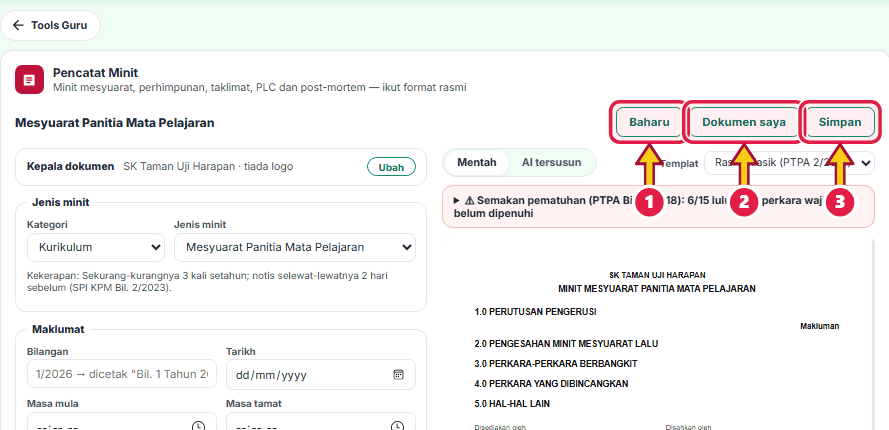
- Baharu
- Dokumen saya
- Simpan
-
Gambar 2 Peserta dan perkara
Taip satu nama setiap baris dalam Kehadiran, kemudian isi perkara dan keputusan bagi setiap agenda.
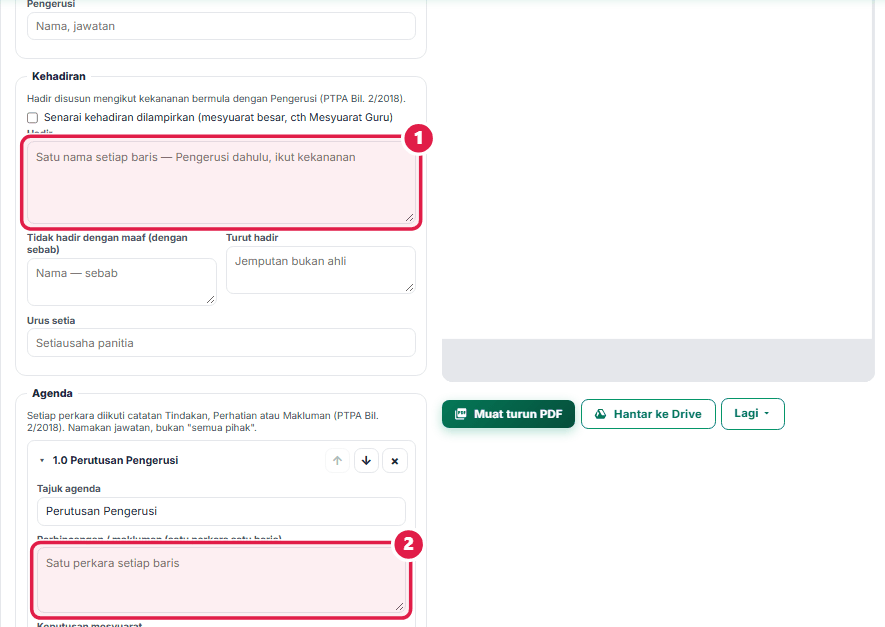
- Peserta
- Perkara
-
Gambar 3 Versi Mentah atau AI tersusun, kemudian PDF
Pilih Mentah (tepat seperti ditulis) atau AI tersusun, semak pratonton, kemudian Muat turun PDF atau Hantar ke Drive.
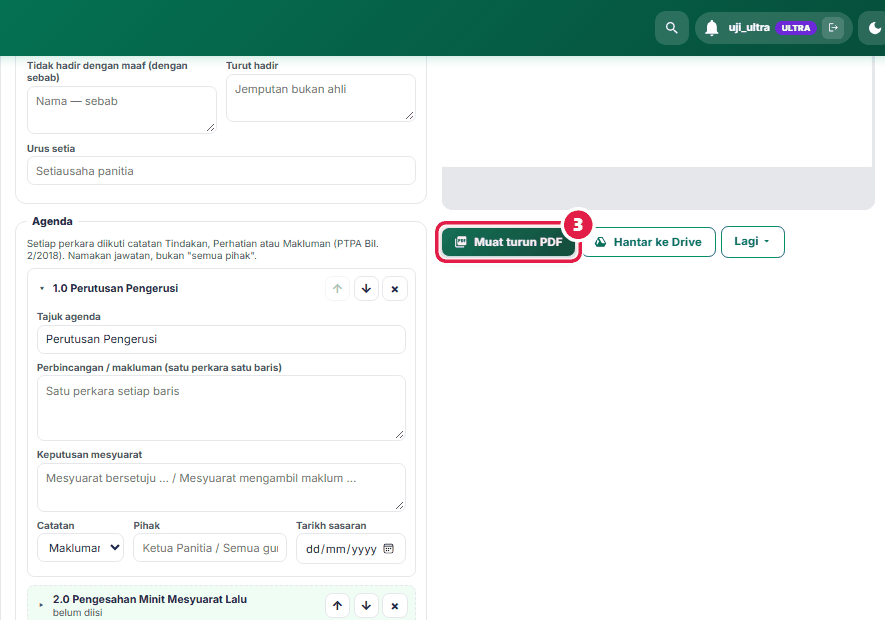
- Mentah
- AI tersusun
Betul vs Salah
Contoh ini berdasarkan cara sebenar app berfungsi, bukan andaian.
Betul
Tulis satu nama setiap baris dalam ruang peserta.
Salah
Menaip semua nama dalam satu baris dipisah koma.
Sebab: Ruang peserta memberi petunjuk Satu nama setiap baris; format itu dibaca untuk senarai kehadiran.
Betul
Log masuk sebelum menyimpan jika mahu buka semula di peranti lain.
Salah
Menyimpan sebagai tetamu dan menyangka ia ada di telefon.
Sebab: Pengguna log masuk disimpan ke pelayan; tetamu hanya disimpan dalam pelayar itu sahaja.
Betul
Gunakan Mentah jika mahu teks tepat seperti ditulis.
Salah
Menekan AI tersusun pada pelan Percuma.
Sebab: Versi AI tersusun dikunci pada Percuma dan tetamu; Pro menyalin prompt, Ultra automatik, dan fakta disemak melawan versi mentah.
Betul
Semak amaran pematuhan sebelum cetak.
Salah
Mencetak tanpa membaca semakan pematuhan.
Sebab: Pratonton memaparkan semakan pematuhan (PTPA Bil. 2/2018) bagi bahagian yang tertinggal.
Tip & kesilapan lazim
Tip
- Namakan jawatan, bukan semua pihak, pada ruang pihak tindakan.
- Logo sekolah disimpan sekali dan diguna semula pada dokumen lain.
Kesilapan lazim
- Menaip semua nama peserta dalam satu baris.
- Menyangka versi AI tersusun menggantikan semakan anda; semak fakta sebelum edar.
Soalan lazim
Perlukah akaun?
Tidak. Tetamu boleh menggunakan versi Mentah; dokumen disimpan dalam pelayar itu. Log masuk untuk menyimpan merentas peranti.
Di mana laporan kursus?
Laporan kursus dan perkongsian dibuat dalam Minit Curai.
Panduan berkaitan
- Minit Curai (Kursus) — Minit kursus/curai.
- One Page Report — Laporan satu muka.